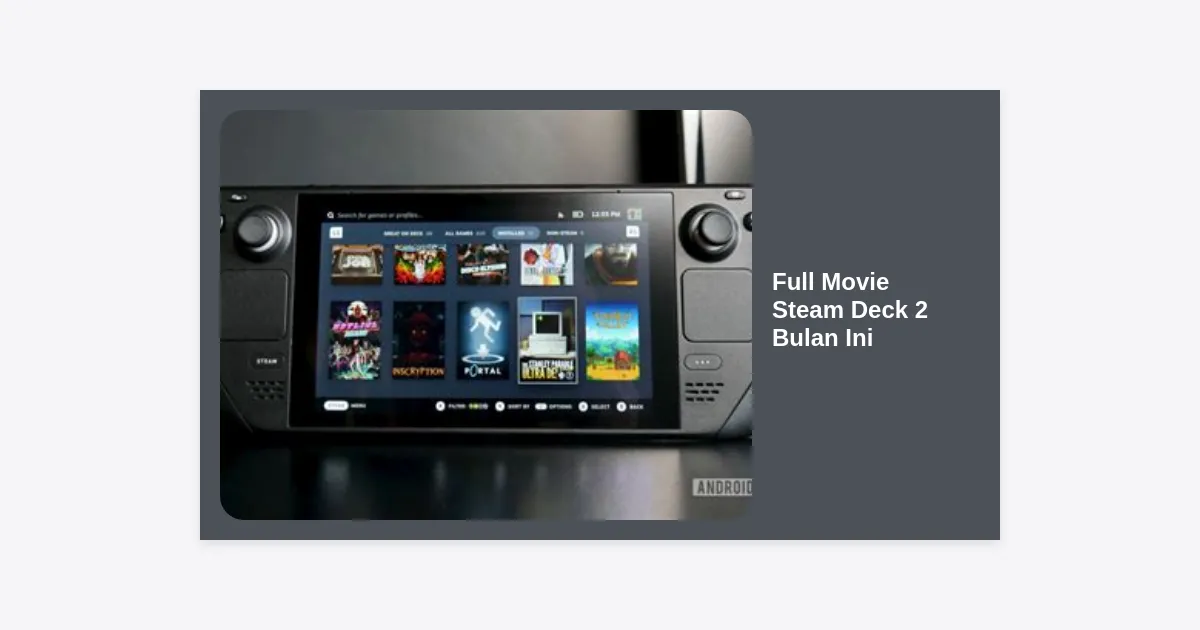
Apakah Anda baru saja memiliki Steam Deck dan ingin memaksimalkan penggunaannya lebih dari sekadar bermain game? Anda tidak sendirian. Banyak pemilik perangkat genggam buatan Valve ini mulai mencari cara terbaik untuk menikmati hiburan film. Dalam artikel ini, kita akan membahas tuntas cara akses Full Movie Steam Deck 2 Bulan Ini agar Anda bisa merasakan pengalaman sinematik di mana saja.
Steam Deck bukan hanya konsol portable; ini adalah PC Linux yang sangat kuat. Dengan layar OLED atau LCD yang tajam, perangkat ini adalah mesin media yang luar biasa. Namun, banyak pengguna yang bingung bagaimana cara setup awal agar bisa menonton film dengan kualitas maksimal tanpa hambatan teknis.
Daftar Isi
- Mengapa Steam Deck Cocok untuk Film?
- Cara Mengakses Layanan Streaming Full Movie
- Setup Media Player Terbaik (VLC & Kodi)
- Rekomendasi Full Movie Steam Deck 2 Bulan Ini
- Tips Menghemat Baterai Saat Menonton
- Download Aplikasi Pendukung
- Kesimpulan & Kesan Akhir
Mengapa Steam Deck Sangat Cocok untuk Nonton Film?
Sejak peluncurannya, Steam Deck telah merevolusi cara kita bermain game. Namun, aspek multimedia sering kali terlupakan. Padahal, aspek ergonomis dari perangkat ini membuatnya sangat nyaman untuk digenggam sambil bersandar di sofa atau saat berada di perjalanan jauh.
Layar 7 inci (atau 7.4 inci pada model OLED) memberikan densitas piksel yang cukup untuk membuat Full Movie Steam Deck 2 Bulan Ini terlihat sangat tajam. Selain itu, sistem speaker front-firing pada Steam Deck mampu menghasilkan suara stereo yang jernih, memberikan kedalaman audio yang jarang ditemukan pada smartphone atau tablet standar.
“Steam Deck memberikan fleksibilitas sebuah PC dalam genggaman, memungkinkan pengguna untuk beralih dari sesi gaming intens ke pengalaman menonton film layar lebar dalam hitungan detik.”
Cara Mengakses Layanan Streaming Full Movie di Steam Deck
Untuk menikmati Full Movie Steam Deck 2 Bulan Ini melalui layanan seperti Netflix, Disney+, atau HBO Max, cara termudah adalah melalui Desktop Mode. Karena SteamOS berbasis Linux, Anda memiliki akses penuh ke web browser modern.
1. Menggunakan Google Chrome atau Firefox
Anda bisa menginstal browser populer melalui aplikasi “Discover” di Desktop Mode. Setelah terinstal, Anda dapat menambahkan browser tersebut ke Library Steam agar bisa diakses langsung melalui Gaming Mode (UI standar Steam Deck). Ini memudahkan Anda beralih dari game ke film tanpa harus pindah ke Desktop Mode terus-menerus.
2. Konfigurasi Kontrol Browser
Salah satu kendala utama adalah kontrol. Pastikan Anda mengatur Controller Layout di Steam menjadi “Web Browser” atau “Keyboard (WASD) and Mouse”. Ini akan membuat Trackpad kanan berfungsi sebagai mouse dan Trigger kanan sebagai klik kiri, sangat memudahkan navigasi menu film.
Setup Media Player Terbaik: VLC & Kodi
Jika Anda memiliki koleksi film secara offline dalam format MKV atau MP4, Anda memerlukan media player yang handal. Di ekosistem Linux, tidak ada yang mengalahkan VLC Media Player dan Kodi dalam hal kompatibilitas codec untuk Full Movie Steam Deck 2 Bulan Ini.
Langkah Instalasi VLC:
- Masuk ke Desktop Mode (Tombol Steam > Power > Switch to Desktop).
- Buka aplikasi Discover Software Center (ikon tas belanja).
- Cari “VLC” dan klik Install.
- Setelah selesai, buka Steam (versi desktop), pilih Add a Game > Add a Non-Steam Game, lalu centang VLC.
VLC sangat ringan dan mendukung akselerasi hardware Steam Deck, sehingga video 4K sekalipun dapat berjalan lancar tanpa membuat perangkat panas. Kodi, di sisi lain, menawarkan UI yang lebih ramah remote (controller-friendly) jika Anda ingin membuat perpustakaan film yang tertata rapi dengan poster dan deskripsi otomatis.
Rekomendasi Full Movie Steam Deck 2 Bulan Ini
Bagi Anda yang sedang mencari tontonan berkualitas, berikut adalah beberapa judul Full Movie Steam Deck 2 Bulan Ini yang sangat layak ditonton dengan visual yang memukau:
| Judul Film | Genre | Rating |
|---|---|---|
| Deadpool & Wolverine | Action/Sci-Fi | 8.5/10 |
| Inside Out 2 | Animation | 9.0/10 |
| Kingdom of the Planet of the Apes | Sci-Fi/Adventure | 7.8/10 |
Menonton film-film blockbuster ini di layar Steam Deck memberikan detail HDR yang fantastis, terutama jika Anda menggunakan varian OLED yang memiliki rasio kontras tak terbatas.
Tips Menghemat Baterai Saat Menonton Film
Meskipun menonton film tidak seberat bermain game AAA seperti Elden Ring, mengoptimalkan pengaturan dapat memperpanjang sesi Full Movie Steam Deck 2 Bulan Ini Anda hingga 6-8 jam. Berikut tipsnya:
- Turunkan TDP Limit: Masuk ke Quick Access Menu (tombol tiga titik), lalu di tab baterai, aktifkan TDP Limit dan geser ke angka terendah (sekitar 3W-5W). Menonton film tidak butuh tenaga CPU besar.
- Kunci Refresh Rate: Ubah refresh rate layar ke 60Hz atau bahkan 48Hz (jika film berjalan di 24fps) untuk menghemat daya panel.
- Nonaktifkan Wi-Fi: Jika Anda menonton film yang sudah diunduh secara offline, mematikan Wi-Fi dapat menambah waktu tonton secara signifikan.
- Kecerahan Layar: Atur kecerahan di kisaran 30-50% jika berada di dalam ruangan gelap.
Download Aplikasi Pendukung
Untuk mempermudah manajemen konten multimedia Anda, kami merekomendasikan penggunaan utility tool yang sering digunakan oleh komunitas Steam Deck Indonesia. Klik tombol di bawah untuk mendapatkan akses ke resource pack player pilihan.
Permasalahan Umum & Solusi
Beberapa pengguna melaporkan masalah suara yang tidak sinkron atau video yang patah-patah. Biasanya, hal ini disebabkan oleh pemakaian browser yang belum mendukung decoding hardware secara native di Linux. Menggunakan aplikasi standalone seperti VLC atau mengaktifkan “Hardware Acceleration” di pengaturan Chrome biasanya akan menyelesaikan masalah ini seketika.
Kesimpulan & Kesan Akhir
Menikmati Full Movie Steam Deck 2 Bulan Ini adalah cara cerdas untuk memaksimalkan investasi teknologi Anda. Dengan sedikit konfigurasi di Desktop Mode dan pemilihan software yang tepat, Steam Deck bertransformasi menjadi bioskop pribadi yang sangat portabel.
Poin Kunci yang Perlu Diingat:
- Gunakan VLC atau Kodi untuk file offline.
- Gunakan Browser favorit Anda di Desktop Mode untuk streaming online.
- Turunkan TDP untuk daya tahan baterai maksimal.
- Selalu periksa update SteamOS untuk peningkatan performa multimedia.
Apakah Anda memiliki tips lain untuk menonton film di Steam Deck? Jangan ragu untuk berbagi pengalaman Anda dengan sesama pengguna. Selamat menikmati film favorit Anda!