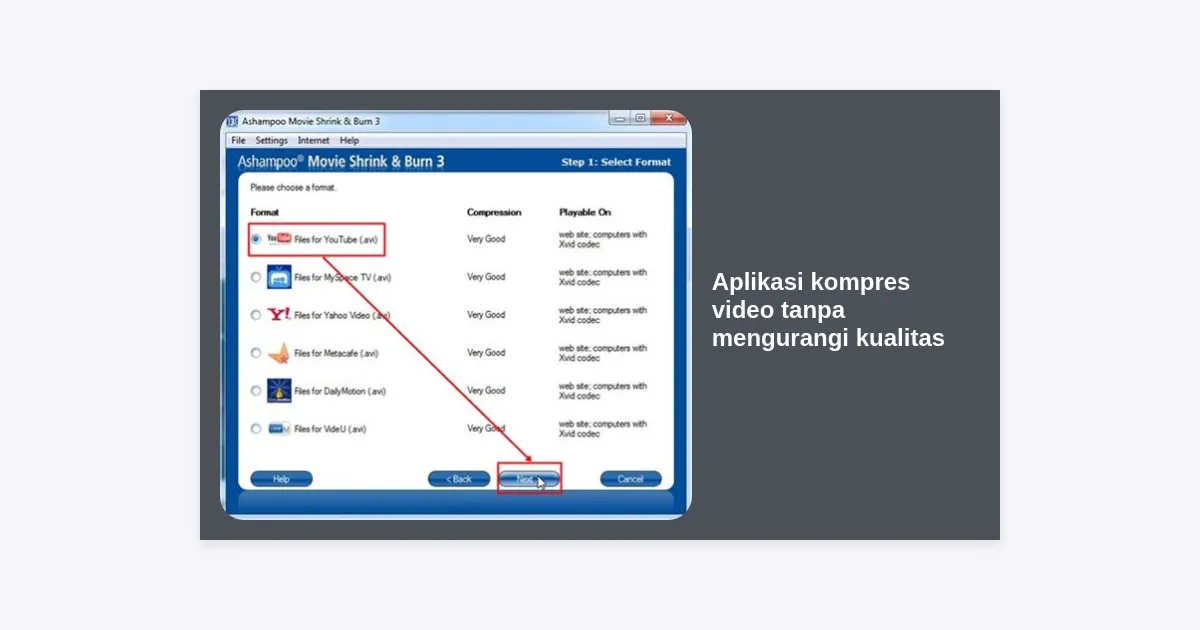
Pernahkah Anda merasa frustrasi saat ingin mengirim video dokumentasi penting melalui WhatsApp atau email, namun gagal karena ukuran filenya terlalu besar? Atau mungkin penyimpanan smartphone dan laptop Anda cepat penuh karena koleksi video resolusi tinggi? Menghadapi masalah ini, solusi paling cerdas adalah menggunakan aplikasi kompres video tanpa mengurangi kualitas secara signifikan.
Di era digital saat ini, kebutuhan akan konten video berkualitas tinggi (HD, 4K, bahkan 8K) meningkat tajam. Namun, kualitas yang tinggi selalu berbanding lurus dengan ukuran file yang membengkak. Memahami cara mengecilkan ukuran video tanpa merusak visualnya adalah keahlian yang wajib dimiliki oleh konten kreator, pelajar, hingga profesional kantoran.
Dalam panduan komprehensif ini, kami akan mengulas berbagai pilihan aplikasi kompres video tanpa mengurangi kualitas untuk berbagai perangkat, mulai dari PC, Android, iPhone, hingga layanan online berbasis web. Mari kita bahas secara mendalam bagaimana Anda bisa menghemat ruang penyimpanan tanpa harus mengorbankan detail visual video Anda.
- Mengapa Anda Membutuhkan Kompresi Video?
- Memahami Sains di Balik Kompresi Video: Lossy vs Lossless
- Rekomendasi Aplikasi Kompres Video PC Terbaik
- Aplikasi Kompres Video di HP (Android & iOS)
- Layanan Kompres Video Online Gratis
- Tips Pro: Cara Setting Kompresi Agar Kualitas Tetap Terjaga
- Tutorial: Menggunakan Handbrake untuk Kompresi Maksimal
- Tabel Perbandingan Aplikasi Terbaik
- Kesimpulan & Rekomendasi
Mengapa Anda Membutuhkan Kompresi Video?
Sebelum kita masuk ke daftar aplikasi, penting untuk memahami urgensi dari proses kompresi ini. Statistik menunjukkan bahwa lebih dari 82% lalu lintas internet global saat ini didominasi oleh konten video. Dengan volume sebesar itu, efisiensi bandwidth menjadi kunci utama.
Ada beberapa alasan utama mengapa Anda memerlukan aplikasi kompres video tanpa mengurangi kualitas:
- Menghemat Ruang Penyimpanan: Video 4K berdurasi 1 menit bisa memakan tempat hingga 400MB. Dengan kompresi yang tepat, Anda bisa memangkasnya hingga 70% tanpa perbedaan visual yang mencolok bagi mata manusia.
- Kemudahan Berbagi di Media Sosial: Platform seperti WhatsApp memiliki limit kirim file sebesar 2GB (saat ini), namun proses unggah akan sangat lambat jika file terlalu besar.
- Mempercepat Proses Upload: Bagi YouTuber atau influencer, mengunggah file yang sudah dioptimasi akan sangat menghemat waktu dan kuota internet.
- SEO Video: Video yang lebih ringan akan memuat lebih cepat di website, yang merupakan faktor penting bagi Google Core Web Vitals dan user experience.
Memahami Sains di Balik Kompresi Video: Lossy vs Lossless
Bagaimana sebuah video bisa mengecil ukurannya? Secara teknis, ada dua jenis kompresi:
Lossless Compression: Mengecilkan file tanpa membuang data sedikitpun. Hasilnya identik dengan aslinya, namun pengurangan ukuran file biasanya tidak terlalu signifikan (hanya sekitar 5-10%).
Lossy Compression: Membuang data yang dianggap tidak tertangkap oleh indra manusia (seperti spektrum warna yang sangat halus). Teknik inilah yang digunakan oleh hampir semua aplikasi kompres video tanpa mengurangi kualitas untuk mendapatkan ukuran file yang jauh lebih kecil.
Kunci dari “tanpa mengurangi kualitas” sebenarnya adalah memilih codec (seperti H.264 atau H.265/HEVC) dan bitrate yang tepat sehingga mata kita tidak menyadari hilangnya data tersebut.
Rekomendasi Aplikasi Kompres Video PC Terbaik
Untuk hasil yang paling profesional dan kontrol penuh atas pengaturan, software desktop adalah pilihan terbaik. Berikut adalah beberapa aplikasi unggulannya:
1. Handbrake (Gratis & Open Source)
Handbrake adalah standar industri bagi siapa saja yang mencari aplikasi kompres video tanpa mengurangi kualitas secara gratis. Software ini tersedia untuk Windows, Mac, dan Linux.
Kelebihan utama Handbrake adalah kemampuannya menggunakan codec H.265 (HEVC) yang sangat efisien. Anda dapat mengatur CRF (Constant Rate Factor) untuk menjaga kualitas tetap stabil di seluruh durasi video.
2. VLC Media Player
Banyak yang tidak menyadari bahwa pemutar video sejuta umat ini juga memiliki fungsi konversi dan kompresi yang andal. Meskipun fiturnya tidak sedalam Handbrake, VLC sangat praktis karena hampir setiap PC sudah menginstalnya.
3. Adobe Premiere Pro & Adobe Media Encoder
Jika Anda adalah seorang profesional, Adobe Media Encoder adalah alat terbaik. Software ini menawarkan kontrol bitrate encoding (CBR, VBR 1-pass, VBR 2-pass) yang paling presisi untuk memastikan hasil akhir benar-benar tajam namun ukurannya optimal.
4. Any Video Converter (AVC)
AVC menawarkan antarmuka yang sangat ramah pengguna (user-friendly). Software ini sangat bagus bagi pemula yang tidak ingin pusing dengan pengaturan teknis kompleks namun tetap menginginkan hasil video yang jernih.
Aplikasi Kompres Video di HP (Android & iOS)
Sering merekam video liburan langsung dari HP? Anda butuh aplikasi kompres video tanpa mengurangi kualitas yang bisa dioperasikan langsung di smartphone Anda.
1. Panda Video Compressor (Android)
Sesuai namanya, aplikasi ini sangat populer di Play Store. Panda Video Compressor memiliki preset khusus seperti “Fit to Email” atau “Small File” yang secara otomatis menyesuaikan settingan terbaik untuk Anda.
2. Video Compress (Android/iOS)
Aplikasi ini memungkinkan Anda untuk mengompres video berukuran besar menjadi file yang sangat kecil. Antarmukanya sangat sederhana: pilih video, pilih kualitas yang diinginkan, dan tunggu proses selesai.
3. CapCut
Meskipun dikenal sebagai aplikasi editing video, CapCut memiliki mesin render yang sangat efisien. Saat Anda akan mengekspor video, Anda bisa mengatur resolusi dan framerate secara manual untuk menekan ukuran file tanpa membuat gambar menjadi pecah.
Layanan Kompres Video Online Gratis
Jika Anda tidak ingin menginstal software apa pun, layanan berbasis web atau online bisa menjadi penyelamat. Namun, pastikan Anda memiliki koneksi internet yang stabil untuk proses upload.
- Clideo: Menawarkan antarmuka yang modern dan sangat mudah digunakan. Hanya dengan sekali klik, Clideo akan mencoba mencari keseimbangan terbaik antara ukuran dan kualitas.
- FreeConvert: Layanan ini sangat powerful karena memungkinkan Anda mengatur jenis codec secara mendalam, mirip dengan software desktop.
- Video2Edit: Cocok untuk kompresi cepat tanpa ribet. Anda cukup drag-and-drop file video Anda.
Tips Pro: Cara Setting Kompresi Agar Kualitas Tetap Terjaga
Menggunakan aplikasi kompres video tanpa mengurangi kualitas saja tidak cukup jika Anda tidak mengerti metrik dasarnya. Berikut adalah panduan singkat agar video tetap HD:
- Gunakan Codec H.265 (HEVC): Codec ini adalah penerus H.264. Ia mampu menghasilkan kualitas yang sama dengan ukuran file 50% lebih kecil.
- Perhatikan Bitrate: Jangan memangkas bitrate terlalu jauh. Untuk video 1080p, bitrate ideal berkisar antara 4,000 – 8,000 Kbps.
- Resolusi Tetap: Jika memungkinkan, jangan kurangi resolusi. Menjaga resolusi tetap 1080p namun menurunkan bitrate seringkali memberikan hasil lebih baik daripada menurunkan resolusi ke 720p.
- Dua Langkah (2-Pass Encoding): Jika aplikasi Anda mendukungnya, aktifkan 2-pass encoding. Program akan menganalisis video terlebih dahulu sebelum benar-benar mengompresnya, sehingga distribusi data lebih efisien.
Tutorial: Menggunakan Handbrake untuk Kompresi Maksimal
Berikut langkah-langkah praktis menggunakan Handbrake sebagai aplikasi kompres video tanpa mengurangi kualitas pilihan utama kami:
- Buka Handbrake dan masukkan file video Anda.
- Di tab Summary, pilih format MP4.
- Buka tab Video. Pilih Video Codec: H.265 (x265).
- Atur Constant Quality (RF). Untuk kualitas tinggi, geser ke angka 20-23. Semakin kecil angkanya, semakin tinggi kualitasnya (tapi file lebih besar).
- Di tab Audio, pastikan bitrate audio diatur ke 128 atau 160 kbps (sudah cukup untuk telinga manusia).
- Klik Start Encode dan tunggu hingga selesai.
Tabel Perbandingan Aplikasi Terbaik
| Nama Aplikasi | Platform | Biaya | Kualitas Hasil |
|---|---|---|---|
| Handbrake | PC (Win/Mac) | Gratis | Sangat Tinggi |
| Panda Video | Android | Gratis (Iklan) | Tinggi |
| Clideo | Online/Web | Gratis/Berbayar | Menengah-Tinggi |
| Adobe Media Encoder | PC (Win/Mac) | Berbayar | Profesional |
Kesimpulan & Rekomendasi
Memilih aplikasi kompres video tanpa mengurangi kualitas sangat bergantung pada kebutuhan dan perangkat yang Anda gunakan. Jika Anda menginginkan hasil terbaik dan memiliki akses ke PC, Handbrake adalah juara yang tak tertandingi karena fleksibilitas dan efisiensi codec H.265-nya.
Bagi pengguna mobile yang butuh kecepatan, Panda Video Compressor atau CapCut bisa menjadi pilihan praktis. Sementara itu, untuk kebutuhan mendesak tanpa ingin instalasi, layanan online seperti Clideo tetap bisa diandalkan meskipun terbatas pada ukuran file upload.
Takeaway Utama: Selalu gunakan codec terbaru (H.265), jaga bitrate pada level aman, dan jangan ragu untuk melakukan uji coba (trial and error) pada durasi pendek terlebih dahulu sebelum mengompres video berdurasi panjang. Dengan alat yang tepat, Anda tidak perlu lagi khawatir soal memori penuh atau gagal kirim file!
Apakah Anda memiliki aplikasi favorit lain yang belum kami sebutkan? Bagikan pengalaman Anda di kolom komentar!