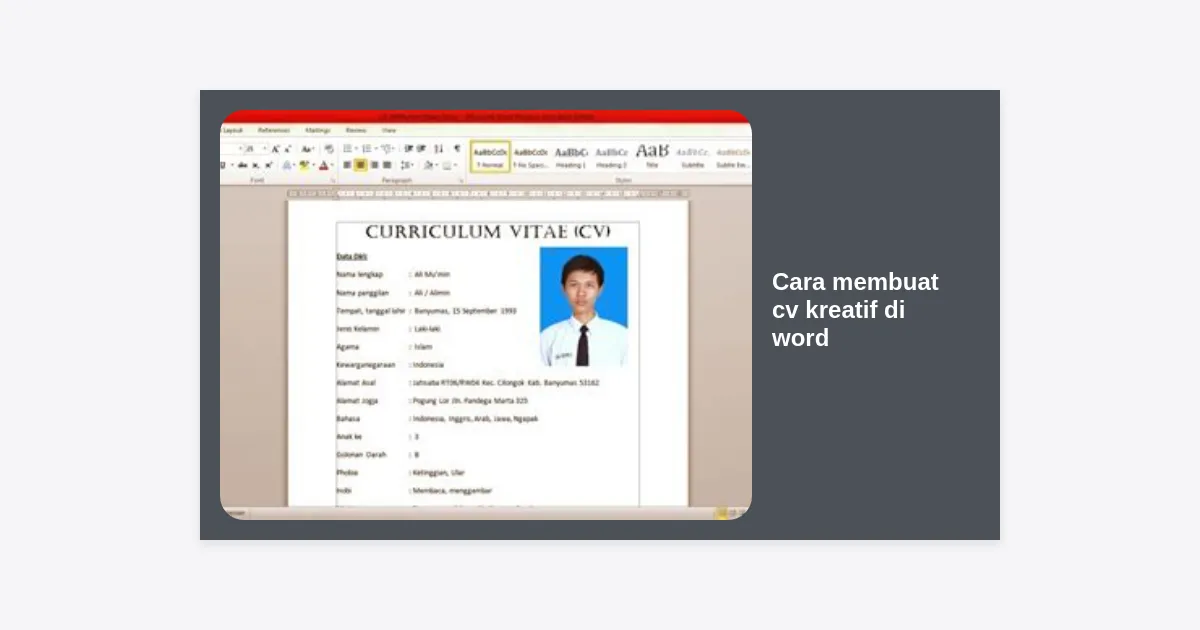
Mendapatkan pekerjaan impian di tengah persaingan yang ketat saat ini membutuhkan lebih dari sekadar kualifikasi yang mumpuni. Dokumen pertama yang dilihat oleh perekrut adalah Curriculum Vitae (CV) Anda. Banyak orang beranggapan bahwa desain yang memukau hanya bisa dibuat menggunakan perangkat lunak desain grafis profesional seperti Adobe Illustrator atau Canva. Namun, tahukah Anda bahwa Microsoft Word memiliki potensi luar biasa jika Anda tahu cara membuat CV kreatif di Word yang benar?
Dalam artikel ini, kita akan mengupas tuntas langkah-langkah teknis, prinsip desain, hingga strategi konten agar CV Anda tidak hanya terlihat estetik tetapi juga fungsional dan ramah sistem ATS (Applicant Tracking System). Mari kita mulai perjalanan karier Anda dengan dokumen yang menonjol!
- Mengapa Menggunakan Microsoft Word untuk CV Kreatif?
- Persiapan Sebelum Mulai Mendesain
- Langkah-langkah Cara Membuat CV Kreatif di Word
- Elemen Penting dalam CV Kreatif
- Tips Desain Agar CV Tetap Profesional
- Menyeimbangkan Kreativitas dengan ATS Friendly
- Kesalahan Umum yang Harus Dihindari
- Kesimpulan dan Langkah Selanjutnya
Mengapa Menggunakan Microsoft Word untuk CV Kreatif?
Meskipun banyak alat desain modern bermunculan, Microsoft Word tetap menjadi standar industri karena beberapa alasan utama. Pertama, aksesibilitasnya yang universal. Hampir setiap komputer memiliki software ini, memudahkan Anda untuk melakukan pembaruan dokumen secara cepat kapan saja.
Kedua, kontrol terhadap struktur teks. Word dirancang untuk mengolah kata, sehingga memastikan tata bahasa dan format teks tetap terjaga lebih mudah dibanding di aplikasi desain berbasis gambar. Ketiga, kompatibilitas ATS. Sebagian besar perangkat lunak pelacak pelamar kerja lebih mudah membaca file .docx atau PDF yang dikonversi dari Word dibandingkan file yang penuh dengan layer grafis kompleks.
Persiapan Sebelum Mulai Mendesain
Sebelum masuk ke tutorial cara membuat CV kreatif di Word, Anda perlu menyiapkan kontennya terlebih dahulu. Desain hanyalah pembungkus; isinya adalah produk utamanya. Pastikan Anda sudah memiliki catatan mengenai pengalaman kerja, pendidikan, dan sertifikasi terbaru.
“Sebuah CV yang indah tanpa konten yang relevan hanyalah selembar kertas berwarna. Fokuslah pada pencapaian, bukan hanya uraian tugas.”
Pilih juga palet warna yang ingin digunakan. Untuk kesan profesional namun kreatif, gunakan kombinasi warna seperti biru navy dan abu-abu, atau hijau forest dengan aksen krem. Hindari warna-warna neon yang menyakitkan mata jika dilihat di layar komputer.
Langkah-langkah Cara Membuat CV Kreatif di Word
Berikut adalah paduan teknis mendalam untuk menyulap lembar kosong Microsoft Word menjadi CV yang artistik:
1. Atur Layout dan Margin
Langkah pertama adalah mengatur ukuran kertas. Gunakan ukuran A4 dengan margin yang pas (biasanya 1,27 cm atau ‘Narrow’). Klik menu Layout > Margins > Custom Margins. Ini memberikan Anda ruang lebih luas untuk berkreasi tanpa membuat dokumen terlihat sesak.
2. Gunakan Fitur Shapes untuk Struktur
Rahasia utama cara membuat CV kreatif di Word terletak pada penggunaan shapes. Anda bisa membuat kolom samping (sidebar) dengan menyisipkan persegi panjang (Rectangle) di sisi kiri atau kanan halaman.
- Klik Insert > Shapes > Rectangle.
- Tarik dari atas ke bawah pada sisi kiri lembar kerja.
- Ubah warnanya melalui Shape Format > Shape Fill.
- Hapus garis tepi dengan memilih Shape Outline > No Outline.
3. Memanfaatkan Text Boxes
Jangan mengetik langsung di badan dokumen jika ingin tata letak yang fleksibel. Gunakan Text Box untuk menempatkan informasi di posisi yang spesifik. Klik Insert > Text Box > Draw Text Box. Dengan cara ini, Anda bisa memindahkan teks ke mana saja tanpa merusak format paragraf lainnya.
4. Pemilihan Font yang Tepat
Lupakan Times New Roman sejenak jika Anda ingin tampil kreatif. Gunakan kombinasi dua font: satu untuk judul (Heading) dan satu untuk isi (Body). Contoh kombinasi yang bagus adalah Montserrat untuk nama Anda dan Open Sans untuk deskripsi pengalaman kerja.
Elemen Penting dalam CV Kreatif
Meskipun judulnya “kreatif”, Anda tidak boleh melupakan anatomi dasar CV. Pastikan elemen-elemen berikut ada di dalam dokumen Anda:
Header dan Informasi Kontak
Tempatkan nama Anda dengan ukuran font yang paling besar (bold). Di bawahnya, sertasikan posisi pekerjaan Anda saat ini atau yang dituju. Tambahkan nomor telepon, email profesional, profil LinkedIn, dan link portofolio jika ada.
Profil Profesional (Summary)
Tuliskan 3-4 kalimat yang merangkum siapa Anda, apa yang Anda tawarkan, dan pencapaian terbesar Anda. Gunakan kata kerja aksi dan data statistik untuk meningkatkan kepercayaan HRD.
Pengalaman Kerja
Gunakan format kronologis terbalik (pengalaman terbaru di posisi paling atas). Sertakan nama perusahaan, lokasi, durasi bekerja, dan deskripsi tugas. Gunakan bullet points untuk mempermudah pembaca melakukan skimming.
Skill dan Keahlian
Di bagian sidebar yang sudah Anda buat dengan shapes, masukkan daftar keahlian. Anda bisa menggunakan grafis sederhana seperti bar progres (meskipun ini perdebatan di dunia HR, untuk CV kreatif gaya ini masih cukup populer untuk menunjukkan tingkat kemahiran).
Tips Desain Agar CV Tetap Profesional
Banyak pencari kerja terjebak dalam kreativitas yang berlebihan sehingga melupakan aspek keterbacaan. Berikut adalah beberapa tips tambahan:
- Gunakan Ruang Putih (White Space): Jangan memenuhi seluruh halaman dengan teks dan gambar. Ruang kosong membantu mata pembaca beristirahat dan fokus pada poin penting.
- Konsistensi Ikon: Jika Anda menggunakan ikon untuk nomor telepon, pastikan gaya ikon tersebut seragam dengan ikon email atau media sosial.
- Simpan dalam Format PDF: Setelah selesai mengikuti cara membuat CV kreatif di Word, selalu simpan file ke format PDF (File > Save As > PDF) agar tata letak tidak berantakan saat dibuka di perangkat lain.
Menyeimbangkan Kreativitas dengan ATS Friendly
Menurut statistik, lebih dari 75% perusahaan besar menggunakan Applicant Tracking System (ATS) untuk menyaring pelamar. CV yang terlalu banyak gambar atau grafik kompleks seringkali gagal terbaca oleh sistem ini.
Untuk mensiasatinya, pastikan teks utama Anda (pengalaman kerja dan pendidikan) tetap berada di luar floating object yang terlalu rumit. Gunakan kata kunci yang relevan dengan deskripsi pekerjaan (Job Description) yang Anda lamar. Misalnya, jika perusahaan mencari ahli “Digital Marketing”, pastikan frasa tersebut muncul beberapa kali dalam CV Anda.
Kesalahan Umum yang Harus Dihindari
Dalam mempraktekkan cara membuat CV kreatif di Word, hindari kesalahan-kesalahan berikut:
- Foto yang Tidak Profesional: Jika harus menyertakan foto, gunakan foto dengan latar belakang netral dan berpakaian formal. Namun, untuk banyak posisi di perusahaan internasional, foto seringkali tidak diperlukan.
- Typo dan Salah Tata Bahasa: Kesalahan tulis menunjukkan kurangnya ketelitian. Gunakan fitur pemeriksaan ejaan.
- Terlalu Banyak Warna: Gunakan maksimal 3 warna utama dalam desain CV Anda.
- File Terlalu Besar: Pastikan ukuran file PDF tidak lebih dari 2MB agar mudah dikirim melalui email atau portal lamaran.
Kesimpulan dan Langkah Selanjutnya
Membuat CV yang kreatif tidak harus sulit atau menggunakan aplikasi mahal. Dengan memaksimalkan fitur shapes, text box, dan tipografi di Microsoft Word, Anda sudah bisa menghasilkan dokumen yang mampu mencuri perhatian perekrut. Ingatlah bahwa tujuan utama CV adalah untuk ‘menjual’ kemampuan Anda secara efektif.
Setelah Anda memahami cara membuat CV kreatif di Word, langkah selanjutnya adalah menyesuaikan (tailoring) CV tersebut untuk setiap lowongan yang Anda lamar. Jangan menggunakan satu CV untuk semua posisi. Berikan sedikit sentuhan personal agar HRD melihat bahwa Anda benar-benar tertarik pada perusahaan mereka.
Siap Membangun Karier Anda?
Untuk membantu Anda memulai, kami telah menyediakan template dasar yang bisa Anda modifikasi langsung di Word.
Semoga panduan ini bermanfaat bagi perjalanan karier Anda. Tetap semangat, teruslah belajar, dan jangan lelah untuk melakukan eksperimen sampai Anda menemukan desain CV yang benar-benar mewakili kepribadian profesional Anda.