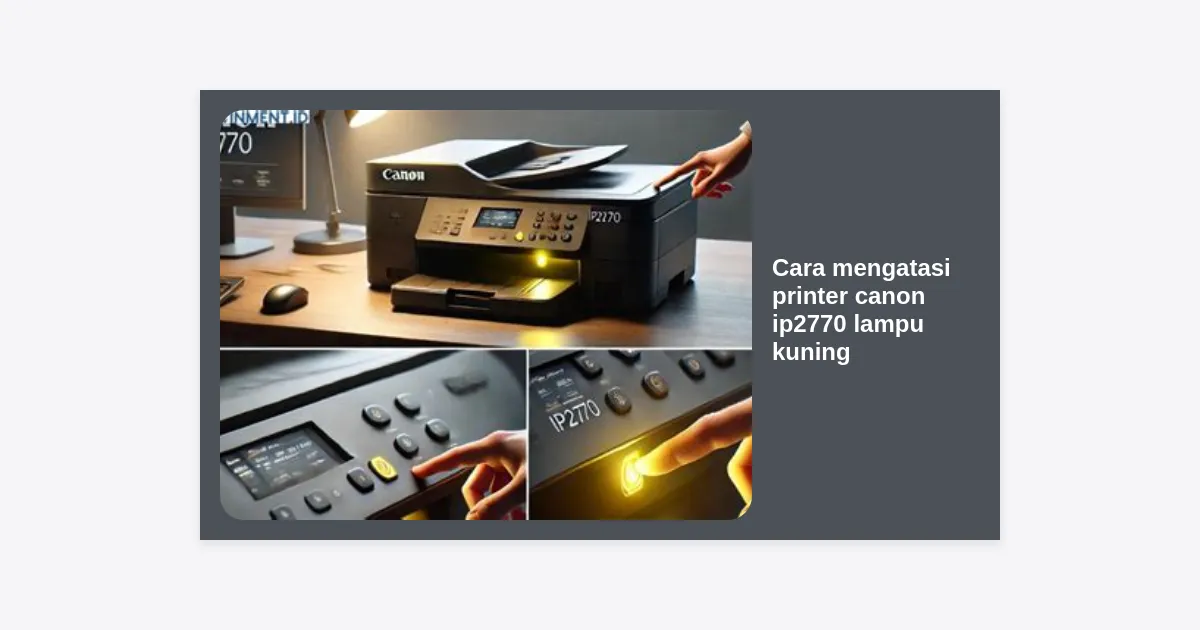
- Mengenal Masalah Lampu Kuning pada Canon iP2770
- Penyebab Umum Printer Canon iP2770 Lampu Kuning Berkedip
- Cara Mengatasi Printer Canon iP2770 Lampu Kuning Secara Manual
- Memahami Kode Error Berdasarkan Jumlah Kedipan (Blink)
- Cara Reset Printer Canon iP2770 Menggunakan Software Resetter
- Download Resetter Canon iP2770 Service Tool V3400
- Mengatasi Masalah Cartridge yang Rusak atau Kotor
- Cara Membersihkan Encoder Printer yang Kotor
- Menangani Tabung Pembuangan Tinta yang Penuh
- Tips Merawat Printer Canon iP2770 Agar Awet
- FAQ (Pertanyaan yang Sering Diajukan)
- Kesimpulan dan Langkah Selanjutnya
Mengenal Masalah Lampu Kuning pada Canon iP2770
Siapa yang tidak frustrasi ketika sedang dikejar tenggat waktu tugas atau pekerjaan kantor, tiba-tiba printer andalan Anda berhenti bekerja? Bagi pengguna setia printer Canon Pixma iP2770, masalah cara mengatasi printer canon ip2770 lampu kuning adalah salah satu topik yang paling sering dicari. Printer ini memang dikenal sebagai “workhorse” atau kuda beban karena harganya yang terjangkau dan modifikasi infus yang mudah, namun ia juga memiliki serangkaian kode error yang ditandai dengan lampu orange atau kuning yang berkedip.
Lampu kuning yang berkedip, atau yang sering disebut dengan istilah blink, sebenarnya adalah cara printer berkomunikasi dengan penggunanya. Printer ini tidak memiliki layar LCD, sehingga ia menggunakan kombinasi kedipan lampu Power (hijau) dan lampu Resume (kuning/orange) untuk memberi tahu jenis kerusakan yang terjadi. Memahami cara mengatasi printer canon ip2770 lampu kuning memerlukan ketelitian dalam menghitung berapa kali lampu tersebut berkedip sebelum kita bisa mengambil tindakan perbaikan yang tepat.
Dalam artikel komprehensif ini, kita akan mengupas tuntas segala hal mengenai masalah lampu kuning pada Canon iP2770. Mulai dari identifikasi kode error, solusi manual tanpa software, hingga penggunaan Service Tool untuk melakukan reset total. Pastikan Anda membaca setiap langkah dengan saksama agar tidak terjadi kesalahan fatal pada perangkat printer Anda.
Penyebab Umum Printer Canon iP2770 Lampu Kuning Berkedip
Sebelum melangkah lebih jauh ke bagian teknis cara mengatasi printer canon ip2770 lampu kuning, sangat penting untuk mengetahui akar permasalahannya. Secara statistik, lebih dari 70% masalah lampu kuning pada printer ini disebabkan oleh masalah teknis sepele yang bisa diperbaiki sendiri di rumah tanpa perlu ke tempat servis.
- Waste Ink Pad Full: Printer mencatat jumlah dokumen yang dicetak. Ketika mencapai batas tertentu, printer akan menganggap bantalan pembuangan tinta sudah penuh dan perlu di-reset.
- Cartridge Tidak Terdeteksi: Chip pada cartridge mungkin kotor karena terkena tinta atau debu, sehingga printer gagal membaca status cartridge.
- Paper Jam: Adanya kertas yang tersangkut atau benda asing (seperti klip kertas atau sisa sobekan kertas) di dalam jalur penarikan kertas.
- Sensor Encoder Kotor: Pita transparan di belakang cartridge (encoder) yang terkena percikan tinta bisa menyebabkan printer error dan lampu kuning berkedip.
- Cartridge Rusak: Terjadi kerusakan sirkuit pada cartridge hitam (810) atau warna (811) yang biasanya disebabkan oleh pemakaian yang sudah terlalu lama atau pengisian tinta yang tidak benar.
Cara Mengatasi Printer Canon iP2770 Lampu Kuning Secara Manual
Langkah pertama dalam cara mengatasi printer canon ip2770 lampu kuning yang paling sederhana adalah dengan melakukan reset manual. Metode ini sering kali berhasil untuk mengatasi error ringan seperti masalah deteksi kertas atau error sementara pada memori printer.
Berikut adalah langkah-langkah melakukan reset manual:
- Pastikan printer dalam posisi mati (OFF) namun kabel power tetap terpasang ke sumber listrik.
- Tekan dan tahan tombol RESUME (tombol dengan simbol segitiga dalam lingkaran) selama kurang lebih 2 detik.
- Sambil tetap menahan tombol RESUME, tekan tombol POWER sampai lampu hijau menyala.
- Lepaskan tombol RESUME, namun jangan lepaskan tombol POWER.
- Sambil tetap menahan tombol POWER, tekan tombol RESUME sebanyak 5 kali secara berurutan. Anda akan melihat lampu berubah warna dari orange ke hijau pada setiap tekanan.
- Setelah tekanan kelima, lepaskan kedua tombol secara bersamaan.
- Lampu hijau akan berkedip sesaat dan kemudian menyala statis (diam). Ini menandakan printer telah masuk ke dalam Service Mode.
Setelah masuk ke Service Mode, komputer akan mendeteksi perangkat baru. Anda bisa mematikan printer dan menyalakannya kembali secara normal. Jika lampu kuning sudah tidak berkedip, berarti masalah Anda telah teratasi.
Memahami Kode Error Berdasarkan Jumlah Kedipan (Blink)
Jika cara manual di atas belum berhasil, Anda harus menghitung berapa kali lampu kuning tersebut berkedip atau “blink”. Berikut adalah daftar kode kedipan dan cara mengatasi printer canon ip2770 lampu kuning sesuai dengan gejalanya:
1. Blink 3 Kali Orange, 1 Kali Hijau
Masalah ini biasanya mengindikasikan adanya Paper Jam atau masalah pada bagian penarik kertas (roller). Periksa apakah ada benda asing yang masuk ke dalam printer. Jika tidak ada kertas yang tersangkut namun tetap blink 3 kali, kemungkinan ada sensor mekanis yang bermasalah.
2. Blink 5 Kali Orange, 1 Kali Hijau
Ini menandakan bahwa Cartridge Hitam atau Warna tidak terdeteksi dengan benar. Solusinya adalah dengan melepas cartridge, membersihkan bagian konektor chip (kuningan) dengan tisu kering atau penghapus pensil, lalu memasangnya kembali.
3. Blink 7 Kali Orange, 1 Kali Hijau
Error ini menunjukkan bahwa Ink Absorber Full atau tempat penampungan tinta sudah penuh secara sistem. Ini adalah saat di mana Anda membutuhkan bantuan software resetter untuk mengembalikan penghitung (counter) tinta ke angka nol.
4. Blink 8 Kali Orange, 1 Kali Hijau
Mirip dengan blink 7 kali, namun ini adalah peringatan awal bahwa penampung tinta hampir penuh. Anda biasanya masih bisa menekan tombol resume satu kali untuk melanjutkan pencetakan sementara.
5. Blink 13, 16, atau 15 Kali Orange
Masalah ini berkaitan dengan tingkat tinta yang tidak terdeteksi (Ink run out). Cara mengatasi printer canon ip2770 lampu kuning dalam kasus ini adalah dengan menahan tombol RESUME selama 10-15 detik sampai printer terdengar melakukan proses cleaning.
Cara Reset Printer Canon iP2770 Menggunakan Software Resetter
Jika printer Anda mengalami error 5B00 atau blink 7 kali, satu-satunya cara adalah menggunakan software khusus yang disebut Service Tool V3400. Software ini akan menghapus memori EEPROM pada printer sehingga printer dianggap seperti baru kembali.
Peringatan: Pastikan printer sudah masuk ke “Service Mode” (seperti yang dijelaskan pada bagian cara manual) sebelum menjalankan software resetter. Jika tidak dalam Service Mode, software tidak akan merespons.
Berikut langkah-langkah menggunakan software resetter:
- Siapkan setidaknya dua lembar kertas di paper tray.
- Buka aplikasi Service Tool V3400 yang telah Anda download.
- Pada tab “Main”, cari bagian Clear Ink Counter dan pilih “Main” pada dropdown Absorber. Klik tombol SET di sebelah kanannya.
- Lihat pada bagian Ink Absorber Counter, pastikan pilih “Main” dan klik tombol SET.
- Terakhir, klik tombol Print pada bagian Print Service. Printer akan mencetak satu halaman dengan deretan kode seperti “D=000.0”.
- Matikan printer, lalu nyalakan kembali. Selamat, printer Anda sudah kembali normal!
Download Resetter Canon iP2770 Service Tool V3400
Bagi Anda yang membutuhkan tools untuk menjalankan cara mengatasi printer canon ip2770 lampu kuning di atas, Anda dapat mengunduh software resminya melalui tautan di bawah ini. Pastikan antivirus Anda dinonaktifkan sementara karena beberapa software resetter sering terdeteksi sebagai false positive.
Mengatasi Masalah Cartridge yang Rusak atau Kotor
Seringkali cara mengatasi printer canon ip2770 lampu kuning bukan soal software, melainkan masalah fisik pada cartridge. Cartridge Canon iP2770 menggunakan teknologi thermal jet yang jika sering digunakan tanpa tinta (kering), maka sirkuit di dalamnya bisa terbakar.
Ciri-ciri cartridge yang rusak adalah lampu kuning berkedip 5 kali atau 7 kali orange-hijau secara bergantian (Error P02). Jika membersihkan chip dengan alkohol tidak berhasil, maka solusi terakhir adalah mengganti cartridge tersebut dengan yang baru.
Berdasarkan data teknisi, masa pakai rata-rata cartridge Canon 810/811 adalah sekitar 3.000 hingga 5.000 lembar cetak jika dirawat dengan baik menggunakan tinta berkualitas tinggi.
Cara Membersihkan Encoder Printer yang Kotor
Pernahkah Anda mengalami hasil cetakan yang miring atau berbayang diikuti dengan lampu kuning yang berkedip? Itu tandanya pita encoder Anda kotor. Pita encoder adalah plastik transparan tipis yang melintang di belakang head printer.
Cara mengatasi printer canon ip2770 lampu kuning akibat encoder kotor:
- Buka penutup printer saat posisi menyala agar rumah cartridge bergeser ke tengah.
- Cabut kabel power agar rumah cartridge berhenti.
- Gunakan tisu yang telah dibasahi sedikit air atau cairan pembersih kaca.
- Seka pita transparan tersebut secara perlahan dari ujung kiri ke kanan. Hati-hati jangan sampai pita tersebut lepas dari pengaitnya.
- Tunggu hingga kering, lalu nyalakan kembali printer Anda.
Menangani Tabung Pembuangan Tinta yang Penuh
Banyak pengguna yang melakukan reset software berulang-ulang tanpa memikirkan kondisi fisik spons di dalam printer. Secara teknis, ketika Anda melakukan cara mengatasi printer canon ip2770 lampu kuning melalui software, printer hanya mereset hitungan data saja.
Namun, tinta sisa hasil cleaning tetap menumpuk di dalam spons pembuangan. Jika ini dibiarkan, tinta akan meluber ke mesin printer dan menyebabkan korsleting listrik. Sangat disarankan untuk memasang selang pembuangan luar (modifikasi) agar tinta sisa langsung terbuang ke botol di luar body printer.
Tips Merawat Printer Canon iP2770 Agar Awet
Mencegah lebih baik daripada mencari cara mengatasi printer canon ip2770 lampu kuning di kemudian hari. Berikut adalah tips dari para ahli agar printer Canon Anda tetap prima:
- Gunakan Secara Teratur: Mesin printer yang jarang digunakan akan menyebabkan tinta di dalam nozzle cartridge mengering. Usahakan untuk mencetak minimal satu halaman warna setiap 2-3 hari.
- Jangan Membiarkan Tinta Habis: Jika Anda menggunakan sistem infus, pastikan tabung tinta tidak pernah benar-benar kosong. Udara yang masuk ke selang bisa menyebabkan cartridge cepat panas dan rusak.
- Matikan Dengan Benar: Selalu gunakan tombol power untuk mematikan printer, jangan langsung mencabut kabel dari stop kontak. Hal ini agar head printer kembali ke posisi mengunci (docking) dengan sempurna guna mencegah penguapan tinta.
- Hindari Debu: Letakkan printer di tempat yang bersih. Debu yang menempel pada tray kertas dapat terbawa masuk dan mengotori roller atau sensor di dalam printer.
FAQ (Pertanyaan yang Sering Diajukan)
Tanya: Kenapa setelah di-reset lampu kuning masih tetap berkedip?
Jawab: Ada dua kemungkinan. Pertama, printer belum benar-benar masuk ke Service Mode saat proses reset. Kedua, ada kerusakan hardware permanen pada cartridge atau mainboard printer.
Tanya: Apakah software resetter ini aman digunakan?
Jawab: Ya, Service Tool V3400 adalah tool standar yang digunakan teknisi. Pastikan Anda tidak salah memilih menu agar tidak merusak program di mainboard.
Tanya: Berapa biaya servis jika saya membawa printer yang blink ke toko?
Jawab: Biasanya biaya jasa reset berkisar antara Rp 50.000 hingga Rp 100.000, tergantung pada tingkat kesulitan dan jika ada penggantian hardware.
Kesimpulan dan Langkah Selanjutnya
Menghadapi masalah printer memang membutuhkan kesabaran. Cara mengatasi printer canon ip2770 lampu kuning sebenarnya tidaklah sulit selama Anda bisa mengidentifikasi jumlah kedipan lampu dengan akurat. Mulailah dengan langkah yang paling sederhana yaitu pembersihan fisik dan reset manual sebelum beralih ke penggunaan software resetter yang lebih kompleks.
Ingatlah bahwa printer Canon iP2770 adalah perangkat yang sangat andal jika dirawat dengan tepat. Melalui panduan ini, kami berharap Anda tidak lagi panik saat melihat lampu orange berkedip. Jika semua langkah di atas telah dicoba dan printer tetap tidak berfungsi, mungkin sudah saatnya Anda berkonsultasi dengan teknisi profesional untuk mengecek kondisi mainboard printer Anda secara mendalam.
Jangan lupa untuk membagikan artikel ini kepada teman atau rekan kerja yang mungkin juga sedang mengalami masalah yang sama. Happy printing!