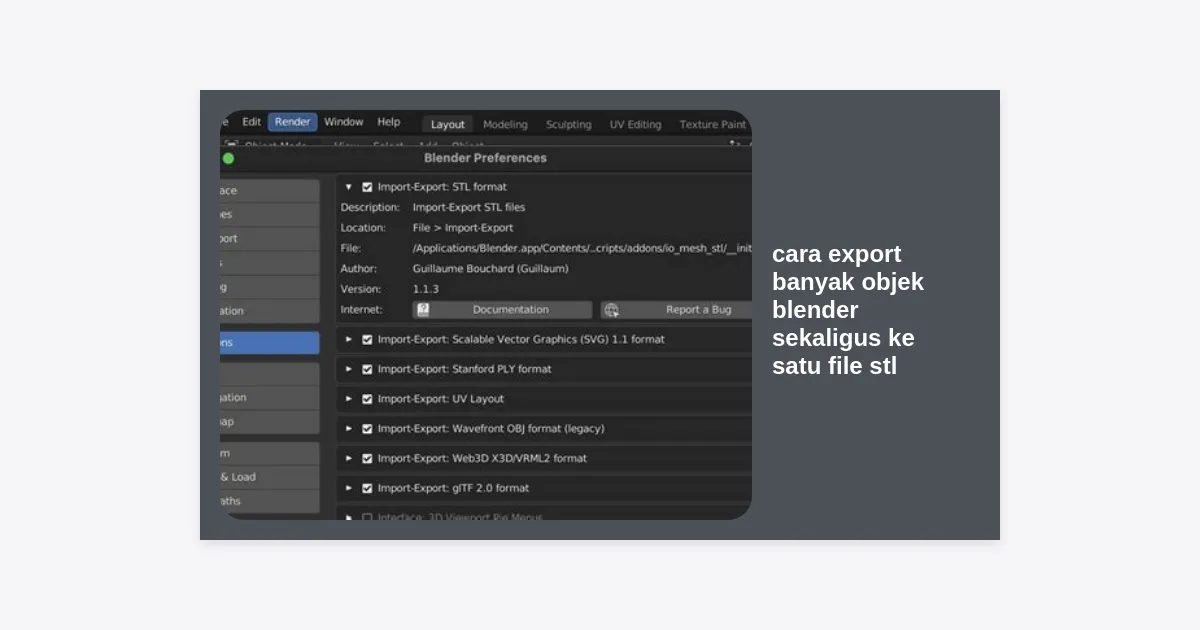
Dalam industri kreatif, khususnya bagi para pengembang bisnis action figure indie, efisiensi workflow adalah segalanya. Seringkali, sebuah model karakter terdiri dari berbagai bagian mulai dari armor, senjata, hingga detail kostum yang terpisah. Mengekspor bagian-bagian tersebut satu per satu tidak hanya membuang waktu, tetapi juga meningkatkan risiko kesalahan data. Oleh karena itu, memahami cara export banyak objek blender sekaligus ke satu file stl menjadi keterampilan krusial yang harus dikuasai oleh setiap 3D artist profesional.
Artikel ini akan mengupas tuntas langkah-langkah teknis, tips optimalisasi mesh, hingga strategi produksi agar hasil cetakan 3D Anda presisi dan siap jual. Jika Anda lelah mengeklik berkali-kali hanya untuk mengirim satu set model ke slicer, panduan ini adalah solusi yang Anda cari.
Daftar Isi:
- Mengapa Mengekspor ke Satu File STL Penting bagi Bisnis?
- Tahap Persiapan: Membersihkan Mesh Sebelum Export
- Metode 1: Menggunakan Perintah ‘Join’ (Ctrl + J)
- Metode 2: Export Selection Only (Tanpa Menggabungkan Objek)
- Metode 3: Menggunakan Boolean Modifier untuk Solid Manifold
- Pentingnya Skala dan Unit dalam 3D Printing
- Rekomendasi Add-on Blender untuk Workflow Cepat
- Troubleshooting Masalah Umum Export STL
- Kesimpulan dan Langkah Selanjutnya
Mengapa Mengekspor ke Satu File STL Penting bagi Bisnis?
Bagi pelaku bisnis action figure indie, waktu adalah uang. Bayangkan Anda memiliki sebuah karakter dengan 15 komponen terpisah. Jika Anda melakukan ekspor satu per satu, Anda harus mengulang proses penamaan, pengaturan folder, dan pemuatan di software slicer sebanyak 15 kali. Dengan menerapkan cara export banyak objek blender sekaligus ke satu file stl, Anda bisa memangkas waktu produksi hingga 70%.
Selain efisiensi waktu, memiliki satu file STL terpadu memudahkan dalam proses nesting di software slicer seperti Chitubox atau Lychee. Objek yang sudah tergabung secara virtual memudahkan pengaturan posisi (orientasi) cetak agar penggunaan resin atau filamen lebih hemat. Statistik menunjukkan bahwa workflow yang terorganisir dapat mengurangi risiko kegagalan cetak hingga 25% karena koordinat antar objek tetap terjaga sesuai dengan desain aslinya di Blender.
Tahap Persiapan: Membersihkan Mesh Sebelum Export
Sebelum kita masuk ke teknis ekspor, Anda harus memastikan bahwa mesh Anda “sehat”. STL adalah format yang sangat sensitif terhadap kesalahan geometri. Beberapa hal yang wajib diperiksa antara lain:
- Normals: Pastikan semua normal menghadap ke luar. Gunakan
Shift + Ndi Edit Mode untuk menghitung ulang normal. - Non-Manifold Geometry: Pastikan tidak ada lubang pada model Anda. Model untuk 3D printing harus “watertight” (kedap air).
- Apply Transformation: Sangat penting untuk menekan
Ctrl + Adan pilih “All Transforms” agar skala dan rotasi objek terbaca dengan benar di slicer.
Jika Anda mengabaikan tahap persiapan ini, meskipun Anda berhasil menggunakan cara export banyak objek blender sekaligus ke satu file stl, hasilnya mungkin akan cacat saat diproses oleh printer 3D.
Metode 1: Menggunakan Perintah ‘Join’ (Ctrl + J)
Ini adalah cara paling sederhana dan paling umum digunakan. Metode ini secara fisik menggabungkan beberapa objek menjadi satu data mesh di dalam Blender.
Langkah-langkah:
- Pilih semua objek yang ingin Anda gabungkan dengan menahan tombol
Shiftatau tekanAuntuk memilih semuanya. - Tekan
Ctrl + Jdi keyboard. Sekarang semua objek tersebut telah menyatu menjadi satu entitas. - Buka menu File > Export > Stl (.stl).
- Pilih lokasi penyimpanan dan beri nama file Anda.
- Klik Export STL.
Kekurangan dari metode ini adalah Anda kehilangan kemampuan untuk mengedit objek tersebut secara terpisah dengan mudah di masa depan kecuali Anda melakukan ‘Separate’ (P key). Pastikan Anda menyimpan cadangan (back-up) file .blend sebelum melakukan Join.
Metode 2: Export Selection Only (Tanpa Menggabungkan Objek)
Banyak pengguna tidak menyadari bahwa mereka tidak perlu benar-benar menggabungkan objek dengan Ctrl+J untuk mendapatkan satu file STL. Blender memiliki fitur ekspor kolektif. Ini adalah cara export banyak objek blender sekaligus ke satu file stl yang paling direkomendasikan jika Anda ingin tetap menjaga fleksibilitas editing.
Langkah-langkah:
- Seleksi semua objek yang ingin diekspor dalam 3D Viewport.
- Pergi ke menu File > Export > Stl (.stl).
- Lihat di panel sebelah kanan pada jendela ekspor (Export STL settings).
- Centang opsi “Selection Only”.
- Pastikan opsi “Include” diatur dengan benar agar mencakup semua mesh yang dipilih.
- Secara default, Blender akan menggabungkan semua objek yang diseleksi menjadi satu koordinat ruang di dalam satu file STL tersebut.
Metode ini sangat efektif untuk workflow bisnis karena Anda tidak merusak struktur hierarki objek di dalam Blender Anda.
Metode 3: Menggunakan Boolean Modifier untuk Solid Manifold
Dalam pembuatan action figure, seringkali objek yang tumpang tindih (intersecting) menyebabkan masalah pada slicer. Metode Join atau Selection Only hanya menggabungkan data mesh, namun bagian bagian dalam yang berpotongan masih tetap ada. Untuk hasil yang benar-benar profesional dan solid, gunakan Boolean.
Gunakan Boolean Modifier dengan operasi Union untuk benar-benar menyatukan geometri. Ini memastikan bahwa bagian dalam dari gear atau sendi action figure benar-benar kosong dan hanya permukaan luar yang dihitung. Hal ini sangat krusial jika Anda menggunakan printer resin (SLA) untuk menghindari terjebaknya resin cair di dalam model yang berpotongan.
Pentingnya Skala dan Unit dalam 3D Printing
Salah satu kesalahan fatal dalam cara export banyak objek blender sekaligus ke satu file stl adalah ketidaksesuaian skala. Secara default, 1 unit di Blender bisa terbaca berbeda di software slicer seperti Chitubox atau Cura.
Atur Unit System Anda ke Metric dan Length ke Millimeters. Sebagian besar printer 3D menggunakan milimeter sebagai standar. Jika model action figure Anda setinggi 10cm, pastikan di Blender ukurannya adalah 100mm. Selalu periksa panel Dimensions (tombol N) sebelum melakukan ekspor untuk memastikan ukuran fisik objek sudah sesuai dengan rencana bisnis produksi Anda.
Rekomendasi Add-on Blender untuk Workflow Cepat
Untuk mempercepat proses produksi action figure indie, Anda bisa mempertimbangkan penggunaan add-on berikut:
- 3D Print Toolbox: Add-on bawaan Blender yang membantu mendeteksi non-manifold, intersections, dan masalah geometri lainnya dengan satu klik.
- Batch Export Add-ons: Jika bisnis Anda berkembang dan Anda perlu mengekspor ratusan file, beberapa add-on berbayar di Blender Market memungkinkan ekspor batch dengan penamaan otomatis.
- Auto-Rig Pro: Sangat berguna jika Anda membuat action figure yang memiliki artikulasi (bersendi).
Meningkatkan tools yang Anda gunakan akan berdampak langsung pada kualitas output bisnis indie Anda. Konsistensi hasil adalah kunci membangun kepercayaan pelanggan di pasar action figure.
Troubleshooting Masalah Umum Export STL
Meskipun Anda sudah mengikuti cara export banyak objek blender sekaligus ke satu file stl, terkadang masalah tetap muncul. Berikut adalah beberapa solusi cepat:
- Model Terlalu Kecil di Slicer: Biasanya karena Anda lupa melakukan Apply Scale (Ctrl+A) atau pengaturan unit salah.
- Model Bolong/Hilang Bagian: Ini disebabkan oleh normal yang terbalik (inverted normals). Masuk ke Edit Mode, pilih semua, tekan
Alt + Ndan pilih Recalculate Outside. - File Terlalu Berat: Gunakan modifier Decimate untuk mengurangi jumlah poly/face jika file STL Anda melebihi 100MB, yang biasanya cukup memberatkan software slicer.
Kesimpulan dan Langkah Selanjutnya
Menguasai cara export banyak objek blender sekaligus ke satu file stl adalah langkah awal menuju efisiensi bisnis action figure yang lebih baik. Baik Anda menggunakan metode Join yang cepat atau metode Selection Only yang lebih fleksibel, pastikan integritas geometri selalu menjadi prioritas utama.
Dengan mengurangi waktu teknis di depan software, Anda memiliki lebih banyak waktu untuk fokus pada kreativitas desain dan strategi pemasaran produk Anda. Mulailah dengan merapikan file .blend Anda hari ini dan lihat betapa lancarnya proses produksi 3D printing Anda di kemudian hari.
Siap Memulai Produksi Massal?
Unduh Template Checklist Persiapan 3D Printing kami untuk memastikan setiap model Anda siap cetak tanpa error.