Daftar Isi
- Pendahuluan: Mengapa Menggunakan Blender untuk Roblox?
- Tahap Persiapan: Optimasi Mesh di Blender
- Memahami Batasan Teknis Roblox Studio
- Cara Ekspor Model FBX dari Blender yang Benar
- Cara Import 3D Model ke Roblox Studio Menggunakan 3D Importer
- Mengatur Tekstur PBR (SurfaceAppearance)
- Mengatasi Masalah Umum (Troubleshooting)
- Kesimpulan dan Langkah Selanjutnya
Pendahuluan: Mengapa Menggunakan Blender untuk Roblox?
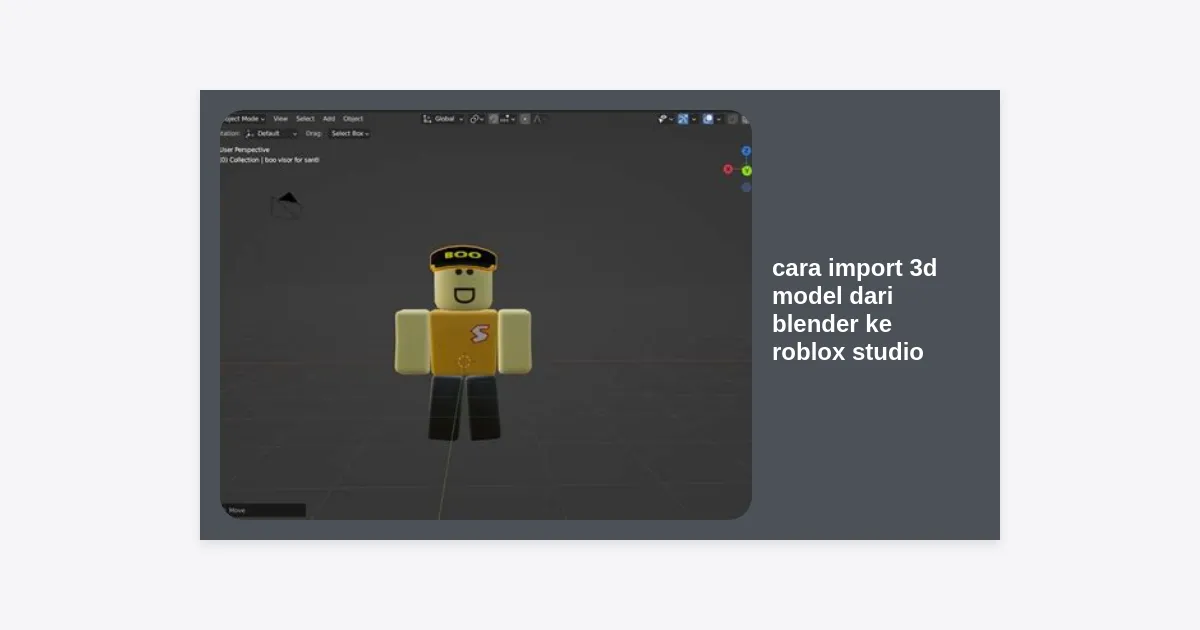
Apakah Anda ingin membuat game Roblox yang terlihat profesional dengan aset kustom yang unik? Jika ya, mempelajari cara import 3d model dari blender ke roblox studio adalah keterampilan wajib yang harus Anda kuasai. Meskipun Roblox Studio menyediakan alat modeling dasar (CSG), kemampuannya sangat terbatas dibandingkan dengan software modeling 3D profesional seperti Blender.
Blender memungkinkan Anda menciptakan bentuk yang kompleks, detail yang halus, serta optimasi performa yang jauh lebih baik. Namun, banyak developer pemula menghadapi kendala seperti model yang tidak muncul, tekstur yang hilang, atau ukuran model yang terlalu besar saat dipindahkan. Artikel ini akan membahas secara mendalam langkah demi langkah agar transisi aset Anda berjalan mulus tanpa error.
Tahap Persiapan: Optimasi Mesh di Blender
Sebelum kita masuk ke proses ekspor, ada beberapa hal teknis di dalam Blender yang harus Anda periksa. Melewatkan tahap ini seringkali menjadi penyebab utama kegagalan saat menerapkan cara import 3d model dari blender ke roblox studio.
1. Periksa Face Orientation (Normals)
Pernahkah Anda mengimport model dan melihat beberapa bagian menjadi transparan atau “bolong”? Itu terjadi karena Face Orientation yang terbalik. Di Blender, pastikan semua face menghadap ke luar (berwarna biru). Anda bisa mengeceknya di menu Viewport Overlays dan mencentang Face Orientation. Jika ada yang merah, pilih face tersebut di Edit Mode lalu tekan Alt + N > Flip.
2. Optimasi Jumlah Polygon (Decimate)
Roblox memiliki batasan jumlah triangle. Jika model Anda terlalu kompleks (misalnya hasil sculpting), gunakan Decimate Modifier untuk mengurangi jumlah vertex tanpa merusak bentuk dasar. Ingat, game yang lancar adalah game yang memiliki aset efisien.
3. Terapkan Scale (Apply Transformation)
Ini adalah langkah krusial. Sebelum diekspor, pilih model Anda di Object Mode, tekan Ctrl + A, lalu pilih All Transforms. Ini memastikan skala, rotasi, dan posisi model berada di titik nol (default), sehingga saat di Roblox, ukurannya tidak menjadi raksasa atau sangat kecil.
Memahami Batasan Teknis Roblox Studio
Sebelum mempraktikkan cara import 3d model dari blender ke roblox studio, Anda harus mengetahui batasan sistem Roblox agar tidak membuang waktu memproses file yang ditolak oleh engine:
- Triangle Limit: Saat ini, Roblox mendukung hingga 20.000 triangle per single mesh. Jika model Anda lebih dari itu, Anda harus membaginya menjadi beberapa bagian (separate meshes).
- Ukuran File: Usahakan file FBX tidak lebih dari 20MB-50MB untuk memastikan proses upload lancar.
- Format File: Format yang paling disarankan adalah .FBX karena mendukung data material, rigging (tulang), dan animasi. Format .OBJ juga didukung namun lebih terbatas.
Cara Ekspor Model FBX dari Blender yang Benar
Setelah model siap, ikuti langkah-langkah ekspor berikut ini agar kompatibel dengan sistem Roblox:
- Pilih objek yang ingin diekspor di Blender.
- Pergi ke menu File > Export > FBX (.fbx).
- Pada panel pengaturan di sebelah kanan, ubah Object Types menjadi hanya Mesh (dan Armature jika Anda membuat karakter beranimasi).
- Pada bagian Transform, pastikan Apply Scalings disetel ke FBX All.
- Pada tab Geometry, pastikan Smoothing disetel ke Face untuk hasil shading yang lebih halus.
- Beri nama file Anda dan klik Export FBX.
Cara Import 3D Model ke Roblox Studio Menggunakan 3D Importer
Sekarang kita beralih ke Roblox Studio. Ada beberapa cara untuk memasukkan model, namun metode terbaru menggunakan 3D Importer adalah yang paling efisien.
Langkah-langkah di Roblox Studio:
- Buka project Anda di Roblox Studio.
- Pergi ke tab Avatar atau View, lalu klik ikon 3D Importer.
- Pilih file FBX yang sudah Anda ekspor dari Blender tadi.
- Jendela preview akan muncul. Di sini Anda bisa melihat apakah model memiliki error. Jika ada peringatan “Too many polygons”, Anda harus kembali ke Blender untuk melakukan optimasi.
- Pastikan opsi Import as Model tercentang jika model Anda terdiri dari banyak part.
- Klik tombol Import di bagian bawah. Tunggu proses upload selesai.
Tips Pro: Jika Anda mengimport banyak aset sekaligus, gunakan Asset Manager (View > Asset Manager). Klik tombol Bulk Import (ikon panah ke atas) untuk mengunggah banyak file secara bersamaan ke cloud Roblox.
Mengatur Tekstur PBR (SurfaceAppearance)
Banyak orang bertanya tentang cara import 3d model dari blender ke roblox studio lengkap dengan tekstur yang realistis. Roblox kini mendukung PBR (Physically Based Rendering) melalui objek SurfaceAppearance.
Untuk menerapkan tekstur profesional:
- Klik kanan pada MeshPart yang sudah diimport, lalu pilih Insert Object > SurfaceAppearance.
- Di dalam SurfaceAppearance, Anda akan melihat slot untuk:
- ColorMap: Tekstur warna utama (Albedo).
- NormalMap: Memberikan detail permukaan (retakan, benjolan).
- RoughnessMap: Mengatur seberapa mengkilap permukaan tersebut.
- MetalnessMap: Mengatur apakah permukaan tersebut bersifat logam atau bukan.
Anda harus mengunggah gambar-gambar tekstur tersebut secara manual ke Roblox (melalui Asset Manager) lalu memasukkan ID gambarnya ke masing-masing slot di SurfaceAppearance.
Mengatasi Masalah Umum (Troubleshooting)
Bahkan untuk profesional sekalipun, proses cara import 3d model dari blender ke roblox studio kadang mengalami hambatan. Berikut solusi untuk masalah yang sering muncul:
1. Model Terlihat Transparan dari Satu Sisi:
Ini masalah Backface Culling. Seperti yang disebutkan di awal, pastikan Normals Anda benar di Blender. Roblox hanya merender satu sisi face untuk menghemat performa. Jika ingin terlihat dari kedua sisi, Anda bisa mencentang properti DoubleSided pada MeshPart, namun ini kurang efisien untuk performa.
2. Model Sangat Besar atau Sangat Kecil:
Ini karena masalah unit. Pastikan di Blender Scene Properties > Units disetel ke Metric dengan Unit Scale 1.0 atau 0.01 tergantung preferensi Anda. Selalu gunakan Apply Transform sebelum ekspor.
3. Tekstur Tidak Muncul:
FBX tidak selalu membawa file gambar secara otomatis. Anda harus mengunggah gambar tekstur ke Create Dashboard Roblox atau langsung via Asset Manager di dalam Studio, lalu menghubungkannya ke ID Texture atau SurfaceAppearance.
Kesimpulan dan Langkah Selanjutnya
Menguasai cara import 3d model dari blender ke roblox studio membuka peluang tanpa batas bagi Anda sebagai game developer. Dengan mengikuti langkah-langkah di atas—mulai dari pengecekan Normals, optimasi triangle, hingga penggunaan 3D Importer—Anda dapat memastikan aset Anda terlihat memukau dan berjalan lancar di berbagai perangkat.
Jangan takut untuk bereksperimen dengan teknik modeling yang lebih kompleks. Semakin sering Anda berlatih memindahkan aset dari Blender ke Roblox, semakin cepat alur kerja (workflow) Anda nantinya. Selamat berkarya dan ciptakan dunia impian Anda di Roblox!