Pendahuluan: Memasuki Era Ponsel Lipat
Selamat! Jika Anda membaca tulisan ini, kemungkinan besar Anda baru saja memiliki atau berencana membeli ponsel lipat paling ikonik di dunia. Namun, berpindah dari ponsel Android biasa atau iPhone ke perangkat foldable memerlukan sedikit penyesuaian. Itulah mengapa panduan Tips Galaxy Z Flip 8 Pemula ini hadir untuk membantu Anda beralih dengan mulus dan memanfaatkan setiap rupiah yang Anda investasikan.
Samsung Galaxy Z Flip 8 bukan sekadar ponsel bergaya; ini adalah mesin produktivitas yang ditenagai oleh kecerdasan buatan (AI) terbaru. Dengan desain engsel yang lebih kuat dan layar yang hampir tanpa bekas lipatan, perangkat ini menawarkan pengalaman unik yang tidak bisa ditemukan di ponsel konvensional. Di bawah ini, kita akan membedah langkah demi langkah cara mengoperasikannya seperti seorang profesional.
1. Pengaturan Awal dan Transfer Data Efisien
Sebagai langkah pertama dalam Tips Galaxy Z Flip 8 Pemula, pastikan Anda tidak melewatkan proses transfer data. Samsung menyediakan alat yang sangat kuat bernama Smart Switch. Alat ini memungkinkan Anda memindahkan kontak, foto, pesan, bahkan pengaturan aplikasi dari perangkat lama (iOS atau Android) baik melalui kabel maupun nirkabel.
Mengaktifkan Biometrik dengan Tepat
Sensor sidik jari pada Z Flip 8 terletak di tombol power (samping). Rekomendasi ahli adalah mendaftarkan sidik jari jempol kanan dan telunjuk kiri. Mengapa? Karena saat ponsel terlipat, posisi tangan Anda akan berbeda dibandingkan saat ponsel terbuka. Pastikan juga Anda mengaktifkan Face Recognition sebagai cadangan saat tangan Anda sedang basah atau menggunakan sarung tangan.
2. Memaksimalkan Layar Cover (Flex Window)
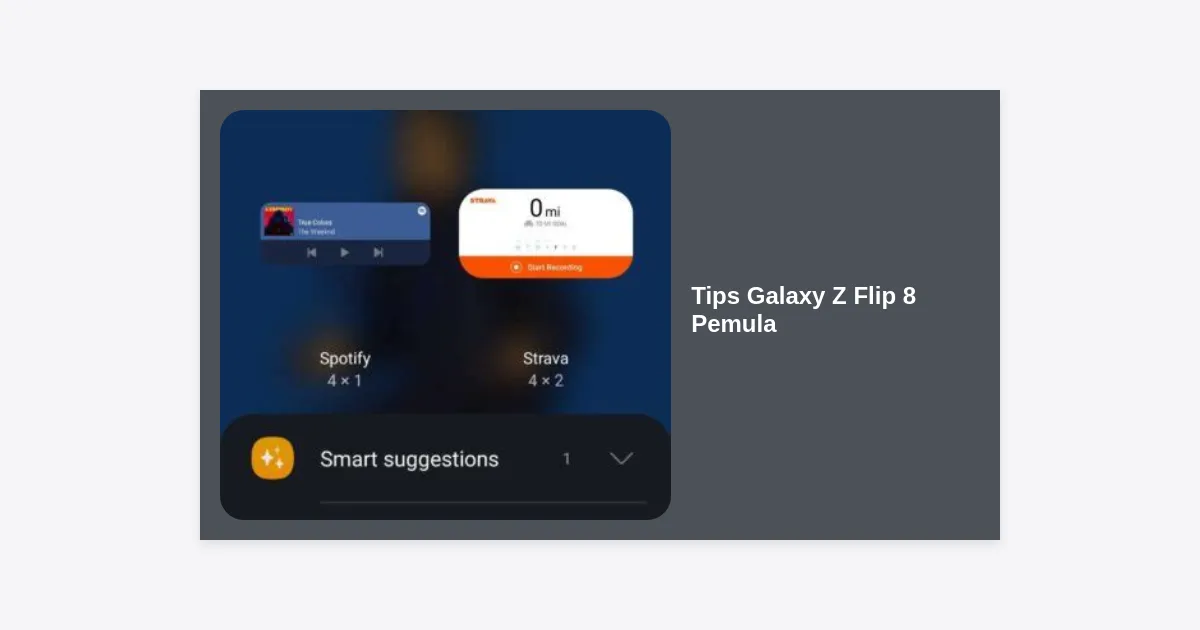
Salah satu peningkatan terbesar adalah layar luar atau Flex Window. Anda tidak perlu membuka ponsel sesering mungkin, yang secara otomatis akan memperpanjang umur engsel Anda. Tips Galaxy Z Flip 8 Pemula yang wajib dilakukan adalah menyesuaikan widget layar luar Anda.
- Balas Chat Tanpa Membuka HP: Aktifkan keyboard QWERTY penuh pada layar cover melalui menu Settings > Advanced Features > Accessories > Cover Screen.
- Widget yang Relevan: Tambahkan kalender, cuaca, statistik kesehatan (Samsung Health), dan kontrol musik.
- App Launcher (Good Lock): Gunakan aplikasi Good Lock dari Galaxy Store untuk menjalankan hampir semua aplikasi (seperti WhatsApp, YouTube, atau Google Maps) langsung dari layar kecil ini.
3. Trik Menggunakan Flex Mode Tanpa Tripod
Flex Mode adalah kondisi di mana ponsel dilipat setengah (membentuk sudut 90 derajat). Ini adalah fitur paling berguna yang sering dilupakan pengguna baru. Bayangkan Anda bisa melakukan panggilan video di Google Meet atau menonton YouTube sambil melakukan aktivitas lain tanpa perlu menyandarkan HP ke botol minum.
“Flex Mode mengubah cara kita berinteraksi dengan media; ponsel ini menjadi stand bagi dirinya sendiri.” – Pakar Teknologi Mobile.
Ketika di Flex Mode, aplikasi yang mendukung akan otomatis membagi tampilan. Bagian atas menjadi layar tampilan, dan bagian bawah menjadi panel kontrol (seperti trackpad atau kontrol kecerahan). Anda bisa mengaktifkan panel Flex Mode untuk aplikasi apa pun melalui menu Lab di pengaturan.
4. Optimalisasi Fitur Galaxy AI untuk Produktivitas
Galaxy Z Flip 8 adalah ponsel yang cerdas. Integrasi Galaxy AI membuatnya sangat membantu dalam pekerjaan sehari-hari. Berikut adalah beberapa fitur yang harus dicoba oleh pemula:
- Circle to Search: Cukup tahan tombol home atau bar navigasi, lalu lingkari apa pun di layar (misalnya tas yang dipakai selebriti di Instagram) untuk mencarinya di Google secara instan.
- Live Translate: Melakukan panggilan telepon dengan orang asing? AI akan menerjemahkan suara mereka secara real-time ke dalam bahasa Indonesia melalui audio atau teks di layar.
- Interpreter Mode: Gunakan desain lipat untuk berbicara tatap muka. Anda melihat terjemahan di layar utama, dan lawan bicara melihat terjemahan di layar cover.
5. Tips Perawatan Layar Ultra Thin Glass (UTG)
Layar lipat menggunakan teknologi kaca yang sangat tipis dan sensitif. Memahami cara merawatnya adalah bagian krusial dari Tips Galaxy Z Flip 8 Pemula. Jangan pernah mencoba melepas pelindung layar bawaan pabrik sendiri. Jika ada debu di antara lipatan, bersihkan dengan kain microfiber lembut dan hindari menekan layar dengan kuku tajam.
Berikut adalah tabel perbandingan perawatan untuk membantu Anda memahami batasan perangkat ini:
| Tindakan | Rekomendasi | Alasan |
|---|---|---|
| Melepas Screen Protector | JANGAN DILAKUKAN | Dapat merusak panel layar utama yang sangat tipis. |
| Menggunakan Stylus Biasa | HANYA S-PEN FOLD EDITION | Ujung keras bisa melubangi layar foldable. |
| Membersihkan Layar | Kain Microfiber | Menghindari goresan halus dari serat kasar. |
6. Cara Menghemat Baterai di Galaxy Z Flip 8
Karena faktor bentuknya yang kompak, kapasitas baterai Z Flip 8 mungkin tidak sebesar seri Galaxy S Ultra. Oleh karena itu, efisiensi sangat penting. Salah satu Tips Galaxy Z Flip 8 Pemula terbaik adalah mengaktifkan fitur Adaptive Refresh Rate. Ini memungkinkan layar turun hingga 1Hz saat Anda hanya membaca teks, sehingga menghemat daya secara signifikan.
Aktifkan juga Dark Mode untuk memanfaatkan panel AMOLED yang hanya mengonsumsi daya saat pixel menyala. Jika Anda sedang dalam perjalanan panjang, gunakan mode ‘Power Saving’ yang membatasi penggunaan CPU namun tetap mempertahankan fungsi dasar ponsel.
7. Fotografi Kreatif dengan Layar Luar
Siapa sangka layar kecil di luar bisa menjadi alat fotografi terbaik? Anda bisa mengambil selfie dengan kamera utama (yang jauh lebih jernih dari kamera depan) dengan menggunakan layar cover sebagai preview. Cukup aktifkan kamera dalam kondisi tertutup dengan menekan tombol power dua kali secara cepat.
Gunakan Auto Framing saat merekam video. Jika Anda meletakkan ponsel di atas meja dan bergerak ke sana kemari, AI akan mengontrol kamera untuk selalu menjaga Anda tetap di tengah frame. Fitur ini sangat populer di kalangan kreator konten TikTok dan Instagram Reels.
8. Fitur Multitasking dan Split Screen
Meskipun layarnya ramping, Galaxy Z Flip 8 memiliki rasio aspek tinggi yang sempurna untuk membagi layar menjadi dua aplikasi. Misalnya, Anda bisa membuka browser Chrome di atas dan aplikasi Notes di bawah untuk mencatat informasi penting.
Untuk mengaktifkan ini, gunakan fitur Swipe for Split Screen yang bisa ditemukan di Labs. Cukup usap dua jari dari bawah layar ke atas untuk membagi aplikasi secara instan. Ini adalah cara paling efisien bagi pemula untuk meningkatkan produktivitas tanpa harus berpindah-pindah aplikasi secara manual.
9. Customizing Tema dan Interface
Tampilan adalah segalanya. Galaxy Z Flip 8 mendukung sinkronisasi antara tema layar utama dan layar cover. Anda bahkan bisa menetapkan video pendek sebagai wallpaper layar cover agar ponsel terlihat lebih hidup saat ada notifikasi masuk.
- Gunakan Color Palette yang menyesuaikan warna ikon aplikasi dengan warna wallpaper Anda.
- Manfaatkan Modes and Routines: Atur agar ponsel otomatis mengaktifkan ‘Do Not Disturb’ (Jangan Ganggu) saat Anda melipat ponsel di jam tidur.
- Download font khusus dari Samsung Store untuk memberikan sentuhan personal.
Kesimpulan dan Langkah Berikutnya
Menguasai sebuah teknologi mutakhir memang memerlukan waktu, namun dengan menerapkan Tips Galaxy Z Flip 8 Pemula di atas, Anda sudah selangkah lebih maju dalam memaksimalkan potensi gadget Anda. Mulai dari pemanfaatan Flex Window hingga menjaga keawetan layar UTG, setiap detail memiliki peran penting dalam pengalaman pengguna jangka panjang Anda.
Langkah berikutnya untuk Anda: Cobalah bereksperimen dengan sudut lipatan saat memotret, dan jangan ragu untuk menjelajahi Galaxy Store untuk menemukan aplikasi eksklusif foldable. Samsung Galaxy Z Flip 8 bukan sekadar alat komunikasi, ia adalah asisten cerdas yang siap memudahkan hidup Anda. Selamat mencoba!
Butuh panduan visual atau spesifikasi lengkap dalam format PDF? Klik tombol di bawah ini untuk mengunduh manual instruksi lengkap Galaxy Z Flip 8.