Daftar Isi
- Pendahuluan: Pentingnya Rumus Excel
- Cara Membuat Rumus Pembagian di Excel Paling Dasar
- Menggunakan Referensi Sel untuk Pembagian
- Cara Membagi Banyak Sel Sekaligus
- Menangani Error #DIV/0! dengan IFERROR
- Mengenal Fungsi QUOTIENT (Pembagian Tanpa Sisa)
- Menghitung Sisa Pembagian dengan Fungsi MOD
- Cara Menghitung Persentase dengan Pembagian
- Perbedaan Referensi Relatif dan Absolut dalam Pembagian
- Tips Memformat Hasil Pembagian (Desimal & Bulat)
- Pertanyaan yang Sering Diajukan (FAQ)
- Kesimpulan dan Langkah Selanjutnya
Pendahuluan: Pentingnya Rumus Excel
Microsoft Excel merupakan salah satu perangkat lunak yang paling banyak digunakan di dunia profesional, mulai dari akuntansi hingga manajemen proyek. Memahami cara membuat rumus pembagian di excel adalah keterampilan fundamental yang wajib dimiliki oleh siapapun yang bekerja dengan data. Baik Anda seorang pelajar yang sedang mengerjakan tugas, maupun seorang profesional yang mengelola laporan keuangan, kemampuan melakukan kalkulasi aritmatika dengan cepat akan sangat meningkatkan produktivitas Anda.
Pembagian mungkin terdengar sederhana, namun dalam Excel, ada berbagai metode yang bisa digunakan tergantung pada kebutuhan data Anda. Dalam panduan komprehensif ini, kita akan membedah tuntas segala hal tentang operasi pembagian di Excel, mulai dari penggunaan operator dasar hingga fungsi tingkat lanjut yang jarang diketahui orang. Mari kita mulai dari dasar paling fundamental.
Cara Membuat Rumus Pembagian di Excel Paling Dasar
Di dunia matematika sekolah, kita biasanya menggunakan simbol titik dua (:) atau tanda bagi (÷). Namun, di dalam dunia digital dan Excel, simbol yang digunakan adalah garis miring atau slash (/).
Untuk mencoba cara membuat rumus pembagian di excel secara langsung tanpa merujuk ke sel tertentu, Anda cukup mengikuti langkah-langkah berikut:
- Klik pada sel mana saja di lembar kerja Excel Anda.
- Ketikkan tanda sama dengan (=). Ingat, setiap rumus di Excel wajib diawali dengan tanda ini.
- Masukkan angka yang ingin dibagi, misalnya 100.
- Ketikkan simbol garis miring (/).
- Masukkan angka pembagi, misalnya 5.
- Tekan tombol Enter pada keyboard Anda.
Contoh: Jika Anda mengetik
=100/5di sel A1 dan menekan Enter, maka hasilnya adalah 20.
Menggunakan Referensi Sel untuk Pembagian
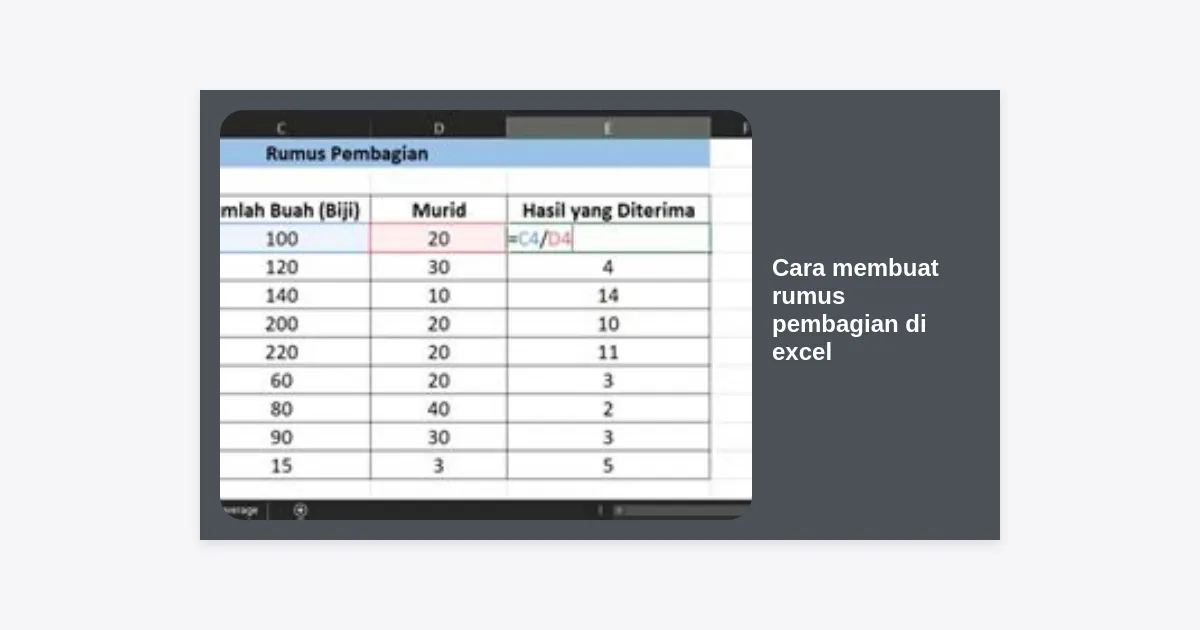
Meskipun mengetik angka langsung itu mudah, kekuatan utama Excel terletak pada penggunaan referensi sel. Dengan menggunakan referensi sel, hasil pembagian akan otomatis berubah jika angka di dalam sel tersebut diperbarui. Ini adalah inti dari cara membuat rumus pembagian di excel yang dinamis.
Misalkan Anda memiliki data sebagai berikut:
- Sel A2 berisi angka 500 (Total Pendapatan)
- Sel B2 berisi angka 10 (Jumlah Hari)
Untuk mendapatkan pendapatan rata-rata per hari, Anda tidak perlu mengetik =500/10. Sebaiknya gunakan rumus:
=A2/B2
Dengan cara ini, jika di kemudian hari Anda mengubah angka di sel A2 menjadi 1000, hasil di sel yang berisi rumus tersebut akan otomatis berubah menjadi 100 tanpa Anda harus mengedit rumusnya kembali.
Cara Membagi Banyak Sel Sekaligus
Bagaimana jika Anda memiliki ratusan baris data yang perlu dibagi? Anda tidak perlu mengetikkan rumus satu per satu. Excel menyediakan fitur Auto-Fill yang sangat efisien.
Misalkan Anda memiliki daftar harga barang di kolom A dan jumlah item di kolom B. Anda ingin membagi harga dengan jumlah item untuk mendapatkan harga satuan di kolom C.
- Ketikkan rumus pembagian di baris pertama, misalnya di sel C2:
=A2/B2. - Arahkan kursor ke pojok kanan bawah sel C2 hingga muncul tanda tambah hitam (+).
- Klik dua kali pada tanda tersebut, atau tarik (drag) ke bawah hingga baris data terakhir.
- Excel akan secara otomatis menyesuaikan referensi sel untuk setiap baris (C3 menjadi A3/B3, C4 menjadi A4/B4, dan seterusnya).
Menangani Error #DIV/0! dengan IFERROR
Salah satu kendala paling umum saat mempelajari cara membuat rumus pembagian di excel adalah munculnya error #DIV/0!. Pesan kesalahan ini muncul karena Excel tidak bisa membagi sebuah angka dengan angka nol atau sel yang kosong.
Untuk membuat laporan Anda terlihat lebih profesional dan bersih, Anda bisa menggunakan fungsi IFERROR. Fungsi ini memungkinkan Anda menentukan apa yang harus ditampilkan jika terjadi kesalahan.
Struktur rumusnya adalah:
=IFERROR(rumus_asli, nilai_jika_error)
Contoh penerapannya:
=IFERROR(A2/B2, 0) atau =IFERROR(A2/B2, "Data Belum Ada")
Dengan rumus di atas, jika sel B2 bernilai nol, Excel akan menampilkan angka 0 atau teks “Data Belum Ada”, bukan pesan error yang mengganggu pemandangan.
Mengenal Fungsi QUOTIENT (Pembagian Tanpa Sisa)
Terkadang, Anda mungkin hanya membutuhkan angka bulat dari hasil pembagian tanpa mempedulikan angka di belakang koma (sisa pembagian). Dalam kasus ini, Excel menyediakan fungsi khusus bernama QUOTIENT.
Penting untuk dicatat bahwa cara membuat rumus pembagian di excel menggunakan QUOTIENT berbeda dengan operator garis miring. Operator garis miring memberikan hasil akurat (termasuk desimal), sedangkan QUOTIENT membuang sisa pembagian.
Sintaks fungsi QUOTIENT:
=QUOTIENT(numerator, denominator)
Contoh: Jika Anda membagi 10 dengan 3:
=10/3menghasilkan 3.333…=QUOTIENT(10, 3)menghasilkan 3.
Menghitung Sisa Pembagian dengan Fungsi MOD
Jika fungsi QUOTIENT memberikan hasil bulatnya, maka fungsi MOD memberikan sisa pembagiannya saja. Ini sangat berguna dalam berbagai logika pemrograman di dalam Excel, seperti menentukan angka ganjil/genap atau membuat jadwal bergilir.
Sintaks fungsi MOD:
=MOD(number, divisor)
Contoh penggunaan:
=MOD(10, 3) akan menghasilkan 1 (karena 10 dibagi 3 adalah 3 dengan sisa 1).
Cara Menghitung Persentase dengan Pembagian
Pembagian adalah dasar dari perhitungan persentase. Banyak pengguna bertanya tentang cara membuat rumus pembagian di excel untuk mencari persentase pencapaian target atau diskon.
Rumus dasar persentase adalah: (Bagian / Total) x 100%.
Di Excel, Anda tidak perlu mengalikan dengan 100 secara manual jika Anda menggunakan fitur format. Ikuti langkah ini:
- Ketik rumus pembagian biasa:
=A2/B2. - Tekan Enter. Hasilnya akan berupa angka desimal (misalnya 0.75).
- Klik kanan pada sel tersebut, pilih Format Cells.
- Pilih kategori Percentage.
- Klik OK. Angka 0.75 tadi akan berubah menjadi 75%.
Perbedaan Referensi Relatif dan Absolut dalam Pembagian
Ini adalah poin krusial yang membedakan pengguna pemula dan mahir. Saat Anda mempelajari cara membuat rumus pembagian di excel, Anda harus memahami penggunaan tanda dollar ($).
Referensi Relatif (Contoh: A2/B2): Saat rumus disalin ke bawah, baris akan berubah otomatis.
Referensi Absolut (Contoh: A2/$B$2): Tanda $ mengunci referensi ke sel tertentu. Ini sangat berguna jika Anda ingin membagi banyak angka dengan satu angka pembagi yang sama (misalnya membagi semua harga dengan kurs Dollar yang ada di sel B2).
Contoh skenario: Anda punya daftar harga IDR di kolom A (A2 sampai A10) dan ingin membaginya dengan angka kurs di sel D1.
Rumus di sel B2 seharusnya: =A2/$D$1. Saat Anda tarik ke bawah, A2 akan berubah jadi A3, A4, dst, tapi $D$1 akan tetap diam mengunci nilai kurs tersebut.
Tips Memformat Hasil Pembagian (Desimal & Bulat)
Setelah berhasil mempraktikkan cara membuat rumus pembagian di excel, masalah berikutnya seringkali adalah tampilan angka desimal yang terlalu panjang. Berikut adalah ringkasan cara mengatasinya:
| Tugas | Fungsi / Cara | Hasil |
|---|---|---|
| Membulatkan ke atas | =ROUNDUP(A1/B1, 2) | Membulatkan ke atas dengan 2 angka di belakang koma. |
| Membulatkan ke bawah | =ROUNDDOWN(A1/B1, 0) | Menghilangkan semua desimal (bulat ke bawah). |
| Pembulatan standar | =ROUND(A1/B1, 1) | Membulatkan ke angka terdekat dengan 1 desimal. |
Pertanyaan yang Sering Diajukan (FAQ)
1. Mengapa hasil pembagian saya hanya muncul tanda pagar (#####)?
Hal ini biasanya terjadi karena lebar kolom tidak cukup untuk menampilkan hasil pembagian yang panjang. Cukup lebarkan kolom Anda dengan menarik batas kolom di bagian atas.
2. Bagaimana cara membagi satu kolom dengan satu angka tetap?
Gunakan referensi absolut dengan menekan tombol F4 pada keyboard saat menulis rumus pembagi, sehingga muncul tanda dollar (misal: $B$1).
3. Apakah bisa melakukan pembagian di antara file Excel yang berbeda?
Ya, bisa. Anda cukup membuka kedua file, ketik ‘=’ di file tujuan, lalu klik sel yang ingin dibagi di file asal, masukkan ‘/’, dan klik sel pembagi di file asal lainnya atau file yang sama.
Kesimpulan dan Langkah Selanjutnya
Kini Anda telah menguasai berbagai cara membuat rumus pembagian di excel, mulai dari penggunaan operator slash (/), menangani error dengan IFERROR, hingga menggunakan fungsi MOD dan QUOTIENT. Pembagian bukan sekadar urusan matematika, tapi bagaimana Anda mengelola data secara efisien untuk pengambilan keputusan yang lebih baik.
Kunci utama mahir dalam Excel adalah latihan. Cobalah untuk membuat tabel laporan keuangan sederhana atau daftar belanja harian dan terapkan rumus-rumus yang telah Anda pelajari di atas. Jika Anda ingin meningkatkan kemampuan Anda lebih jauh, pelajari juga cara menggabungkan rumus pembagian ini dengan fungsi logika lainnya seperti IF atau VLOOKUP.
Jangan lupa untuk selalu memeriksa kembali data input Anda agar terhindar dari kesalahan kalkulasi yang tidak diinginkan. Selamat mencoba dan semoga produktivitas Anda semakin meningkat dengan Excel!