Pendahuluan: Pentingnya Kuesioner Digital
Di era digital saat ini, pengumpulan data menjadi fondasi penting bagi setiap pengambilan keputusan, baik untuk keperluan akademis, bisnis, maupun riset pasar. Salah satu pertanyaan yang paling sering muncul bagi pemula adalah bagaimana cara membuat kuesioner di google form yang tidak hanya berfungsi baik, tetapi juga terlihat profesional.
Google Forms telah menjadi alat standar industri yang gratis, mudah digunakan, dan sangat fleksibel. Baik Anda seorang mahasiswa yang sedang mengerjakan skripsi, seorang pengusaha yang ingin mendengar masukan pelanggan, atau HR yang melakukan evaluasi karyawan, aplikasi ini adalah solusi terbaik.
Artikel ini akan mengupas tuntas semua aspek, mulai dari pembuatan draf pertama hingga analisis data yang mendalam. Dengan mengikuti panduan ini, Anda akan mampu menciptakan instrumen riset yang efektif untuk menarik respon yang akurat dan berkualitas tinggi.
Persiapan Sebelum Membuat Google Form
Sebelum kita masuk ke teknis cara membuat kuesioner di google form, ada beberapa persiapan mental dan administratif yang perlu Anda lakukan. Membangun kuesioner tanpa rencana seringkali berakhir dengan data yang berantakan dan sulit diolah.
Pertama, pastikan Anda telah memiliki akun Google (Gmail). Akun ini akan menjadi pusat penyimpanan semua formulir dan data responden yang masuk secara otomatis di Google Drive Anda.
Kedua, susunlah draf pertanyaan di aplikasi pengolah kata seperti Microsoft Word atau Google Docs. Hal ini bertujuan untuk memastikan alur pertanyaan logis dan tidak ada kesalahan pengetikan (typo) yang dapat menurunkan tingkat kepercayaan responden terhadap profesionalitas Anda.
Cara Membuat Kuesioner di Google Form: Langkah demi Langkah
Mari kita mulai ke tutorial intinya. Berikut adalah prosedur dasar untuk mengaktifkan formulir pertama Anda:
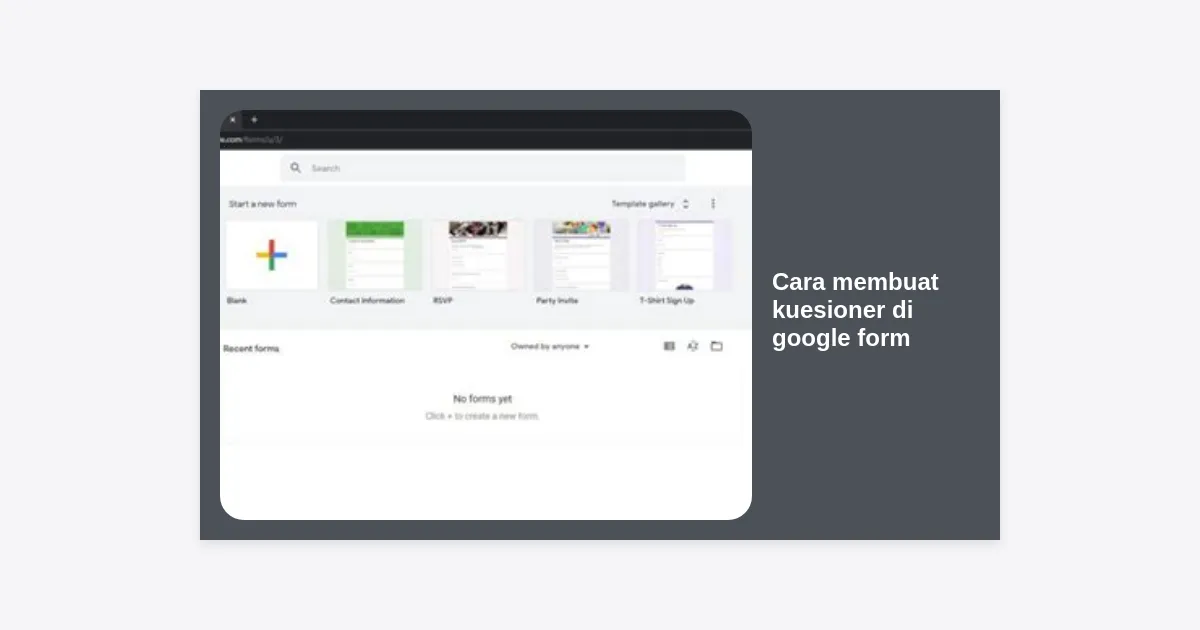
- Akses Google Forms: Buka peramban (browser) Anda dan kunjungi forms.google.com. Jika belum login, silakan masuk menggunakan akun Google Anda.
- Pilih Template atau Blank: Klik ikon tanda plus (+) yang bertuliskan “Blank” untuk membuat formulir dari awal. Anda juga bisa memilih template yang sudah disediakan jika ingin proses yang lebih cepat.
- Memberi Judul: Klik pada bagian “Untitled Form” di pojok kiri atas dan beri nama kuesioner Anda sesuai dengan tujuan riset, misalnya “Kuesioner Kepuasan Pelanggan Toko Maju Jaya”.
- Menambahkan Deskripsi: Di bawah judul kuesioner, tambahkan deskripsi singkat. Jelaskan siapa Anda, tujuan kuesioner ini, dan berikan jaminan kerahasiaan data kepada responden.
Langkah-langkah di atas adalah fondasi utama. Tanpa judul dan deskripsi yang jelas, responden mungkin akan merasa skeptis dan enggan untuk meluangkan waktu mereka mengisi formulir Anda.
Mengenal Berbagai Jenis Pertanyaan
Salah satu kunci sukses dalam cara membuat kuesioner di google form yang baik adalah pemilihan jenis pertanyaan yang tepat. Setiap jenis data membutuhkan format yang berbeda.
- Short Answer (Jawaban Singkat): Cocok untuk entri data singkat seperti nama, alamat email, atau nomor telepon.
- Paragraph (Paragraf): Gunakan ini jika Anda membutuhkan jawaban naratif atau saran yang panjang dari responden.
- Multiple Choice (Pilihan Ganda): Responden hanya bisa memilih satu dari beberapa opsi yang tersedia. Sangat efektif untuk pertanyaan demografi.
- Checkboxes (Kotak Centang): Memungkinkan responden memilih lebih dari satu jawaban. Contoh: “Jenis media sosial apa yang Anda gunakan?”
- Dropdown: Mirip dengan pilihan ganda, namun dalam bentuk menu tarik-turun untuk menghemat ruang jika pilihannya sangat banyak (misal: pilihan provinsi).
- File Upload: Fitur hebat jika responden perlu mengirimkan bukti foto, CV, atau dokumen lainnya. File akan tersimpan di Google Drive pembuat form.
- Linear Scale: Sering digunakan untuk mengukur kepuasan (Skala Likert), misalnya 1 untuk “Sangat Tidak Setuju” hingga 5 untuk “Sangat Setuju”.
Tip Pro: Selalu aktifkan opsi “Required” (Wajib Diisi) untuk pertanyaan-pertanyaan krusial agar Anda tidak mendapatkan data yang rumpang.
Kustomisasi dan Desain Visual Kuesioner
Estetika kuesioner sangat mempengaruhi psikologi responden. Kuesioner yang tampak kusam dan tidak tertata sering kali ditinggalkan di tengah jalan. Google Forms memberikan fleksibilitas untuk memodifikasi tampilan visual.
Klik ikon palet cat di bagian atas layar untuk membuka tab “Theme”. Di sini, Anda bisa mengubah font (jenis huruf), ukuran teks, dan warna latar belakang. Salah satu langkah profesional adalah mengunggah header kuesioner.
Header gambar bisa berupa logo instansi, foto produk, atau ilustrasi kreatif yang relevan dengan topik survei. Ukuran standar header yang disarankan adalah 1600 x 400 piksel untuk tampilan yang tajam baik di desktop maupun mobile.
Fitur Advanced: Logika Percabangan (Skip Logic)
Dalam cara membuat kuesioner di google form yang canggih, Anda mungkin memerlukan alur kuesioner yang dinamis. Misalnya, jika responden tidak pernah menggunakan produk Anda, mereka tidak perlu menjawab pertanyaan tentang detail fitur produk.
Langkah-langkah menggunakan Logika Percabangan:
- Klik pada pertanyaan pilihan ganda atau dropdown.
- Klik titik tiga di pojok kanan bawah pertanyaan tersebut.
- Pilih “Go to section based on answer”.
- Tentukan ke bagian (section) mana responden akan diarahkan berdasarkan jawaban yang mereka klik.
Fitur ini membuat kuesioner terasa lebih personal dan efisien, sehingga meningkatkan tingkat penyelesaian (completion rate) survei Anda.
Mengelola Pengaturan dan Privasi
Sebelum menyebarkan formulir, sangat penting untuk memeriksa tab “Settings”. Di area ini, Anda mengontrol siapa saja yang bisa mengisi dan berapa kali mereka bisa mengirim respon.
Beberapa pengaturan krusial meliputi:
- Limit to 1 response: Aktifkan ini jika Anda ingin mencegah responden yang sama mengisi berulang kali. Ini mewajibkan responden untuk login ke akun Google mereka.
- Collect email addresses: Secara otomatis menyimpan alamat email responden tanpa perlu membuat kolom pertanyaan manual.
- Response editing: Tentukan apakah responden boleh mengubah jawaban mereka setelah formulir dikirimkan.
Pastikan Anda memahami audiens target. Jika kuesioner ditujukan untuk masyarakat umum yang mungkin tidak memiliki akun Google, sebaiknya jangan aktifkan fitur “Limit to 1 response”.
Cara Menyebarkan Kuesioner ke Responden
Setelah selesai merangkai pertanyaan, klik tombol “Send” di pojok kanan atas. Ada beberapa metode distribusi yang bisa Anda gunakan:
1. Email: Masukkan alamat email responden secara manual atau impor dari kontak Google Anda.
2. Link/Tautan: Ini adalah cara paling populer. Anda bisa menyalin URL kuesioner dan membagikannya di WhatsApp, Telegram, atau media sosial. Jangan lupa klik centang “Shorten URL” untuk mendapatkan tautan yang lebih pendek dan bersih.
3. Embed HTML: Jika Anda memiliki website atau blog berbasis WordPress, Anda bisa menyalin kode iframe dan menempelkannya di halaman website agar kuesioner muncul langsung di sana.
Menganalisis Hasil dan Integrasi Google Sheets
Kekuatan utama mempelajari cara membuat kuesioner di google form terletak pada kemudahan pengolahan datanya. Klik pada tab “Responses” untuk melihat ringkasan hasil secara real-time.
Google akan secara otomatis membuat grafik lingkaran (pie chart) dan grafik batang untuk setiap pertanyaan. Ini memudahkan Anda untuk melakukan presentasi data secara visual tanpa harus membuat grafik manual di Excel.
Untuk analisis statistik yang lebih mendalam (seperti Uji Validitas dan Reliabilitas), klik ikon hijau berbentuk tanda tambah (spreadsheet) di tab Responses. Seluruh data akan diekspor ke Google Sheets yang tersinkronisasi. Jadi, setiap kali ada responden baru masuk, spreadsheet tersebut akan terupdate secara otomatis.
Tips Pro Agar Kuesioner Banyak Diisi
Seringkali, rintangan terbesar bukan pada teknis pembuatan, tapi pada rendahnya respon dari target audiens. Berikut tips dari para ahli riset:
- Gunakan bahasa yang sederhana: Hindari istilah akademis yang terlalu berat kecuali target Anda memang kalangan akademisi.
- Jaga durasi waktu: Kuesioner yang membutuhkan waktu lebih dari 5-10 menit cenderung memiliki tingkat drop-out tinggi.
- Mobile Optimized: Pastikan judul dan deskripsi tidak terlalu panjang agar nyaman dibaca di layar HP.
- Insentif: Jika memungkinkan, tawarkan reward ringan seperti pulsa atau e-wallet untuk beberapa responden beruntung guna memicu minat pengisian.
Kesimpulan dan Langkah Selanjutnya
Memahami cara membuat kuesioner di google form adalah keterampilan dasar yang sangat berharga di dunia kerja maupun akademis. Prosesnya yang intuitif mulai dari menyusun pertanyaan, melakukan kustomisasi desain, hingga menganalisis data melalui Google Sheets menjadikannya alat yang sangat efisien.
Kini Anda tidak lagi perlu merasa kesulitan dalam mengumpulkan data primer. Mulailah dengan membuat draf pertanyaan yang jelas, perhatikan estetika formulir, dan manfaatkan fitur logika untuk pengalaman responden yang lebih baik.
Siap mencoba? Segera buka akun Google Anda dan praktekkan tutorial di atas untuk mendapatkan data riset yang Anda perlukan sekarang juga!