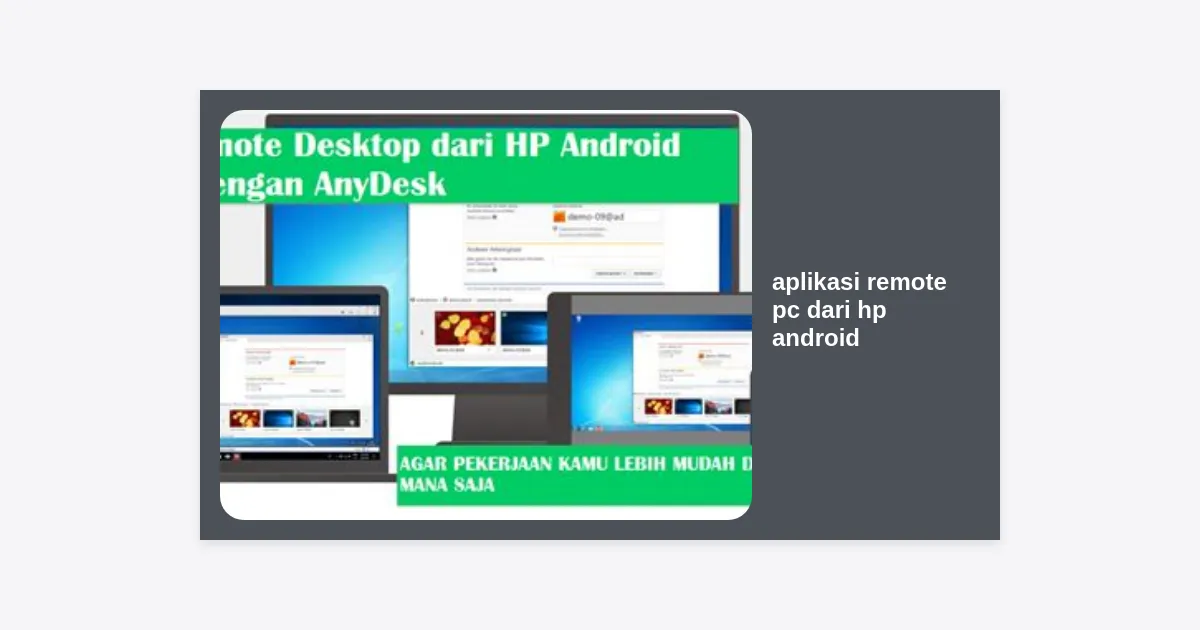
Bayangkan situasi ini: Anda sedang dalam perjalanan menuju tempat liburan, dan tiba-tiba atasan menghubungi Anda karena ada dokumen krusial yang tertinggal di komputer kantor. Atau, mungkin Anda sedang bersantai di tempat tidur dan ingin memutar film yang tersimpan di PC tanpa harus beranjak dari posisi nyaman Anda. Di era mobilitas tinggi seperti sekarang, memiliki aplikasi remote pc dari hp android bukan lagi sekadar kemewahan, melainkan kebutuhan produktivitas yang nyata.
Teknologi remote desktop memungkinkan layar komputer Anda muncul secara real-time di layar smartphone Android. Tidak hanya melihat, Anda bahkan bisa menggerakkan kursor, mengetik dokumen, hingga menjalankan aplikasi berat seolah-olah Anda sedang duduk tepat di depan monitor PC tersebut. Namun, dengan banyaknya pilihan di Google Play Store, mana yang paling stabil, aman, dan mudah digunakan?
Dalam panduan komprehensif ini, kita akan mengulas tuntas berbagai pilihan aplikasi remote pc dari hp android terbaik yang telah teruji performanya. Kami akan membedah fitur-fitur unggulan, kelebihan dan kekurangan, hingga panduan teknis langkah demi langkah untuk setiap aplikasi agar Anda bisa langsung menggunakannya hari ini juga.
Daftar Isi
- Mengapa Anda Membutuhkan Aplikasi Remote PC?
- 1. Chrome Remote Desktop: Yang Paling Praktis
- 2. Microsoft Remote Desktop: Solusi Native Windows
- 3. TeamViewer: Standar Profesional Global
- 4. AnyDesk: Ringan dan Super Cepat
- 5. RustDesk: Alternatif Open Source Terbaik
- 6. Splashtop: Performa Video dan Audio Unggul
- 7. Steam Link: Khusus untuk Gamers
- 8. VNC Viewer: Stabil untuk Berbagai OS
- 9. Unified Remote: Remote Media & Tool
- 10. PC Remote (Monect): Kontroler Game di HP
- Tips Keamanan Saat Melakukan Remote Desktop
- Kesimpulan & Rekomendasi
Mengapa Anda Membutuhkan Aplikasi Remote PC?
Sebelum masuk ke daftar aplikasi, penting untuk memahami nilai transformatif yang ditawarkan oleh teknologi ini. Banyak orang berpikir bahwa remote desktop hanya untuk teknisi IT yang ingin memperbaiki komputer orang lain. Faktanya, penggunaan personal jauh lebih luas dari itu.
Pertama adalah masalah efisiensi kerja. Anda tidak perlu membawa laptop berat ke mana-mana jika Anda tahu Anda bisa mengakses semua filenya melalui smartphone yang ada di kantong. Kedua adalah fleksibilitas. Anda bisa memantau proses rendering video yang memakan waktu berjam-jam sambil makan siang di luar kantor.
Statistik menunjukkan bahwa lebih dari 60% pekerja profesional kini menggunakan aplikasi akses jarak jauh setidaknya sekali dalam seminggu. Hal ini membuktikan bahwa batas antara perangkat mobile dan desktop semakin kabur. Dengan menggunakan aplikasi remote pc dari hp android, Anda memberikan diri Anda kemampuan super untuk hadir secara digital di mana pun komputer Anda berada.
1. Chrome Remote Desktop: Yang Paling Praktis
Jika Anda mencari solusi yang benar-benar gratis, mudah diatur, dan terintegrasi dengan akun Google Anda, maka Chrome Remote Desktop adalah jawabannya. Aplikasi ini dikembangkan langsung oleh Google dan bekerja sebagai ekstensi di browser Chrome atau sebagai aplikasi mandiri di Windows dan Mac.
Kelebihan Chrome Remote Desktop:
- Sepenuhnya Gratis: Tidak ada biaya langganan atau fitur yang terkunci di balik paywall.
- Setup Mudah: Hanya butuh login akun Google yang sama di PC dan HP.
- Keamanan: Dilindungi oleh infrastruktur keamanan Google yang sangat ketat.
- Multi-platform: Berjalan lancar di Windows, macOS, dan Linux.
Cara Mengatur Chrome Remote Desktop:
- Buka browser Chrome di PC dan kunjungi remotedesktop.google.com/access.
- Klik ikon download untuk menginstal ekstensi Chrome Remote Desktop.
- Beri nama PC Anda dan buat PIN minimal 6 angka.
- Install aplikasi Chrome Remote Desktop di HP Android Anda melalui Play Store.
- Buka aplikasi di HP, pilih PC yang aktif, masukkan PIN, dan voila! Layar PC Anda muncul di HP.
Download Chrome Remote Desktop
2. Microsoft Remote Desktop: Solusi Native Windows
Bagi pengguna Windows 10 atau 11 versi Pro atau Enterprise, Microsoft Remote Desktop adalah pilihan yang sangat solid. Karena dikembangkan oleh Microsoft sendiri, protokol aksesnya (RDP) sangat dioptimalkan untuk performa Windows yang mulus.
“Microsoft Remote Desktop memberikan pengalaman yang paling mendekati penggunaan PC secara fisik berkat integrasi protokol RDP yang sangat efisien dalam penggunaan bandwidth.”
Kekurangan utamanya adalah aplikasi ini tidak bisa bertindak sebagai “server” di Windows versi Home. Namun, jika Anda menggunakan versi Pro, keunggulannya tidak tertandingi dalam hal rendering grafis dan dukungan keyboard eksternal.
Download Microsoft Remote Desktop
3. TeamViewer: Standar Profesional Global
Siapa yang tidak kenal TeamViewer? Ini adalah raja di dunia aplikasi remote pc dari hp android untuk kebutuhan komersial dan dukungan teknis. TeamViewer menawarkan fitur yang sangat kompleks seperti transfer file dua arah, wake-on-LAN, hingga meeting online.
Bagi pengguna personal, TeamViewer tetap gratis, meskipun mereka sangat ketat dalam memantau penggunaan yang dicurigai sebagai penggunaan komersial. Jika Anda butuh fitur yang sangat lengkap dan dukungan untuk ratusan perangkat sekaligus, TeamViewer sulit dikalahkan.
Fitur Unggulan TeamViewer:
- Transfer File: Memindahkan dokumen dari PC ke HP atau sebaliknya semudah drag-and-drop.
- Sangat Stabil: Algoritma kompresinya sangat pintar, bisa menyesuaikan dengan koneksi internet yang lambat.
- High Security: Menggunakan enkripsi AES 256-bit kelas perbankan.
4. AnyDesk: Ringan dan Super Cepat
AnyDesk sering dianggap sebagai pesaing terberat TeamViewer. Keunggulan utamanya terletak pada ukuran filenya yang sangat kecil (hanya beberapa MB) dan latensi yang sangat rendah. Mereka menggunakan codec video khusus bernama DeskRT yang dirancang khusus untuk antarmuka grafis komputer.
Aplikasi remote pc dari hp android ini sangat populer di kalangan desainer grafis atau orang yang membutuhkan framerate tinggi saat melakukan remote. Navigasi di layar HP terasa sangat responsif hampir tanpa delay yang berarti.
5. RustDesk: Alternatif Open Source Terbaik
Bagi Anda yang sangat peduli dengan privasi dan ingin kontrol penuh atas data Anda, RustDesk adalah pilihan yang sedang naik daun. Berbeda dengan aplikasi lain yang mengharuskan data Anda melewati server perusahaan mereka, RustDesk memungkinkan Anda membangun server relay sendiri (self-hosted).
RustDesk ditulis dengan bahasa pemrograman Rust yang menjamin performa tinggi dan keamanan memori. Tampilannya bersih, tanpa iklan, dan sepenuhnya open source. Ini adalah jawaban bagi mereka yang mencari aplikasi remote pc dari hp android yang bebas dari ketergantungan korporasi besar.
6. Splashtop: Performa Video dan Audio Unggul
Splashtop dikenal sebagai aplikasi yang sangat baik dalam menghantarkan konten multimedia. Jika Anda ingin menonton video di PC melalui HP atau mendengar audio dengan kualitas tinggi tanpa pecah-pecah, Splashtop adalah pemenangnya.
Aplikasi ini memiliki paket gratis untuk penggunaan di jaringan lokal (Personal). Namun, untuk akses melalui internet berbeda (luar kota), Anda mungkin perlu berlangganan paket berbayar yang relatif terjangkau.
7. Steam Link: Khusus untuk Gamers
Ingin bermain game PC kelas berat seperti Elden Ring atau Cyberpunk 2077 di layar Android Anda saat sedang tiduran? Steam Link bukan sekadar remote PC biasa, melainkan aplikasi streaming game. Aplikasi ini dioptimalkan khusus untuk transmisi data visual cepat dengan input lag minimal.
Tips Pro: Gunakan gamepad Bluetooth yang terhubung ke HP Android Anda untuk pengalaman gaming maksimal. Pastikan PC Anda terhubung ke router menggunakan kabel LAN (Ethernet) untuk stabilitas sinyal.
8. VNC Viewer: Stabil untuk Berbagai OS
VNC (Virtual Network Computing) adalah protokol yang sangat tua namun tetap menjadi standar industri karena stabilitasnya. VNC Viewer dari RealVNC memungkinkan Anda mengontrol PC Windows, macOS, Raspberry Pi, dan Linux dengan sangat stabil.
Meskipun fiturnya mungkin tidak se-modern TeamViewer, keandalan VNC Viewer menjadikannya pilihan favorit para administrator sistem dan pengembang software yang bekerja dengan berbagai sistem operasi sekaligus.
9. Unified Remote: Remote Media & Tool
Berbeda dengan aplikasi sebelumnya yang menampilkan layar PC secara utuh, Unified Remote lebih fokus sebagai “remote control” pintar. Aplikasi ini menyediakan layout khusus untuk aplikasi tertentu seperti YouTube, Spotify, VLC Player, hingga navigasi Mouse/Keyboard.
Jika Anda hanya ingin mematikan PC dari jarak jauh, menaikkan volume suara, atau mengganti slide presentasi PowerPoint menggunakan HP Android, Unified Remote jauh lebih efisien dan ringan daripada harus me-remote seluruh layar.
10. PC Remote (Monect): Kontroler Game di HP
PC Remote oleh Monect memiliki kegunaan unik di mana smartphone Anda bisa berubah fungsi menjadi joystick, steering wheel untuk game balap, atau touchpad. Fitur remote desktop-nya juga sangat mumpuni, namun daya tarik utamanya adalah kemampuannya mengubah sensor di HP Anda menjadi input bagi PC.
Tips Keamanan Saat Melakukan Remote Desktop
Mengizinkan akses jarak jauh ke komputer artinya Anda membuka pintu masuk digital. Jika tidak waspada, ini bisa menjadi celah bagi peretas. Berikut adalah langkah-langkah wajib untuk menjaga keamanan Anda:
- Gunakan Password yang Kuat: Jangan gunakan PIN sederhana seperti 123456. Gunakan kombinasi huruf, angka, dan simbol.
- Aktifkan Two-Factor Authentication (2FA): Selalu aktifkan verifikasi dua langkah jika aplikasi menyediakannya (seperti di TeamViewer atau Chrome Remote Desktop).
- Hanya Hubungkan ke Jaringan Terpercaya: Hindari melakukan remote PC saat menggunakan Wi-Fi publik tanpa VPN.
- Update Rutin: Selalu perbarui versi aplikasi di PC dan HP untuk mendapatkan patch keamanan terbaru.
- Whitelist IP: Jika Anda pengguna tingkat lanjut, atur firewall Anda agar hanya mengizinkan alamat IP tertentu untuk masuk ke PC.
Kesimpulan & Rekomendasi
Memilih aplikasi remote pc dari hp android sangat bergantung pada kebutuhan spesifik Anda. Berikut adalah ringkasan untuk membantu Anda memutuskan:
- Untuk pengguna umum yang ingin gratisan dan praktis: Chrome Remote Desktop.
- Untuk gamer yang ingin main game PC di HP: Steam Link.
- Untuk profesional yang butuh fitur lengkap/transfer file: TeamViewer atau AnyDesk.
- Untuk pengguna Windows Pro yang ingin performa native: Microsoft Remote Desktop.
- Untuk penggemar privasi dan open source: RustDesk.
Dengan menginstal salah satu aplikasi di atas, Anda tidak lagi terikat pada meja kerja. Produktivitas kini ada dalam genggaman tangan Anda. Segera coba salah satunya dan rasakan kemudahan mengontrol dunia digital Anda dari mana saja dan kapan saja.
Apakah Anda memiliki aplikasi favorit lain yang belum masuk daftar? Sampaikan pengalaman Anda di kolom komentar di bawah ini!