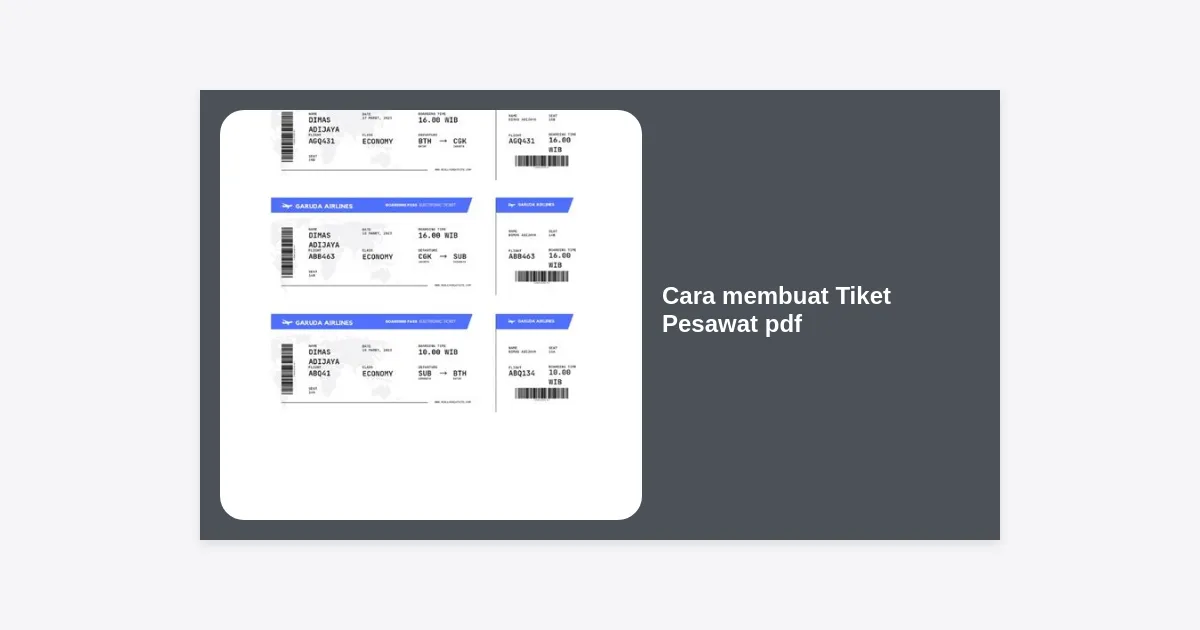
Pentingnya Mengetahui Cara Membuat Tiket Pesawat PDF
Di era digital saat ini, membawa berlembar-lembar kertas saat bepergian sudah mulai ditinggalkan. Mengetahui cara membuat tiket pesawat PDF adalah salah satu keahlian dasar yang wajib dimiliki oleh setiap traveler modern. Dengan menyimpan tiket dalam format digital, Anda tidak perlu khawatir kehilangan dokumen fisik atau mencarinya di tumpukan tas saat berada di counter check-in.
Format PDF (Portable Document Format) dipilih karena sifatnya yang universal. Dokumen ini dapat dibuka di hampir semua perangkat, mulai dari smartphone Android, iPhone, hingga laptop, tanpa mengubah tata letak atau font aslinya. Hal ini sangat krusial karena petugas bandara perlu memindai kode QR atau kode booking (PNR) yang tertera dengan jelas pada tiket Anda.
Banyak wisatawan yang seringkali bingung ketika hanya menerima konfirmasi melalui email tanpa lampiran file. Artikel ini akan mengupas tuntas berbagai metode untuk mengonversi, mengunduh, dan menyimpan tiket perjalanan Anda agar selalu siap sedia di genggaman tangan.
Mengapa Harus Format PDF?
Sebelum kita membahas langkah-langkah teknisnya, penting untuk memahami mengapa PDF tetap menjadi standar emas untuk dokumen perjalanan global.
- Keamanan Data: File PDF cenderung lebih sulit diedit secara tidak sengaja dibandingkan format dokumen lainnya.
- Akses Offline: Begitu Anda berhasil melakukan cara membuat tiket pesawat PDF dan menyimpannya di memori internal ponsel, Anda tidak lagi memerlukan koneksi internet untuk menunjukkannya kepada petugas bandara.
- Kualitas Cetak yang Konsisten: Jika Anda akhirnya memutuskan untuk mencetaknya, format PDF memastikan ukuran dan tata letaknya pas sesuai standar kertas A4 atau Letter.
- Kompresi yang Baik: Ukuran file PDF relatif kecil namun tetap menjaga ketajaman teks dan barcode/QR Code.
Cara Membuat Tiket Pesawat PDF melalui Email (Gmail/Outlook)
Sebagian besar maskapai penerbangan dan agen travel online akan mengirimkan e-tiket atau konfirmasi pemesanan melalui email. Seringkali, tiket tersebut tidak dikirimkan sebagai lampiran file, melainkan langsung di badan email. Berikut cara termudah mengubahnya menjadi PDF:
Menggunakan Google Chrome di Komputer
- Buka akun Gmail Anda dan cari email konfirmasi tiket pesawat.
- Klik ikon Print (pencetak) di pojok kanan atas email tersebut.
- Pada kolom tujuan (Destination), ubah dari printer fisik menjadi Save as PDF atau Simpan sebagai PDF.
- Klik tombol Save dan pilih folder penyimpanan di komputer Anda.
Menggunakan Smartphone (Android & iOS)
Bagi Anda yang sedang dalam perjalanan, cara membuat tiket pesawat PDF langsung dari HP sangatlah praktis:
- Buka aplikasi Gmail.
- Buka email tiket pesawat Anda.
- Ketuk ikon tiga titik vertikal (menu) di dalam email (bukan menu aplikasi utama).
- Pilih opsi Cetak/Print.
- Pilih Simpan sebagai PDF pada menu drop-down di bagian atas.
- Tekan ikon PDF biru untuk mengunduh file tersebut ke memori internal ponsel Anda.
Panduan Mengunduh PDF Tiket dari Traveloka
Traveloka merupakan salah satu OTA terbesar di Asia Tenggara. Platform ini memudahkan penggunanya untuk mendapatkan tiket digital. Berikut langkah-langkahnya:
Pro Tip: Pastikan Anda sudah login ke akun Traveloka yang digunakan saat melakukan pemesanan untuk sinkronisasi data yang sempurna.
- Buka aplikasi Traveloka di smartphone Anda.
- Masuk ke menu Pesanan atau My Bookings di bagian bawah layar.
- Pilih penerbangan yang tiketnya ingin Anda simpan.
- Cari tombol Kirim E-tiket atau Unduh E-tiket.
- Jika Anda memilih unduh, file akan otomatis tersimpan dalam format PDF di folder download HP Anda.
- Jika memilih kirim, Anda bisa mengirimkannya ke email pribadi lalu mengikuti langkah konversi email ke PDF yang dijelaskan sebelumnya.
Cara Simpan Tiket Pesawat PDF dari Tiket.com
Hampir serupa dengan pesaingnya, Tiket.com juga memberikan akses mudah bagi pelanggan untuk mengelola e-tiket mereka secara mandiri.
- Login ke aplikasi Tiket.com.
- Klik menu Your Orders.
- Pilih detail penerbangan Anda.
- Klik pada bagian E-ticket.
- Pilih ikon Download atau share. Biasanya akan muncul opsi untuk menyimpan sebagai dokumen.
- Simpan file tersebut dan beri nama yang mudah diingat, misalnya “Tiket_Bali_Januari.pdf”.
Cara Mendapatkan PDF Tiket dari Situs Resmi Maskapai
Terkadang, Anda mungkin memesan tiket langsung melalui situs resmi maskapai seperti Garuda Indonesia, Lion Air, atau AirAsia. Setiap maskapai memiliki fitur “Manage Booking”.
Langkah Umum:
- Kunjungi situs resmi maskapai yang bersangkutan.
- Cari menu Manage Booking atau Kelola Pesanan.
- Masukkan Kode Booking (PNR) dan Nama Belakang penumpang.
- Setelah detail muncul, cari opsi Print Itinerary atau Download E-Ticket.
- Gunakan fungsi browser “Print to PDF” jika tombol unduh langsung tidak tersedia.
Ingin template rencana perjalanan (itinerary) yang rapi?
Download Template Itinerary PDF Di Sini
Mengubah Tampilan Web Tiket Menjadi PDF (Print to PDF)
Jika Anda membuka tiket melalui browser dan tidak menemukan tombol download, jangan panik. Fitur bawaan sistem operasi modern memungkinkan cara membuat tiket pesawat PDF dari halaman web mana pun.
Pada Windows, tekan Ctrl + P. Pada macOS, tekan Command + P. Di jendela yang muncul, pada bagian printer, pilih “Microsoft Print to PDF” atau “Save as PDF”. Teknik ini bekerja di hampir semua situs web, termasuk saat Anda melihat ringkasan pembayaran atau struk pembelian tiket.
Cara Memastikan E-Tiket PDF Anda Valid
Setelah Anda berhasil menerapkan cara membuat tiket pesawat PDF, langkah selanjutnya adalah memastikan dokumen tersebut sah dan diakui oleh pihak otoritas bandara. Menurut data industri penerbangan, sekitar 1-2% penumpang mengalami kendala saat check-in akibat e-tiket yang tidak valid atau palsu hasil manipulasi pihak ketiga.
Berikut cara melakukan verifikasi mandiri:
- Cek Kode PNR: PNR (Passenger Name Record) terdiri dari 6 digit kombinasi huruf dan angka. Masukkan kode ini di situs resmi maskapai untuk memastikan nama Anda terdaftar.
- Periksa Status Pembayaran: Pastikan di dalam PDF tertera keterangan “Confirmed” atau “Issued”. Jika masih berstatus “Pending”, tiket tersebut belum sah digunakan untuk terbang.
- Kejelasan Barcode: Zoom file PDF Anda di layar HP. Jika barcode atau QR Code terlihat pecah-pecah (pixelated), sebaiknya buat ulang PDF Anda dengan resolusi yang lebih tinggi agar mesin pemindai bandara tidak kesulitan.
Tips Keamanan Menyimpan Dokumen Perjalanan Digital
Keamanan data adalah prioritas utama. Tiket pesawat mengandung informasi sensitif seperti nama lengkap, tanggal lahir, dan terkadang detail paspor. Berikut adalah tips ahli untuk menjaga keamanan PDF Anda:
- Jangan Membagikan QR Code di Sosmed: Foto tiket atau QR Code yang diunggah ke Instagram bisa disalahgunakan oleh orang untuk mengakses data pribadi Anda melalui situs maskapai.
- Simpan di Cloud dan Offline: Selain menyimpannya di memori HP, simpan salinannya di Google Drive atau iCloud. Namun, pastikan folder tersebut diproteksi dengan verifikasi dua langkah (2FA).
- Beri Password pada File: Jika memungkinkan, gunakan aplikasi PDF editor untuk memberi password pada file tiket pesawat Anda.
- Hapus Setelah Digunakan: Setelah perjalanan selesai, sebaiknya hapus file tiket dari folder download publik untuk meminimalisir risiko kebocoran data di masa depan.
Pertanyaan Umum (FAQ)
1. Apakah saya tetap harus mencetak tiket pesawat PDF saya ke kertas?
Sebagian besar bandara internasional dan domestik di Indonesia sudah mendukung paperless. Namun, untuk beberapa negara tujuan tertentu atau bandara kecil, membawa cadangan cetak tetap disarankan untuk berjaga-jaga jika baterai ponsel habis.
2. Bagaimana jika nama di tiket PDF salah eja?
Format PDF menetapkan apa yang sudah dipesan. Jika ada kesalahan nama, Anda tidak bisa hanya mengedit file PDF tersebut. Anda harus menghubungi maskapai untuk koreksi data di sistem mereka dan mendapatkan tiket PDF baru yang diperbarui.
3. Apakah format screenshot sama dengan PDF?
Meskipun screenshot bisa digunakan, PDF jauh lebih profesional dan memiliki metadata yang lebih lengkap. Beberapa maskapai internasional mewajibkan dokumen dalam format PDF atau aplikasi resmi mereka, bukan sekadar gambar galeri.
Kesimpulan dan Langkah Selanjutnya
Menerapkan cara membuat tiket pesawat PDF tidaklah sesulit yang dibayangkan. Baik melalui fitur bawaan email, aplikasi OTA seperti Traveloka, maupun fitur “Print to PDF” di browser, semuanya bertujuan untuk memberikan kemudahan dan keamanan bagi perjalanan Anda.
Pastikan Anda selalu memeriksa kembali detail penerbangan setelah tiket berhasil diubah ke PDF. Simpan file tersebut di tempat yang mudah diakses dan jangan lupa untuk mengunduhnya sebelum berangkat ke bandara untuk menghindari masalah koneksi internet.
Sekarang, Anda sudah siap untuk terbang dengan lebih tenang. Bagikan artikel ini kepada teman perjalanan Anda agar mereka juga tahu betapa mudahnya mengelola dokumen digital secara mandiri!