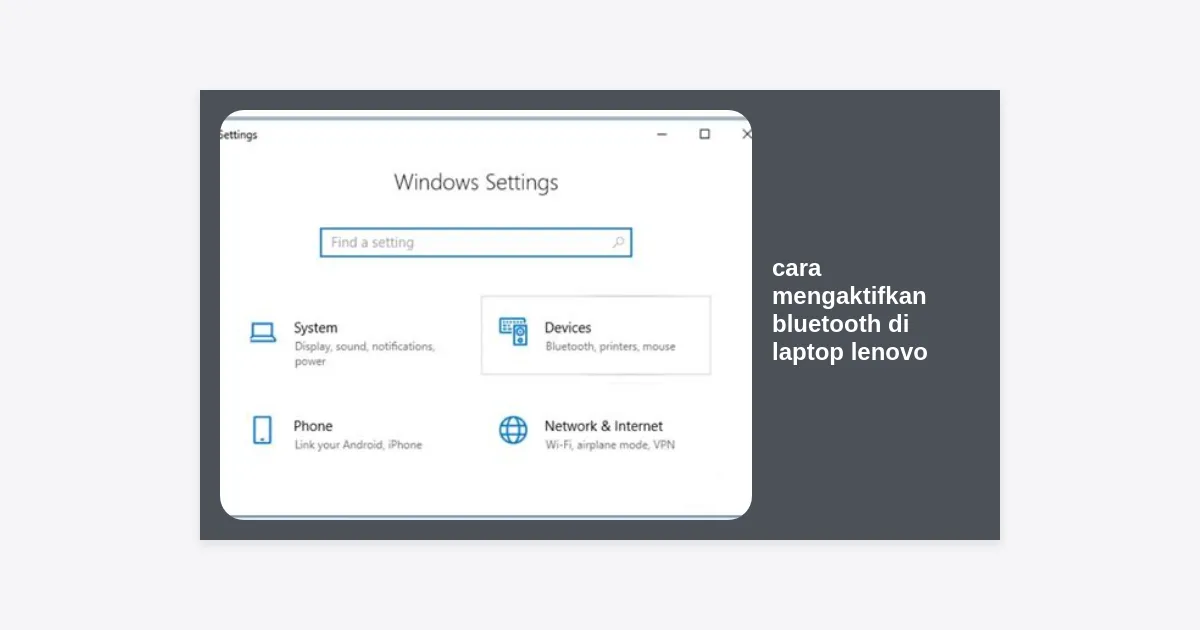
Apakah Anda sedang mencari cara mengaktifkan bluetooth di laptop lenovo untuk menyambungkan TWS, mouse wireless, atau mengirim file dari smartphone? Menghubungkan perangkat nirkabel seharusnya menjadi proses yang instan, namun seringkali pengguna menghadapi kendala seperti ikon bluetooth yang hilang atau fitur yang tidak mau menyala sama sekali.
Dalam panduan komprehensif ini, kami akan mengupas tuntas berbagai metode untuk mengaktifkan bluetooth di laptop Lenovo, mulai dari cara termudah melalui pengaturan Windows hingga langkah teknis lewat BIOS dan Device Manager. Baik Anda menggunakan seri ThinkPad, IdeaPad, Yoga, maupun Legion, artikel ini dirancang untuk menyelesaikan masalah Anda secara tuntas.
- 1. Mengaktifkan Bluetooth via Windows Settings
- 2. Menggunakan Action Center atau Quick Settings
- 3. Menggunakan Tombol Shortcut Keyboard Lenovo
- 4. Mengaktifkan Melalui Device Manager (Solusi Ikon Hilang)
- 5. Menggunakan Aplikasi Lenovo Vantage
- 6. Memastikan Bluetooth Support Service Berjalan
- 7. Update Driver Bluetooth Lenovo Terbaru
- 8. Mengaktifkan Bluetooth Lewat BIOS/UEFI
- 9. Troubleshooting: Mengapa Bluetooth Tidak Berfungsi?
- Kesimpulan & Tips Perawatan
1. Cara Mengaktifkan Bluetooth di Laptop Lenovo via Windows Settings
Metode ini adalah cara paling standar yang bisa dilakukan pada sistem operasi Windows 10 dan Windows 11. Pengaturan pusat ini memungkinkan Anda tidak hanya mengaktifkan fitur, tetapi juga mengelola perangkat yang sudah terpasang.
Langkah-langkah di Windows 10:
- Klik tombol Start di pojok kiri bawah, lalu pilih ikon gerigi (Settings).
- Pilih menu Devices.
- Pada panel sebelah kiri, klik Bluetooth & other devices.
- Geser tombol sakelar Bluetooth ke posisi On.
Langkah-langkah di Windows 11:
- Klik kanan pada tombol Start atau tekan
Windows + Ipada keyboard. - Pilih Bluetooth & devices di sidebar kiri.
- Aktifkan toggle Bluetooth di bagian atas layar.
Tips: Pastikan mode pesawat (Airplane Mode) dalam keadaan mati, karena jika aktif, sistem secara otomatis akan mematikan semua koneksi nirkabel termasuk Bluetooth dan Wi-Fi.
2. Menggunakan Action Center atau Quick Settings
Jika Anda ingin cara mengaktifkan bluetooth di laptop lenovo yang lebih cepat tanpa harus masuk ke menu pengaturan yang dalam, Action Center adalah solusinya. Fitur ini berfungsi seperti panel notifikasi pada smartphone Android atau iOS.
Untuk pengguna Windows 10, Anda cukup menekan ikon kotak di pojok kanan bawah taskbar (Action Center). Cari ikon Bluetooth dan klik hingga berubah warna menjadi biru. Jika ikon tidak terlihat, klik tulisan “Expand” untuk menampilkan semua pintasan.
Untuk pengguna Windows 11, klik pada area ikon Wi-Fi, Speaker, dan Baterai di pojok kanan bawah. Panel Quick Settings akan muncul. Klik ikon Bluetooth untuk mengaktifkannya. Jika ikon Bluetooth tidak ada, Anda bisa menambahkannya dengan mengklik ikon pensil (Edit quick settings) dan memilih “Add”.
3. Menggunakan Tombol Shortcut Keyboard Lenovo
Laptop Lenovo dikenal memiliki tombol fungsi (Fn keys) yang sangat membantu. Beberapa model lama (seperti seri G40, G400, atau ThinkPad lama) memiliki tombol fisik atau kombinasi tombol keyboard untuk mengontrol modul radio nirkabel.
- Cari tombol pada baris F1 hingga F12 yang memiliki ikon pesawat atau ikon sinyal radio.
- Biasanya, Anda perlu menekan tombol Fn + F5 atau Fn + F7.
- Pada model Lenovo yang lebih modern, menekan tombol dengan ikon pesawat akan membuka menu Airplane Mode; pastikan mode ini dimatikan agar Bluetooth bisa menyala.
Penting untuk diingat bahwa pada beberapa seri Lenovo, fungsi tombol F1-F12 mungkin terbalik (Hotkeys mode). Jika menekan F5 langsung menyegarkan halaman (refresh), maka Anda wajib menekan tombol Fn secara bersamaan.
4. Mengaktifkan Melalui Device Manager (Solusi Ikon Hilang)
Seringkali masalahnya bukan karena kita lupa menyalakan, melainkan karena sistem menonaktifkan perangkat kerasnya. Jika Anda tidak menemukan opsi Bluetooth di Settings, besar kemungkinan perangkat tersebut “Disabled” di Device Manager.
- Klik kanan pada tombol Start dan pilih Device Manager.
- Cari kategori Bluetooth dan klik tanda panah di sampingnya untuk melihat daftar driver.
- Jika Anda melihat ikon panah bawah kecil pada driver (misalnya Intel Wireless Bluetooth), itu tandanya driver dinonaktifkan.
- Klik kanan pada driver tersebut, lalu pilih Enable device.
- Tunggu beberapa detik, dan ikon Bluetooth seharusnya muncul kembali di taskbar.
5. Menggunakan Aplikasi Lenovo Vantage
Lenovo menyediakan perangkat lunak khusus bernama Lenovo Vantage yang berfungsi sebagai pusat kendali hardware. Aplikasi ini sangat berguna untuk memastikan semua komponen laptop bekerja optimal.
Buka aplikasi Lenovo Vantage (biasanya sudah terinstal secara default). Cari bagian Hardware Settings lalu pilih Audio/Visual atau Smart Assist. Di sana sering terdapat pengaturan khusus untuk mengontrol fungsionalitas nirkabel. Selain itu, Lenovo Vantage dapat mendeteksi jika ada masalah pada modul Bluetooth Anda dan menyarankan perbaikan otomatis.
6. Memastikan Bluetooth Support Service Berjalan
Secara teknis, Bluetooth memerlukan layanan latar belakang (service) agar dapat berfungsi di Windows. Jika layanan ini berhenti, maka cara mengaktifkan bluetooth di laptop lenovo apa pun yang Anda coba tidak akan berhasil.
- Tekan
Windows + R, ketik services.msc, lalu tekan Enter. - Cari layanan bernama Bluetooth Support Service.
- Klik kanan dan pilih Properties.
- Ubah Startup type menjadi Automatic.
- Klik Start jika statusnya masih Stopped, lalu klik OK.
- Ulangi langkah yang sama untuk layanan lain yang berkaitan dengan Bluetooth.
7. Update Driver Bluetooth Lenovo Terbaru
Driver yang usang atau korup adalah penyebab utama Bluetooth sering putus-nyambung atau tidak terdeteksi. Menurut data statistik teknis, lebih dari 60% masalah hardware pada laptop Windows disebabkan oleh ketidakcocokan driver setelah update sistem.
Anda bisa mengunduh driver resmi langsung dari situs dukungan Lenovo. Masukkan nomor seri laptop Anda (SN) untuk mendapatkan driver yang tepat. Kami juga menyediakan tombol akses cepat ke halaman dukungan resmi di bawah ini:
Setelah mengunduh file .exe driver Bluetooth, jalankan installer tersebut, ikuti instruksi di layar, dan lakukan restart laptop setelah proses instalasi selesai.
8. Mengaktifkan Bluetooth Lewat BIOS/UEFI
Jika semua cara di atas gagal dan Bluetooth bahkan tidak muncul di Device Manager (meskipun Anda sudah klik ‘Show hidden devices’), ada kemungkinan Bluetooth dimatikan melalui BIOS. BIOS adalah level pengaturan hardware sebelum masuk ke Windows.
- Matikan laptop Lenovo Anda.
- Nyalakan kembali, dan segera tekan tombol F2 atau Fn + F2 berulang kali (pada beberapa model gunakan tombol kecil di samping body laptop yang disebut Novo Button).
- Setelah masuk ke menu BIOS, navigasi ke tab Configuration atau Security.
- Cari opsi Wireless, Internal Device, atau I/O Port Access.
- Pastikan status Bluetooth adalah Enabled.
- Tekan F10 untuk menyimpan perubahan dan keluar (Save and Exit).
9. Troubleshooting: Mengapa Bluetooth Tidak Berfungsi?
Jika Anda sudah mengikuti semua cara mengaktifkan bluetooth di laptop lenovo namun tetap gagal, berikut adalah beberapa poin pengecekan tambahan yang perlu Anda perhatikan:
- Jarak Perangkat: Pastikan perangkat yang ingin disambungkan (seperti headphone) berada dalam mode pairing dan jaraknya tidak lebih dari 1 meter saat proses penyambungan awal.
- Interferensi Sinyal: Perangkat USB 3.0 yang tidak terlindung dengan baik kadang dapat mengganggu sinyal Bluetooth 2.4GHz. Coba cabut perangkat USB lain sementara waktu.
- Power Management: Di Device Manager, klik kanan driver Bluetooth > Properties > Power Management. Hilangkan centang pada “Allow the computer to turn off this device to save power”.
- Hardware Failure: Jika di BIOS sudah aktif namun di Windows tetap tidak terdeteksi meski driver sudah diinstal, ada kemungkinan modul Wi-Fi/Bluetooth Card di dalam laptop mengalami kerusakan fisik.
Kesimpulan & Tips Perawatan
Mengaktifkan Bluetooth di laptop Lenovo sebenarnya sangat mudah asalkan sistem operasi dan driver dalam kondisi sehat. Mulailah dari cara yang paling sederhana yaitu melalui menu Settings atau Action Center. Jika tidak berhasil, barulah melangkah ke pengecekan driver dan pengaturan BIOS.
Ringkasan Langkah Cepat:
- Gunakan
Windows + I> Bluetooth & Devices untuk aktivasi cepat. - Pastikan Airplane Mode mati.
- Gunakan Lenovo Vantage untuk update driver otomatis.
- Cek Device Manager jika ikon Bluetooth hilang.
Menjaga laptop Lenovo Anda tetap up-to-date melalui Windows Update dan Lenovo Vantage akan meminimalisir masalah konektivitas di masa mendatang. Dengan Bluetooth yang aktif, produktivitas Anda akan meningkat karena dapat menggunakan berbagai aksesoris nirkabel dengan bebas. Semoga panduan ini bermanfaat!