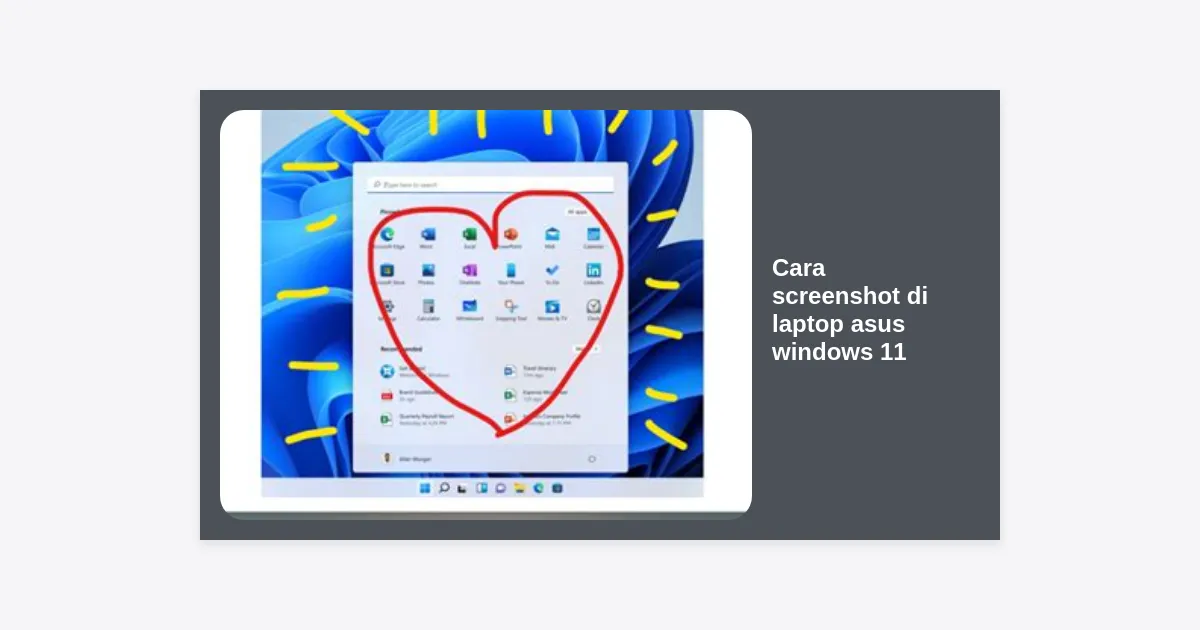
Pernahkah Anda berada dalam situasi di mana Anda perlu menyimpan informasi penting di layar laptop Asus Anda secara instan? Baik itu bukti pembayaran, potongan kode pemrograman, atau sekadar meme lucu untuk dibagikan ke teman, mengetahui cara screenshot di laptop asus windows 11 adalah keterampilan dasar yang sangat krusial di era digital saat ini.
Windows 11 membawa banyak perubahan visual dan fungsionalitas dibandingkan pendahulunya. Bagi pengguna laptop Asus, integrasi antara hardware Asus yang tangguh dengan sistem operasi Windows 11 yang modern menawarkan berbagai cara untuk mengambil tangkapan layar dengan efisien. Artikel ini akan mengupas tuntas berbagai metode, mulai dari jalan pintas keyboard hingga penggunaan aplikasi pihak ketiga yang lebih canggih.
- 1. Menggunakan Tombol Print Screen (PrtSc)
- 2. Shortcut Windows + Print Screen (Simpan Otomatis)
- 3. Snipping Tool (Shortcut Win + Shift + S)
- 4. Kombinasi Alt + Print Screen untuk Jendela Aktif
- 5. Menggunakan Xbox Game Bar
- 6. Fitur Khusus Asus: ScreenXpert
- 7. Screenshot Menggunakan Browser Extension
- 8. Aplikasi Pihak Ketiga: Lightshot & ShareX
- Dimana Hasil Screenshot Disimpan?
- Mengatasi Tombol PrtSc yang Tidak Berfungsi
- Pertanyaan yang Sering Diajukan (FAQ)
1. Menggunakan Tombol Print Screen (PrtSc) secara Tunggal
Metode yang paling klasik dan dikenal hampir semua pengguna laptop adalah dengan menekan tombol Print Screen atau sering disingkat PrtSc atau PrtScr. Pada laptop Asus modern, tombol ini biasanya terletak di barisan paling atas keyboard (F12 atau sebelahnya).
Cara kerjanya cukup sederhana: saat Anda menekan tombol ini, Windows 11 akan mengambil gambar seluruh layar Anda dan menyimpannya ke dalam clipboard. Artinya, gambar tersebut tidak langsung tersimpan sebagai file, melainkan “tertempel” di memori sementara.
Untuk menyimpannya, Anda perlu membuka aplikasi pengolah gambar seperti Paint atau aplikasi komunikasi seperti WhatsApp Web, lalu tekan Ctrl + V (Paste). Ini sangat berguna untuk pengeditan cepat sebelum file disimpan secara permanen.
2. Shortcut Windows + Print Screen (Simpan Otomatis)
Jika Anda bertanya tentang cara screenshot di laptop asus windows 11 yang paling cepat tanpa harus repot membuka Paint, maka kombinasi Windows + PrtSc adalah jawabannya. Metode ini sangat ideal bagi Anda yang ingin mengambil banyak screenshot dalam waktu singkat.
Saat Anda menekan kedua tombol ini secara bersamaan, layar laptop akan meredup sejenak (kedipan). Ini adalah indikator visual bahwa sistem telah berhasil menangkap gambar dan menyimpannya secara otomatis sebagai file gambar berformat .png.
Metode ini sangat produktif untuk mahasiswa yang sedang mengikuti kuliah online atau profesional yang sedang melakukan riset kompetitor. Anda tidak perlu takut kehilangan tangkapan layar sebelumnya karena setiap file akan diberi nama berurutan oleh sistem Windows.
3. Snipping Tool (Shortcut Win + Shift + S) – Metode Tercanggih
Snipping Tool di Windows 11 telah mengalami perombakan besar-besaran. Ini adalah metode favorit para ahli karena menawarkan fleksibilitas tinggi. Anda tidak hanya bisa mengambil seluruh layar, tetapi juga area tertentu saja.
Cara Menggunakan Snipping Tool:
- Tekan kombinasi tombol Windows + Shift + S secara bersamaan.
- Layar akan menjadi gelap dan muncul toolbar kecil di bagian atas.
- Ada empat mode yang bisa Anda pilih: Rectangular Snip (kotak), Free-form Snip (bentuk bebas), Window Snip (satu jendela aplikasi), dan Full-screen Snip (seluruh layar).
- Gunakan kursor mouse Anda untuk memilih area yang ingin diambil.
- Setelah selesai, notifikasi akan muncul di pojok kanan bawah. Klik notifikasi tersebut untuk mengedit, memberi coretan, atau menyimpannya.
Snipping Tool di Windows 11 juga memungkinkan Anda melakukan delay screenshot. Fitur ini sangat berguna jika Anda ingin menangkap menu yang hanya muncul saat kursor diarahkan ke posisi tertentu.
4. Kombinasi Alt + Print Screen untuk Jendela Aktif
Seringkali kita hanya butuh screenshot dari satu jendela aplikasi tertentu, misalnya hanya browser Chrome saja tanpa menyertakan Taskbar atau wallpaper desktop. Di sinilah fungsi Alt + PrtSc berperan besar.
Dengan menekan Alt + PrtSc, Windows 11 hanya akan menangkap jendela yang sedang aktif atau yang sedang Anda fokuskan. Sama seperti tombol PrtSc tunggal, hasilnya akan tersimpan di clipboard. Anda perlu melakukan ‘Paste’ ke dalam aplikasi lain untuk melihat atau menyimpannya.
Tips Pro: Pastikan jendela yang ingin Anda tangkap sudah dalam keadaan “fokus” (diklik) sebelum menekan kombinasi tombol ini.
5. Menggunakan Xbox Game Bar
Meskipun namanya “Game Bar”, fitur bawaan Windows 11 ini tidak hanya terbatas untuk gamer. Bagi pengguna laptop Asus ROG atau TUF Gaming, fitur ini mungkin sudah sangat akrab. Namun, pengguna Asus seri VivoBook atau ZenBook juga bisa memanfaatkannya.
Panggil Game Bar dengan menekan Windows + G. Setelah panel muncul, cari widget “Capture” (ikon kamera). Di sana, Anda bisa klik ikon kamera untuk mengambil screenshot atau bahkan merekam layar (screen recording).
Kelebihan Xbox Game Bar adalah kemampuannya untuk beroperasi di atas aplikasi yang berat tanpa menyebabkan lag yang berarti. Hasil tangkapan layar akan langsung tersimpan di folder “Captures” di direktori Video Anda.
6. Fitur Khusus Asus: ScreenXpert
Sebagai produsen hardware yang inovatif, Asus sering menyertakan software eksklusif bernama ScreenXpert, terutama pada seri ZenBook Duo atau laptop dengan layar ganda. Software ini didesain untuk mempermudah manajemen jendela dan salah satu fiturnya adalah tool screenshot yang sangat intuitif.
Jika laptop Asus Anda mendukung ScreenXpert, Anda akan melihat ikon kecil di sisi layar. Dari sana, Anda bisa mengakses alat tangkapan layar yang memungkinkan Anda memindahkan hasil screenshot antar layar atau langsung membagikannya ke aplikasi pesan instan dengan drag-and-drop.
7. Screenshot Menggunakan Browser Extension
Jika kebutuhan Anda adalah mengambil tampilan website secara penuh dari atas hingga bawah (scrolling screenshot), fitur bawaan Windows 11 terkadang masih agak terbatas. Solusinya adalah menggunakan ekstensi browser seperti GoFullPage atau Awesome Screenshot.
Ekstensi ini sangat berguna bagi web designer atau digital marketer yang perlu mendokumentasikan landing page secara utuh. Cukup sekali klik, ekstensi akan melakukan scroll otomatis dan menyatukan semua bagian gambar menjadi satu file panjang yang rapi.
8. Aplikasi Pihak Ketiga: Lightshot & ShareX
Bagi pengguna power user, aplikasi pihak ketiga menawarkan fitur yang jauh lebih lengkap, seperti upload otomatis ke cloud, penambahan panah dan teks secara instan, serta integrasi dengan berbagai platform.
- Lightshot: Aplikasi ringan yang menggantikan fungsi tombol PrtSc standar. Anda bisa langsung mengedit gambar segera setelah area dipilih.
- ShareX: Software open-source yang sangat powerful. Mendukung workflow otomatis, OCR (mengubah gambar jadi teks), serta screen recording menjadi GIF.
Jika Anda tertarik mencoba Lightshot untuk meningkatkan produktivitas Anda, silakan unduh melalui tautan di bawah ini:
Dimana Hasil Screenshot Disimpan?
Banyak pengguna yang baru belajar cara screenshot di laptop asus windows 11 merasa bingung mencari ke mana perginya file yang baru saja mereka ambil. Lokasi penyimpanan tergantung pada metode yang Anda gunakan:
- Windows + PrtSc: Terletak di folder
C:Users[Nama User]PicturesScreenshots. - Snipping Tool: Biasanya meminta Anda memilih lokasi simpan secara manual, namun secara default sering diarahkan ke folder
PicturesScreenshots. - Xbox Game Bar: Terletak di folder
C:Users[Nama User]VideosCaptures. - Aplikasi Pihak Ketiga: Memiliki folder khusus yang biasanya dapat Anda atur sendiri di menu Settings aplikasi tersebut.
Mengatasi Tombol PrtSc yang Tidak Berfungsi
Terkadang, Anda mungkin mendapati tombol PrtSc tidak merespon. Jangan panik, biasanya ini bukan kerusakan hardware. Berikut adalah beberapa penyebab dan solusinya:
- Tombol Fn (Function): Pada banyak laptop Asus, tombol PrtSc digabung dengan fungsi lain. Cobalah tekan Fn + PrtSc secara bersamaan.
- F-Lock Key: Beberapa keyboard eksternal Asus memiliki tombol F-Lock. Pastikan fitur ini tidak menghalangi fungsi tombol F-series.
- Driver Keyboard: Cobalah update driver keyboard Anda melalui Device Manager atau aplikasi MyAsus.
- Aplikasi Latar Belakang: Beberapa aplikasi seperti OneDrive atau Dropbox terkadang “mengambil alih” fungsi PrtSc. Cek pengaturan aplikasi tersebut.
Pertanyaan yang Sering Diajukan (FAQ)
1. Apakah cara screenshot di Windows 11 sama dengan Windows 10?
Secara umum metodenya sama (shortcut keyboard), namun antarmuka Snipping Tool di Windows 11 jauh lebih modern dan memiliki fitur rekam layar yang tidak ada secara native di Snipping Tool Windows 10.
2. Bagaimana cara screenshot di laptop Asus tanpa tombol Print Screen?
Anda bisa menggunakan aplikasi On-Screen Keyboard bawaan Windows, atau menggunakan shortcut Windows + Shift + S yang tidak memerlukan tombol PrtSc.
3. Mengapa hasil screenshot saya hitam semua?
Beberapa aplikasi dengan proteksi hak cipta (seperti Netflix atau aplikasi perbankan tertentu) melarang pengambilan screenshot demi alasan keamanan. Ini adalah batasan sistem yang sulit ditembus dengan cara biasa.
Kesimpulan
Menguasai berbagai cara screenshot di laptop asus windows 11 akan sangat membantu meningkatkan efisiensi kerja dan komunikasi Anda. Mulai dari shortcut dasar PrtSc, fitur canggih Snipping Tool, hingga aplikasi pihak ketiga seperti Lightshot, pilihlah metode yang paling sesuai dengan kebutuhan spesifik Anda saat itu.
Jangan lupa untuk selalu mengecek ketersediaan penyimpanan di laptop Anda agar proses penyimpanan screenshot tidak terhambat. Jika Anda pengguna laptop Asus, pastikan juga untuk terus memperbarui software sistem melalui MyAsus guna mendapatkan fitur-fitur terbaru yang memudahkan pekerjaan harian Anda.
Sekarang, Anda sudah menjadi ahli dalam mengambil tangkapan layar. Cobalah salah satu metode di atas sekarang juga untuk memastikannya berhasil!