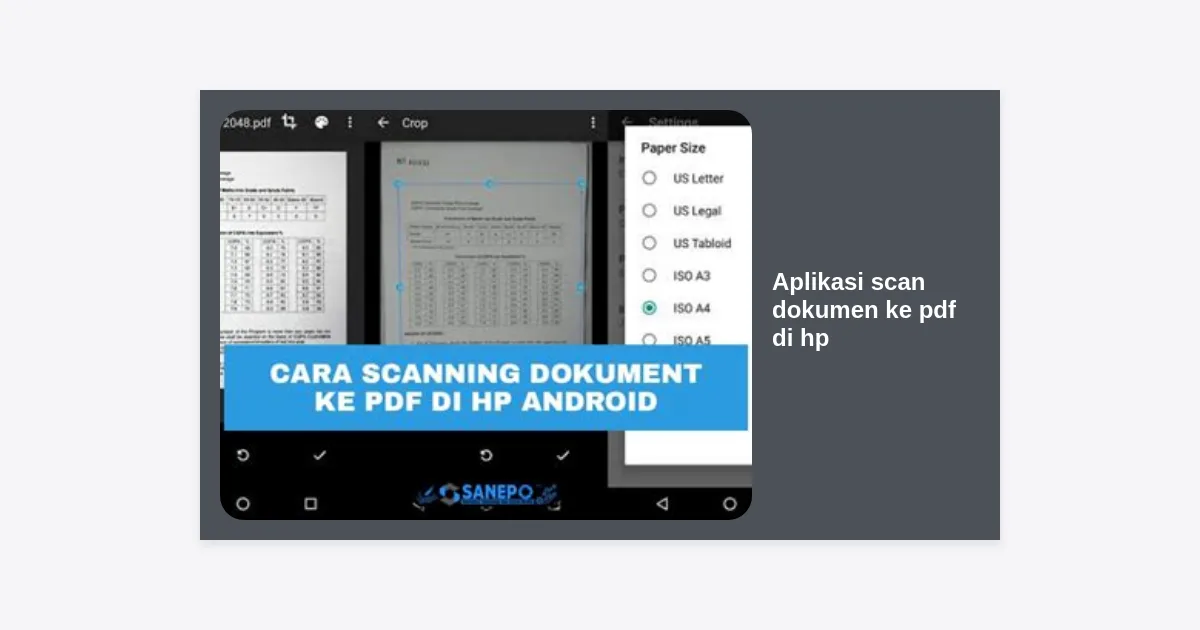
Pernahkah Anda berada dalam situasi mendesak di mana Anda harus mengirimkan dokumen fisik lewat email, namun tidak ada mesin scanner di sekitar Anda? Di era digital yang serba cepat ini, membawa tumpukan kertas sudah dianggap ketinggalan zaman. Untungnya, teknologi smartphone masa kini telah berkembang pesat, memungkinkan kita untuk mengubah perangkat di kantong kita menjadi alat pemindai yang sangat canggih. Menggunakan aplikasi scan dokumen ke pdf di hp adalah solusi paling praktis, efisien, dan hemat biaya untuk mengelola arsip digital Anda.
Banyak orang mengira hasil scan dari HP akan terlihat amatir atau buram. Namun, dengan pilihan aplikasi scan dokumen ke pdf di hp yang tepat, Anda bisa menghasilkan dokumen dengan kualitas profesional yang setara dengan mesin flatbed scanner konvensional. Baik Anda seorang mahasiswa yang perlu mengumpulkan tugas, atau profesional yang harus menandatangani kontrak digital, artikel ini akan mengupas tuntas rekomendasi terbaik untuk kebutuhan Anda.
- Mengapa Harus Menggunakan Aplikasi Scan di HP?
- Rekomendasi Aplikasi Scan Dokumen ke PDF di HP Terbaik
- Tabel Perbandingan Fitur Utama
- Tips Mendapatkan Hasil Scan yang Jernih dan Profesional
- Cara Mengubah Foto ke PDF Tanpa Aplikasi Tambahan
- Aspek Keamanan dan Privasi Dokumen
- Pertanyaan yang Sering Diajukan (FAQ)
- Kesimpulan dan Langkah Selanjutnya
Mengapa Harus Menggunakan Aplikasi Scan di HP?
Mengapa Anda harus beralih ke aplikasi scan dokumen ke pdf di hp daripada mencari jasa fotokopi atau beli mesin scanner mahal? Alasan utamanya adalah portabilitas. Anda bisa melakukan pemindaian kapan saja dan di mana saja. Bayangkan Anda sedang berada di kafe dan tiba-tiba klien meminta salinan KTP atau NPWP. Cukup keluarkan HP, jepret, dan kirim.
Selain itu, aplikasi modern saat ini sudah dilengkapi dengan teknologi OCR (Optical Character Recognition). Teknologi ini memungkinkan aplikasi mengenali teks dalam gambar sehingga Anda bisa menyalin teks tersebut atau mencari kata kunci tertentu di dalam dokumen PDF hasil scan. Ini adalah fitur yang sangat krusial bagi produktivitas kerja di zaman sekarang.
“Digitalisasi dokumen bukan hanya soal menghemat kertas, tapi soal bagaimana kita mengorganisir informasi agar lebih mudah diakses di masa depan.”
Rekomendasi Aplikasi Scan Dokumen ke PDF di HP Terbaik
1. Adobe Scan
Adobe Scan adalah salah satu aplikasi scan dokumen ke pdf di hp paling populer dan terpercaya di dunia. Dikembangkan oleh raksasa software Adobe, aplikasi ini memiliki kecerdasan buatan (AI) bernama Adobe Sensei yang secara otomatis mendeteksi batas dokumen, menghilangkan bayangan, dan mempertajam teks.
- Kelebihan: Gratis, terintegrasi dengan Adobe Acrobat, fitur OCR yang sangat akurat.
- Cocok untuk: Profesional yang sering bekerja dengan ekosistem Adobe.
2. Microsoft Lens
Jika Anda pengguna setia Microsoft Office (Word, Excel, PowerPoint), maka Microsoft Lens adalah pilihan wajib. Aplikasi ini mampu mengubah gambar papan tulis atau dokumen menjadi file Word atau PowerPoint yang dapat diedit kembali. Kemampuannya mendeteksi sudut dokumen sangat presisi bahkan dalam kondisi cahaya yang kurang ideal.
3. CamScanner
Meskipun sempat kontroversial terkait privasi beberapa tahun lalu, CamScanner tetap menjadi salah satu aplikasi scan dokumen ke pdf di hp dengan fitur terlengkap. Ia menawarkan fitur pembersihan gambar yang sangat drastis, membuat kertas yang kusam terlihat seperti baru diprint.
CamScanner juga menyediakan fitur batch scan yang memudahkan Anda memindai banyak halaman sekaligus dalam satu file PDF tanpa repot. Tetaplah waspada pada versi gratisnya yang terkadang menyisipkan tanda air (watermark).
4. vFlat Scan
Apakah Anda sering men-scan buku? Masalah utama scan buku adalah lengkungan di bagian tengah (spine) buku. vFlat Scan menggunakan teknologi AI untuk meratakan halaman buku yang melengkung agar terlihat datar. Ini adalah aplikasi scan dokumen ke pdf di hp terbaik untuk para akademisi dan kutu buku.
5. Google Drive (Built-in Scanner)
Banyak yang tidak tahu bahwa aplikasi Google Drive di Android sudah memiliki fitur scanner bawaan. Anda tidak perlu menginstal aplikasi tambahan jika memori HP Anda hampir penuh. Cukup buka Google Drive, tekan ikon “+”, lalu pilih “Scan”.
Tabel Perbandingan Fitur Utama
| Nama Aplikasi | Fitur OCR | Integrasi Cloud | Biaya |
|---|---|---|---|
| Adobe Scan | Ya (Sangat Baik) | Adobe Document Cloud | Gratis (IAP) |
| Microsoft Lens | Ya (Baik) | OneDrive | Gratis |
| CamScanner | Ya (Premium) | Banyak Cloud | Gratis (Watermark) |
| Google Drive | Dasar | Google Drive | Gratis |
Tips Mendapatkan Hasil Scan yang Jernih dan Profesional
Menggunakan aplikasi scan dokumen ke pdf di hp saja tidak cukup jika Anda tidak memperhatikan teknik pengambilan gambarnya. Berikut adalah beberapa tips praktis agar hasil scan Anda tidak kalah dengan scanner kantor:
- Pencahayaan adalah Kunci: Gunakan cahaya alami (dekat jendela) atau lampu ruangan yang terang. Hindari penggunaan lampu flash karena sering kali menimbulkan pantulan (glare) pada kertas glossy.
- Kontras Latar Belakang: Letakkan dokumen Anda di atas permukaan yang kontras. Misalnya, dokumen putih di atas meja kayu berwarna gelap. Ini membantu AI aplikasi mendeteksi tepi kertas dengan lebih akurat.
- Stabilkan Tangan: Gunakan kedua tangan untuk memegang HP. Jika memungkinkan, tahan napas sejenak saat menekan tombol shutter untuk mengurangi blur akibat getaran.
- Posisi Tegak Lurus: Usahakan posisi kamera HP sejajar dan tegak lurus dengan dokumen. Meskipun banyak aplikasi memiliki fitur perspective correction, hasil terbaik tetap didapat dari sudut pandang yang tepat.
Cara Mengubah Foto ke PDF Tanpa Aplikasi Tambahan
Terkadang kita sudah terlanjur memotret dokumen menggunakan aplikasi kamera biasa. Bisakah kita mengubahnya ke PDF tanpa aplikasi scan dokumen ke pdf di hp khusus? Tentu bisa!
Untuk pengguna Android, Anda bisa membuka galeri foto, pilih gambar, klik “Print” atau “Cetak”, lalu pada opsi printer, pilih “Save as PDF”. Di iPhone (iOS), Anda bisa menggunakan fitur “Print” di menu Share, lalu gunakan gestur zoom pada thumbnail gambar untuk membuka tampilan PDF dan menyimpannya.
Aspek Keamanan dan Privasi Dokumen
Saat menggunakan aplikasi scan dokumen ke pdf di hp, Anda mungkin memindai dokumen sensitif seperti kontrak bisnis, laporan medis, atau identitas pribadi. Sangat penting untuk memahami di mana file Anda disimpan.
Utamakan aplikasi yang menawarkan enkripsi atau penyimpanan lokal. Jika aplikasi tersebut memaksa unggah ke cloud, pastikan Anda menggunakan autentikasi dua faktor (2FA). Adobe dan Microsoft memiliki standar keamanan tingkat enterprise yang bisa lebih dipercaya untuk urusan data sensitif daripada aplikasi antah-berantah.
Pertanyaan yang Sering Diajukan (FAQ)
Apakah aplikasi scan di HP benar-benar gratis?
Sebagian besar aplikasi populer seperti Adobe Scan dan Microsoft Lens benar-benar gratis untuk fitur dasar. Namun, aplikasi seperti CamScanner mungkin membatasi fitur OCR atau menyisipkan watermark kecuali Anda berlangganan versi Pro.
Bagaimana cara menggabungkan beberapa hasil scan menjadi satu file PDF?
Hampir semua aplikasi scan dokumen ke pdf di hp memiliki mode “Batch” atau “Multi-page”. Anda bisa terus memotret halaman demi halaman, dan aplikasi akan otomatis menggabungkannya menjadi satu urutan sebelum Anda menyimpannya sebagai format PDF.
Apakah hasil scan HP bisa diprint dengan ukuran yang pas?
Ya, selama Anda memilih ukuran kertas yang benar (seperti A4 atau Letter) di dalam pengaturan aplikasi sebelum menyimpan, maka saat diprint hasilnya akan memiliki skala yang sesuai dengan dokumen aslinya.
Kesimpulan dan Langkah Selanjutnya
Teknologi aplikasi scan dokumen ke pdf di hp telah mengubah cara kita bekerja. Kita tidak lagi terikat pada perangkat keras yang besar dan statis. Dari Adobe Scan yang canggih hingga Google Drive yang praktis, setiap aplikasi menawarkan keunggulannya masing-masing tergantung kebutuhan Anda.
Takeaway Utama:
- Gunakan Adobe Scan atau Microsoft Lens untuk hasil paling jernih dan profesional.
- Manfaatkan fitur OCR untuk membuat dokumen yang bisa dicari teksnya (searchable).
- Selalu perhatikan pencahayaan saat melakukan pemindaian.
- Cek kembali pengaturan privasi jika dokumen yang di-scan bersifat rahasia.
Sekarang, Anda tidak punya alasan lagi untuk menunda digitalisasi dokumen Anda. Pilihlah satu dari rekomendasi di atas, instal sekarang, dan rasakan betapa mudahnya mengelola ribuan kertas hanya dalam satu genggaman tangan. Selamat mencoba!