Pernahkah Anda berada di tengah deadline yang mendesak, namun tiba-tiba laptop Anda menolak untuk terhubung ke internet? Masalah ini sangat umum terjadi, namun tetap saja membuat frustrasi. Mengetahui cara mengatasi laptop tidak bisa connect wifi bukan hanya soal teknis, melainkan tentang menjaga produktivitas Anda tetap berjalan di era digital ini. Masalah konektivitas ini bisa disebabkan oleh berbagai faktor, mulai dari gangguan driver, pengaturan sistem operasi yang salah, hingga masalah pada perangkat keras itu sendiri.
Dalam panduan komprehensif ini, kami akan mengupas tuntas berbagai metode untuk memperbaiki masalah koneksi WiFi pada laptop Anda. Artikel ini dirancang untuk pengguna Windows 10, Windows 11, bahkan versi lama, dengan bahasa yang mudah dipahami namun tetap mendalam secara teknis. Mari kita selami solusi-solusi efektif untuk mengembalikan koneksi internet Anda.
- Penyebab Umum WiFi Laptop Bermasalah
- 1. Cek Tombol WiFi Fisik dan Airplane Mode
- 2. Lakukan Restart pada Laptop dan Router
- 3. Gunakan Fitur ‘Forget Network’
- 4. Update atau Reinstall Driver Network Adapter
- 5. Mengatasi WiFi dengan Command Prompt (Flush DNS)
- 6. Sesuaikan Pengaturan Power Management
- 7. Mengaktifkan Service WLAN AutoConfig
- 8. Mengubah DNS ke Google atau Cloudflare
- 9. Melakukan Network Reset di Windows
- 10. Cek Pengaturan Firewall dan Antivirus
- 11. Memeriksa Masalah Hardware dan BIOS
- FAQ: Pertanyaan Seputar WiFi Laptop
- Kesimpulan dan Langkah Selanjutnya
Penyebab Umum WiFi Laptop Bermasalah
Sebelum kita masuk ke langkah-langkah teknis cara mengatasi laptop tidak bisa connect wifi, penting untuk memahami akar permasalahannya. Mengidentifikasi penyebab akan membantu Anda memilih solusi yang paling tepat tanpa membuang waktu.
- Driver Usang atau Corrupt: Perangkat lunak yang menghubungkan sistem operasi dengan kartu WiFi Anda mungkin sudah tidak kompatibel.
- Gangguan IP Address: Konflik alamat IP antar perangkat dalam satu jaringan sering kali menyebabkan kegagalan koneksi.
- Cache DNS Bermasalah: Sisa-sisa data browsing yang menumpuk bisa menghambat akses ke server tertentu.
- Pengaturan Penghemat Daya: Windows terkadang mematikan adapter WiFi untuk menghemat baterai tanpa sepengetahuan pengguna.
- Masalah pada Router: Terkadang masalahnya bukan pada laptop, melainkan pada router yang perlu di-refresh.
1. Cek Tombol WiFi Fisik dan Airplane Mode
Langkah paling dasar dalam cara mengatasi laptop tidak bisa connect wifi adalah memeriksa apakah fitur WiFi memang dalam keadaan aktif secara fisik maupun sistem. Banyak laptop lama (dan beberapa model baru) memiliki tombol fisik atau kombinasi tombol keyboard (seperti Fn + F2/F12) untuk menyalakan WiFi.
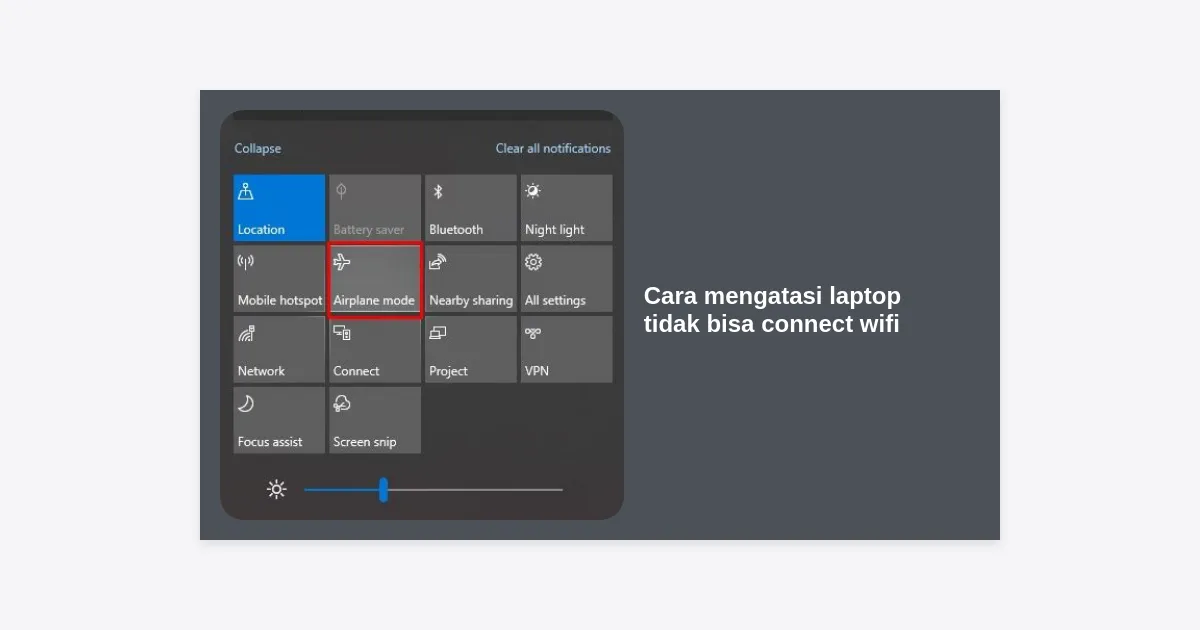
Selain itu, pastikan Airplane Mode (Mode Pesawat) tidak dalam keadaan menyala. Jika mode ini aktif, semua transmisi nirkabel termasuk WiFi dan Bluetooth akan dimatikan seketika. Anda bisa mengeceknya melalui Action Center di pojok kanan bawah taskbar Windows Anda.
2. Lakukan Restart pada Laptop dan Router
Metode “tutup dan buka kembali” terdengar klise, namun sangat efektif. Restart laptop dapat membersihkan memori sementara dan menghentikan proses yang mungkin mengalami crash yang menghalangi koneksi internet.
Jangan lupa untuk melakukan hal yang sama pada router atau modem Anda:
- Cabut kabel daya router dari stopkontak.
- Tunggu sekitar 30 detik hingga satu menit agar sisa daya benar-benar habis.
- Colokkan kembali dan tunggu hingga lampu indikator internet berwarna hijau atau stabil.
Catatan: Power cycling pada router seringkali memperbaiki masalah “Connected, No Internet” yang sangat mengganggu.
3. Gunakan Fitur ‘Forget Network’
Terkadang profil jaringan yang tersimpan di laptop mengalami kerusakan (corrupt) karena adanya perubahan password atau konfigurasi pada router. Cara memperbaikinya adalah dengan menghapus profil lama tersebut.
Berikut langkah-langkahnya:
- Buka Settings > Network & Internet > WiFi.
- Klik pada Manage known networks.
- Pilih nama WiFi yang bermasalah, lalu klik Forget.
- Coba hubungkan kembali dan masukkan kata sandi yang benar.
4. Update atau Reinstall Driver Network Adapter
Komunikasi antara hardware WiFi dan Windows diatur oleh driver. Jika driver ini bermasalah, maka laptop Anda tidak akan bisa mendeteksi sinyal dengan benar. Ini adalah inti dari cara mengatasi laptop tidak bisa connect wifi bagi banyak pengguna teknis.
Untuk memperbarui driver:
- Klik kanan pada tombol Start dan pilih Device Manager.
- Cari bagian Network adapters dan klik panah di sampingnya.
- Klik kanan pada adapter WiFi Anda (biasanya ada kata “Wireless” atau “802.11”).
- Pilih Update driver > Search automatically for drivers.
Jika Windows tidak menemukan update, Anda bisa mencoba Uninstall device, lalu restart laptop. Windows akan secara otomatis mencoba menginstal kembali driver standar saat booting ulang.
Download Driver Support Assistant
5. Mengatasi WiFi dengan Command Prompt (Flush DNS)
Command Prompt (CMD) adalah alat yang sangat kuat untuk menangani masalah jaringan. Salah satu penyebab laptop tidak bisa connect adalah tumpukan cache DNS yang sudah usang atau konfigurasi IP yang macet.
Gunakan perintah berikut untuk mereset fungsi jaringan Anda:
- Buka CMD sebagai Administrator (Run as Administrator).
- Ketik
ipconfig /releaselalu tekan Enter. - Ketik
ipconfig /flushdnslalu tekan Enter. - Ketik
ipconfig /renewlalu tekan Enter. - Ketik
netsh int ip resetlalu tekan Enter. - Restart laptop Anda.
Rangkaian perintah di atas akan memaksa laptop Anda untuk melepaskan alamat IP lama dan meminta yang baru dari router, serta membersihkan jalur komunikasi data.
6. Sesuaikan Pengaturan Power Management
Windows memiliki fitur untuk mematikan perangkat hardware tertentu demi menghemat penggunaan baterai. Sayangnya, terkadang fitur ini “terlalu agresif” dan mematikan kartu WiFi meskipun Anda sedang membutuhkannya.
Cara memperbaikinya:
- Kembali ke Device Manager.
- Klik kanan pada adapter WiFi Anda dan pilih Properties.
- Buka tab Power Management.
- Hilangkan centang pada opsi “Allow the computer to turn off this device to save power”.
- Klik OK dan pantau apakah koneksi menjadi lebih stabil.
7. Mengaktifkan Service WLAN AutoConfig
WLAN AutoConfig adalah layanan di Windows yang bertugas mendeteksi dan menghubungkan laptop ke jaringan nirkabel. Jika layanan ini berhenti berjalan, WiFi Anda tidak akan berfungsi sama sekali.
Cara memastikannya aktif:
- Tekan tombol Windows + R, ketik
services.msc, lalu Enter. - Cari layanan bernama WLAN AutoConfig di bagian bawah daftar.
- Klik kanan dan pilih Properties.
- Pastikan Startup type diatur ke Automatic.
- Jika statusnya Stopped, klik tombol Start.
8. Mengubah DNS ke Google atau Cloudflare
Kadang-kadang masalahnya bukan pada koneksi laptop ke router, melainkan pada server DNS (Domain Name System) milik provider internet (ISP) Anda yang lambat atau bermasalah. Menggunakan DNS pihak ketiga yang lebih andal seringkali menjadi cara mengatasi laptop tidak bisa connect wifi yang paling manjur untuk masalah akses website.
| Penyedia DNS | Preferred DNS | Alternate DNS |
|---|---|---|
| 8.8.8.8 | 8.8.4.4 | |
| Cloudflare | 1.1.1.1 | 1.0.0.1 |
Anda bisa mengubah pengaturan ini di Control Panel > Network and Sharing Center > Change adapter settings > Klik kanan WiFi > Properties > Internet Protocol Version 4 (TCP/IPv4).
9. Melakukan Network Reset di Windows
Jika semua cara di atas belum membuahkan hasil, Windows menyediakan opsi nuklir: Network Reset. Fitur ini akan menghapus semua adapter jaringan Anda dan menginstalnya kembali ke pengaturan pabrik. Semua password WiFi yang tersimpan akan terhapus, jadi pastikan Anda mengingatnya.
Caranya: Buka Settings > Network & Internet > Advanced network settings > Network reset. Pilih Reset now dan tunggu laptop melakukan restart secara otomatis.
10. Cek Pengaturan Firewall dan Antivirus
Software keamanan seperti antivirus atau firewall pihak ketiga terkadang terlalu protektif dan memblokir akses internet laptop Anda. Cobalah untuk mematikan antivirus sementara (disable temporarily) untuk melihat apakah koneksi kembali normal. Jika ya, berarti Anda perlu mengatur allowance pada firewall untuk adapter WiFi Anda.
11. Memeriksa Masalah Hardware dan BIOS
Jika setelah melakukan reset jaringan pun laptop masih tidak bisa menemukan sinyal WiFi, ada kemungkinan kartu WiFi fisik di dalam laptop Anda mengalami kerusakan atau kabel antenanya terlepas. Selain itu, periksa pengaturan BIOS/UEFI untuk memastikan adapter nirkabel tidak dalam posisi Disabled di level hardware.
Bagi pengguna teknis, melakukan System Restore ke titik waktu di mana internet masih berfungsi normal juga bisa menjadi alternatif sebelum menyerah pada kerusakan hardware.
FAQ: Pertanyaan Seputar WiFi Laptop
Kenapa WiFi tertulis ‘Connected, No Internet’?
Ini berarti laptop Anda terhubung ke router, tetapi router tidak mendapatkan akses internet dari ISP. Cobalah restart router atau hubungi penyedia layanan internet Anda.
Mengapa ikon WiFi hilang sama sekali dari taskbar?
Hal ini biasanya disebabkan oleh driver yang hilang atau rusak parah. Gunakan langkah di bagian Device Manager untuk memunculkan kembali perangkat tersebut.
Apakah virus bisa menyebabkan laptop tidak bisa connect WiFi?
Ya, beberapa jenis malware dirancang untuk mengubah pengaturan proxy atau DNS sehingga akses internet terputus. Lakukan scanning dengan Windows Defender secara rutin.
Kesimpulan dan Langkah Selanjutnya
Mempraktikkan cara mengatasi laptop tidak bisa connect wifi membutuhkan kesabaran karena masalahnya bisa bersumber dari mana saja. Mulailah dari solusi yang paling sederhana seperti restart dan mengecek tombol fisik, sebelum beralih ke solusi teknis seperti reset IP via CMD atau instal ulang driver.
Sebagai rangkuman, pastikan driver Anda selalu diperbarui dan hindari instalasi software jaringan pihak ketiga yang tidak terpercaya. Jika setelah mengikuti semua langkah di atas masalah tetap berlanjut, membawa laptop ke service center resmi adalah langkah bijak untuk memeriksa kemungkinan kerusakan pada modul kartu WiFi Anda.
Semoga panduan ini membantu Anda kembali online dengan cepat!