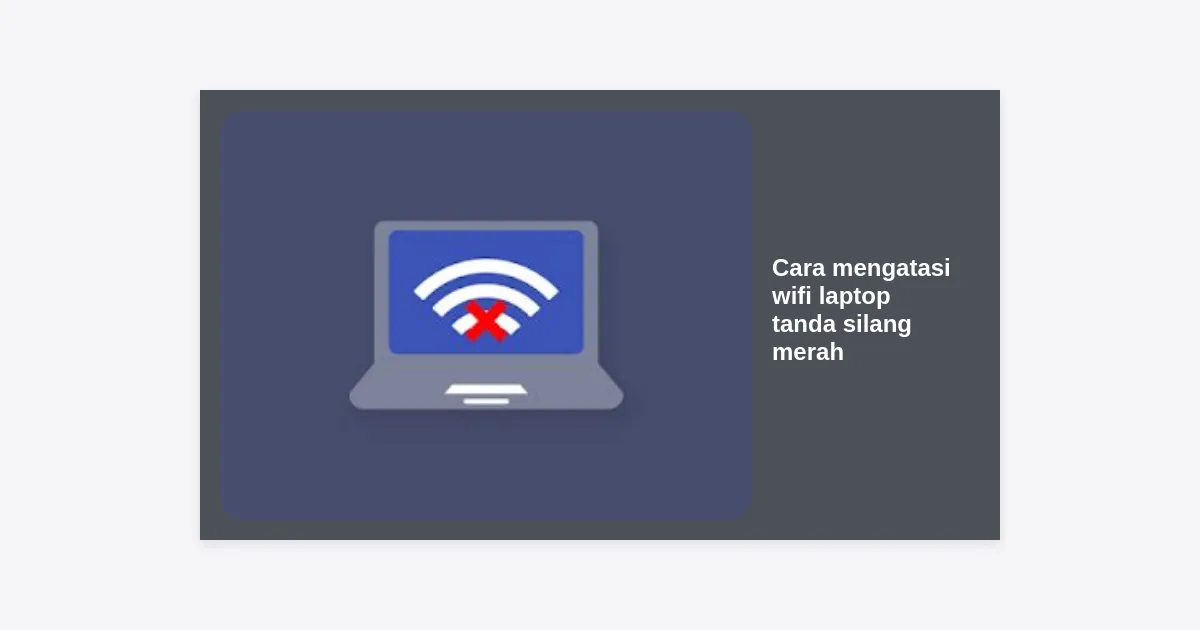
Pernahkah Anda sedang asyik bekerja atau belajar tiba-tiba koneksi internet terputus dan muncul ikon koneksi internet dengan tanda X? Masalah ini sangat umum terjadi, namun tutorial cara mengatasi wifi laptop tanda silang merah seringkali membuat bingung karena banyaknya penyebab yang mungkin melatarbelakanginya. Simbol silang merah pada ikon WiFi di taskbar menandakan bahwa sistem operasi Anda tidak dapat mendeteksi jaringan nirkabel atau adapter WiFi dalam kondisi non-aktif (disabled).
Kondisi ini tentu sangat mengganggu produktivitas, apalagi di era digital saat ini di mana hampir semua pekerjaan membutuhkan koneksi internet. Cara mengatasi wifi laptop tanda silang merah sebenarnya tidak selalu memerlukan bantuan teknisi profesional. Dengan mengikuti panduan lengkap ini, Anda bisa mendiagnosis dan memperbaiki sendiri masalah tersebut, mulai dari solusi paling sederhana hingga penanganan teknis yang lebih mendalam pada sistem Windows Anda.
- Memahami Penyebab WiFi Tanda Silang Merah
- Langkah 1: Periksa Tombol Fisik dan Hotkeys WiFi
- Langkah 2: Menggunakan Network Troubleshooter
- Langkah 3: Mengaktifkan Network Adapter melalui Control Panel
- Langkah 4: Restart Service WLAN AutoConfig
- Langkah 5: Update Driver WiFi di Device Manager
- Langkah 6: Uninstall dan Reinstall Driver WiFi
- Langkah 7: Reset TCP/IP dan Winsock melalui CMD
- Langkah 8: Melakukan Network Reset di Windows 10 & 11
- Langkah 9: Mengatur Power Management Adapter
- Langkah 10: Mengatasi Error Melalui Registry Editor
- Bagaimana Jika Masalah Ada pada Hardware?
- Kesimpulan dan Ringkasan
Memahami Penyebab WiFi Tanda Silang Merah
Sebelum kita masuk ke langkah-langkah teknis tentang cara mengatasi wifi laptop tanda silang merah, penting untuk mengetahui mengapa hal ini bisa terjadi. Tanda silang merah biasanya berarti “Not Connected” atau “No Connections Are Available”. Ada beberapa alasan utama mengapa hal ini muncul:
- Adapter WiFi Dinonaktifkan: Secara tidak sengaja, Anda mungkin menekan tombol shortcut yang mematikan fungsi nirkabel.
- Driver Korup atau Outdated: Driver yang berfungsi sebagai jembatan komunikasi antara hardware dan software mengalami error setelah update Windows atau karena file yang hilang.
- Service Windows Berhenti: Layanan sistem yang menangani pencarian sinyal WiFi (WLAN AutoConfig) tidak berjalan.
- Masalah Hardware: Kabel antena WiFi di dalam laptop terlepas atau modul kartu WiFi (WLAN Card) mengalami kerusakan fisik.
Catatan Penting: Pastikan Anda mencoba langkah-langkah di bawah ini secara berurutan, mulai dari yang paling mudah dan tidak berisiko terhadap data sistem Anda.
Langkah 1: Periksa Tombol Fisik dan Hotkeys WiFi
Ini adalah cara mengatasi wifi laptop tanda silang merah yang paling sering terlupakan. Banyak laptop (terutama model lama) memiliki sakelar fisik di bagian samping atau depan casing untuk menyalakan/mematikan WiFi. Pastikan sakelar tersebut berada di posisi “On”.
Jika laptop Anda model baru, biasanya terdapat kombinasi tombol keyboard (Hotkeys). Cari ikon antena atau pesawat pada tombol F1-F12. Biasanya, Anda perlu menekan tombol Fn + [Tombol Ikon WiFi] secara bersamaan. Jika mode pesawat (Airplane Mode) aktif, pastikan Anda mematikannya terlebih dahulu.
Langkah 2: Menggunakan Network Troubleshooter
Windows memiliki fitur bawaan untuk memperbaiki masalah jaringan secara otomatis. Ini adalah langkah awal yang sangat direkomendasikan untuk cara mengatasi wifi laptop tanda silang merah dengan cepat.
- Klik kanan pada ikon tanda silang merah di pojok kanan bawah taskbar.
- Pilih Troubleshoot problems.
- Tunggu Windows mendeteksi masalah. Jika muncul opsi “Apply this fix”, klik tombol tersebut.
- Ikuti instruksi selanjutnya hingga selesai dan lihat apakah tanda silang tersebut hilang.
Langkah 3: Mengaktifkan Network Adapter melalui Control Panel
Seringkali adapter WiFi berubah status menjadi “Disabled” karena kesalahan sistem atau aktivitas software pihak ketiga. Berikut cara mengaktifkannya kembali:
- Buka Control Panel > Network and Internet > Network and Sharing Center.
- Pada panel sebelah kiri, pilih Change adapter settings.
- Cari ikon Wireless Network Connection atau Wi-Fi yang berwarna abu-abu (Disabled).
- Klik kanan pada ikon tersebut dan pilih Enable.
- Tunggu beberapa saat hingga statusnya berubah menjadi aktif dan mulai memindai sinyal.
Langkah 4: Restart Service WLAN AutoConfig
Layanan WLAN AutoConfig bertanggung jawab untuk memilih dan menghubungkan laptop ke jaringan nirkabel. Jika layanan ini berhenti, laptop tidak akan bisa melihat sinyal WiFi sama sekali. Ini adalah cara mengatasi wifi laptop tanda silang merah bagi mereka yang mengalami masalah layanan yang macet.
- Tekan tombol Windows + R di keyboard, ketik
services.mscdan tekan Enter. - Cari layanan bernama WLAN AutoConfig di dalam daftar yang muncul.
- Klik kanan pada layanan tersebut, lalu pilih Restart.
- Klik kanan lagi dan pilih Properties. Pastikan pada bagian Startup type disetel ke Automatic.
- Klik Apply dan OK.
Langkah 5: Update Driver WiFi di Device Manager
Driver yang usang adalah musuh utama stabilitas hardware. Untuk mempraktekkan cara mengatasi wifi laptop tanda silang merah ini, Anda mungkin membutuhkan koneksi kabel LAN atau menggunakan tethering USB dari smartphone sebagai sumber internet sementara.
- Klik kanan pada tombol Start dan pilih Device Manager.
- Cari kategori Network adapters dan klik tanda panah di sampingnya.
- Klik kanan pada adapter Wireless Anda (biasanya ada kata “Wireless”, “802.11”, atau nama brand seperti Intel/Broadcom/Realtek).
- Pilih Update driver.
- Pilih Search automatically for updated driver software. Jika ada update tersedia, Windows akan menginstalnya secara otomatis.
Langkah 6: Uninstall dan Reinstall Driver WiFi
Jika update tidak berhasil, mungkin file driver Anda sudah korup secara permanen. Metode reinstall bersih biasanya sangat efektif sebagai cara mengatasi wifi laptop tanda silang merah.
- Kembali ke Device Manager > Network adapters.
- Klik kanan pada adapter WiFi Anda, lalu pilih Uninstall device.
- Jika muncul kotak konfirmasi, jangan centang opsi “Delete the driver software for this device” kecuali Anda sudah punya file driver cadangan.
- Klik Uninstall.
- Setelah selesai, klik menu Action di bagian atas Device Manager dan pilih Scan for hardware changes.
- Windows akan mendeteksi hardware tersebut dan melakukan instalasi ulang driver secara otomatis.
Langkah 7: Reset TCP/IP dan Winsock melalui CMD
Masalah pada tumpukan protokol jaringan (network stack) sering menyebabkan hardware tidak sinkron dengan software. Kita bisa menggunakan Command Prompt untuk mereset konfigurasi ini ke kondisi awal.
- Klik Start, ketik
cmd, klik kanan pada Command Prompt dan pilih Run as Administrator. - Ketik perintah berikut satu per satu dan tekan Enter setelah setiap baris:
netsh winsock resetnetsh int ip resetipconfig /releaseipconfig /renewipconfig /flushdns
- Setelah semua selesai, restart laptop Anda.
Langkah 8: Melakukan Network Reset di Windows 10 & 11
Bagi pengguna Windows modern, Microsoft telah menyediakan fitur satu tombol untuk mereset seluruh pengaturan jaringan ke setelan pabrik. Ini adalah cara mengatasi wifi laptop tanda silang merah yang sangat ampuh jika error disebabkan oleh konfigurasi VPN atau firewall yang rumit.
- Buka Settings > Network & Internet > Status.
- Scroll ke bawah hingga menemukan Network reset.
- Klik Reset now dan pilih Yes.
- Laptop akan restart secara otomatis dalam 5 menit. Pastikan Anda menyimpan semua pekerjaan Anda sebelum melakukan ini.
Langkah 9: Mengatur Power Management Adapter
Sistem Windows terkadang mematikan device WiFi untuk menghemat baterai, namun sayangnya terkadang gagal menyalakannya kembali saat dibutuhkan. Ini bisa menjadi alasan munculnya tanda silang merah tersebut.
- Buka Device Manager > Network adapters.
- Klik kanan pada driver WiFi Anda > Properties.
- Pindah ke tab Power Management.
- Hapus centang pada Allow the computer to turn off this device to save power.
- Klik OK dan lihat perubahannya.
Langkah 10: Mengatasi Error Melalui Registry Editor
Peringatan: Lakukan langkah ini hanya jika metode lain gagal, dan pastikan Anda melakukan backup registry terlebih dahulu. Kesalahan di registry dapat menyebabkan sistem tidak stabil.
- Tekan Windows + R, ketik
regeditdan tekan Enter. - Navigasi ke:
HKEY_LOCAL_MACHINESYSTEMCurrentControlSetControlNetwork - Cari key bernama Config di panel sebelah kanan. Jika ada, hapus key Config tersebut.
- Restart laptop. Windows akan membangun ulang konfigurasi jaringan yang bersih.
Bagaimana Jika Masalah Ada pada Hardware?
Jika sudah mencoba semua cara mengatasi wifi laptop tanda silang merah di atas namun masalah tetap ada, kemungkinan besar kerusakannya bersifat fisik. Menurut statistik servis IT, sekitar 15% masalah WiFi tanda silang merah disebabkan oleh hardware yang bermasalah.
Beberapa kemungkinan kerusakan hardware antara lain:
- Kabel Antena Terputus: Biasanya terjadi jika laptop pernah terjatuh atau sering dibuka bagian engselnya. Antena ini berbentuk kabel kecil yang menempel pada kartu WiFi.
- WLAN Card Rusak: Modul WiFi di dalam laptop bisa terbakar atau mengalami degradasi fungsi. Harganya relatif terjangkau (sekitar Rp100.000 – Rp250.000).
- Masalah Motherboard: Jalur daya ke kartu WiFi terputus.
Sebagai solusi alternatif jika hardware internal rusak, Anda bisa membeli USB WiFi Adapter. Alat ini tinggal dicolokkan ke port USB dan akan berfungsi sebagai pengganti penerima WiFi internal laptop Anda.
Kesimpulan dan Ringkasan
Masalah tanda silang merah pada WiFi bukanlah akhir dari segalanya. Sebagian besar kasus dapat diselesaikan melalui software tanpa harus mengeluarkan biaya servis. Cara mengatasi wifi laptop tanda silang merah paling efektif diawali dengan mengecek tombol fisik, merestart layanan WLAN AutoConfig, hingga melakukan update driver.
Ringkasan Tindakan:
- Cek tombol Fn + Hotkeys.
- Aktifkan adapter melalui Network Connections.
- Pastikan WLAN AutoConfig dalam status ‘Running’.
- Gunakan Network Reset untuk hasil maksimal.
- Pertimbangkan USB WiFi Adapter jika hardware internal rusak.
Demikian panduan lengkap kami. Jika Anda merasa artikel ini bermanfaat, jangan ragu untuk membagikannya kepada teman atau rekan kerja yang mungkin sedang mengalami masalah yang sama. Selamat mencoba dan semoga koneksi internet laptop Anda segera kembali normal!