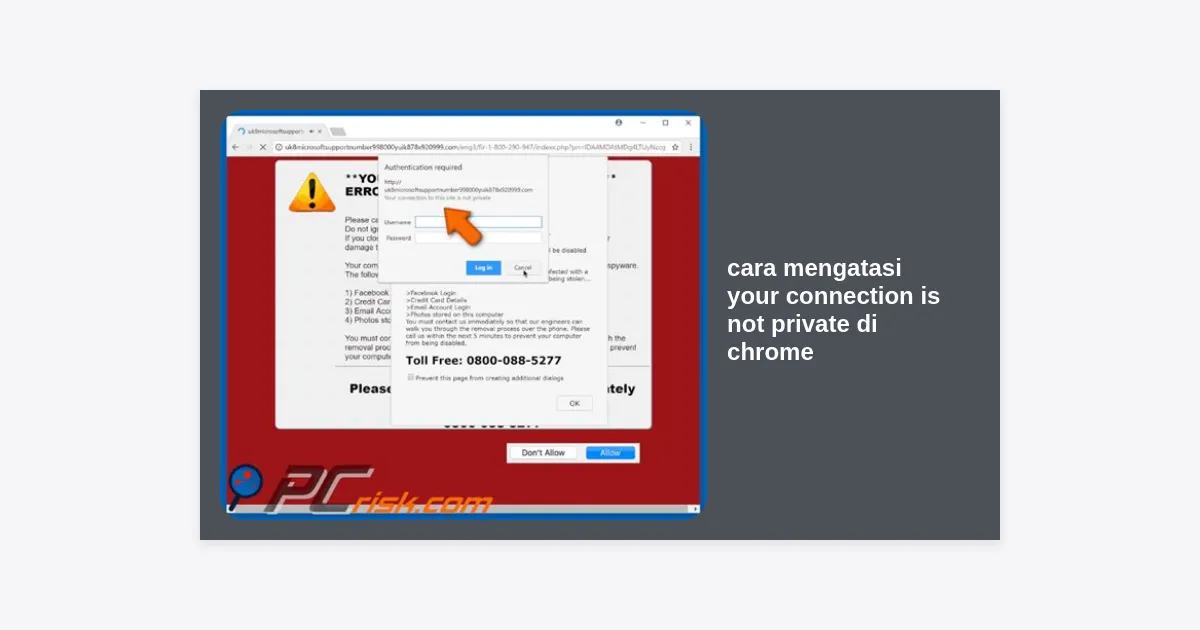
Pernahkah Anda sedang asyik berselancar di internet menggunakan browser Google Chrome, namun tiba-tiba dihentikan oleh pesan peringatan berwarna merah atau putih bertuliskan “Your connection is not private”? Masalah ini seringkali muncul secara tiba-tiba dan cukup membingungkan bagi banyak pengguna. Namun, jangan khawatir, karena dalam artikel ini kita akan membahas secara tuntas mengenai cara mengatasi your connection is not private di chrome dengan berbagai metode yang terbukti ampuh.
Pesan kesalahan ini sebenarnya adalah fitur keamanan dari Google Chrome untuk melindungi data pribadi Anda dari potensi serangan siber. Meskipun tujuannya baik, terkadang pesan ini muncul karena kesalahan konfigurasi yang sederhana pada perangkat Anda atau browser itu sendiri. Memahami penyebab dan langkah perbaikannya sangat penting agar aktivitas digital Anda tidak terganggu lebih lama.
Apa Itu Error “Your Connection is Not Private”?
Sebelum masuk ke tutorial cara mengatasi your connection is not private di chrome, penting bagi kita untuk memahami apa yang sebenarnya terjadi. Pesan ini muncul ketika browser Chrome tidak dapat memverifikasi sertifikat SSL (Secure Sockets Layer) yang digunakan oleh sebuah situs web.
SSL adalah teknologi keamanan standar global yang memungkinkan komunikasi terenkripsi antara peramban web dan server. Jika Chrome mendeteksi ada yang tidak beres dengan sertifikat tersebut—misalnya sudah kadaluarsa, tidak valid, atau ada gangguan pada jalur koneksi—maka Chrome akan menghentikan Anda demi keamanan data seperti password dan nomor kartu kredit.
“Keamanan digital bukan sekadar pilihan, melainkan keharusan di era informasi saat ini. Pesan error di Chrome adalah benteng pertama pertahanan Anda.”
Penyebab Utama Error di Google Chrome
Ada beberapa faktor yang menyebabkan munculnya masalah ini. Mengetahui penyebabnya akan memudahkan Anda dalam menentukan cara mengatasi your connection is not private di chrome yang paling tepat. Berikut adalah beberapa penyebab umumnya:
- Sertifikat SSL Kadaluarsa: Pemilik situs web lupa memperpanjang masa berlaku sertifikat keamanan mereka.
- Pengaturan Waktu dan Tanggal Salah: Jika jam di komputer Anda tidak sinkron dengan waktu server, verifikasi SSL akan gagal.
- Cache dan Cookies Bermasalah: Data lama yang tersimpan di browser bisa menyebabkan konflik saat memuat sertifikat baru.
- Antivirus atau Firewall Terlalu Ketat: Beberapa program keamanan memblokir koneksi SSL karena dianggap mencurigakan.
- Ekstensi Chrome yang Rusak: Ekstensi pihak ketiga terkadang mengganggu proses enkripsi data.
Cara Mengatasi Your Connection is Not Private (Langkah Dasar)
Berikut adalah langkah-langkah praktis dan mudah yang bisa Anda coba segera untuk memperbaiki masalah koneksi di Chrome.
1. Muat Ulang Halaman (Reload)
Langkah paling sederhana dalam cara mengatasi your connection is not private di chrome adalah dengan menekan tombol F5 atau ikon reload. Terkadang, error ini hanya bersifat sementara karena gangguan jaringan yang sekejap. Jika beruntung, halaman akan kembali normal setelah dimuat ulang.
2. Cek Pengaturan Tanggal dan Waktu
Ini adalah penyebab paling umum namun sering diabaikan. Sertifikat SSL memiliki masa berlaku yang sangat spesifik berdasarkan waktu global. Jika jam di komputer Anda tertinggal atau mendahului waktu sebenarnya, Chrome akan menganggap sertifikat situs tersebut tidak valid.
- Klik kanan pada jam di pojok kanan bawah desktop (Windows).
- Pilih Adjust date/time.
- Pastikan opsi Set time automatically dalam posisi On.
- Restart Chrome dan coba akses kembali situs tersebut.
3. Gunakan Mode Incognito (Penyamaran)
Mode Incognito menjalankan Chrome tanpa cache, cookies, dan ekstensi. Jika situs web dapat terbuka normal di mode ini, berarti masalahnya terletak pada salah satu dari ketiga hal tersebut di profil utama Anda. Untuk membukanya, tekan Ctrl + Shift + N.
4. Hapus Browsing Data (Cache & Cookies)
Jika mode Incognito berhasil, maka Anda perlu membersihkan cache browser Anda. Berikut adalah caranya:
- Klik titik tiga di pojok kanan atas Chrome.
- Pilih More Tools > Clear Browsing Data.
- Pilih rentang waktu “All time”.
- Centang “Cookies and other site data” dan “Cached images and files”.
- Klik Clear data.
Solusi Lanjutan untuk Windows dan Mac
Jika langkah dasar belum membuahkan hasil, Anda mungkin perlu melakukan konfigurasi yang lebih teknis. Berikut adalah panduan cara mengatasi your connection is not private di chrome untuk tingkat lanjut.
5. Bersihkan SSL State (Hanya Windows)
Windows menyimpan cache sertifikat SSL secara sistem. Membersihkannya dapat membantu menyegarkan koneksi yang tersumbat.
- Buka Control Panel.
- Pilih Network and Internet > Internet Options.
- Klik tab Content.
- Klik tombol Clear SSL State, lalu tekan OK.
6. Matikan Antivirus dan Firewall Sementara
Beberapa antivirus memiliki fitur “HTTPS scanning” atau “SSL filtering”. Fitur ini memindai trafik terenkripsi untuk mencari virus, namun terkadang justru menghalangi Chrome untuk memverifikasi sertifikat secara mandiri. Coba matikan antivirus Anda selama 5 menit dan muat ulang halaman. Jika berhasil, Anda perlu mengatur pengecualian (whitelist) pada antivirus tersebut.
7. Update Google Chrome ke Versi Terbaru
Google secara rutin merilis pembaruan keamanan untuk menangani celah baru. Menggunakan versi lama dapat menyebabkan ketidakcocokan dengan protokol SSL terbaru (seperti TLS 1.3). Pastikan Chrome Anda selalu up-to-date.
Perbaikan dari Sisi Jaringan dan DNS
Masalah koneksi tidak pribadi juga bisa bersumber dari konfigurasi jaringan internet Anda, terutama jika Anda menggunakan Wi-Fi publik.
8. Hindari Wi-Fi Publik yang Tidak Terenkripsi
Wi-Fi di kafe atau bandara seringkali tidak menggunakan enkripsi yang kuat. Jika Anda melihat pesan error saat menggunakan Wi-Fi publik, kemungkinan besar jaringan tersebut sedang mencoba mengarahkan Anda ke halaman login (captive portal) yang tidak aman. Cobalah beralih ke tethering data seluler untuk memverifikasi.
9. Ubah DNS ke Google Public DNS
Terkadang, DNS dari penyedia layanan internet (ISP) mengalami gangguan dalam menerjemahkan alamat situs ke IP yang benar. Menggunakan DNS Google seringkali menjadi solusi ampuh cara mengatasi your connection is not private di chrome.
- Gunakan IP DNS: 8.8.8.8 dan 8.8.4.4.
- Cara menggantinya ada di pengaturan Network Adapter pada Windows atau Mac Anda.
Bahaya Mengabaikan Peringatan Keamanan
Chrome memberikan opsi untuk tetap melanjutkan ke situs tersebut dengan mengeklik “Advanced” lalu “Proceed to (website) unsafe”. Namun, tindakan ini sangat berisiko. Berikut adalah potensi bahayanya:
- Pencurian Data: Hacker dapat melihat apa yang Anda ketik, termasuk username dan password.
- Malware: Situs tanpa SSL yang valid lebih rentan disisipi skrip berbahaya.
- Phishing: Anda mungkin diarahkan ke situs tiruan yang bertujuan menipu Anda.
Gunakan opsi “Proceed” hanya jika Anda benar-benar yakin 100% bahwa situs tersebut aman dan masalahnya hanya terletak pada konfigurasi teknis yang Anda pahami.
Kesimpulan dan Langkah Selanjutnya
Menghadapi pesan error memang menyebalkan, namun dengan mengetahui cara mengatasi your connection is not private di chrome, Anda kini memiliki kendali penuh atas pengalaman browsing Anda. Mulailah dari langkah termudah seperti mengecek jam dan menghapus cache sebelum melangkah ke solusi yang lebih teknis.
Ringkasan Langkah Cepat:
- Pastikan Jam & Tanggal sudah otomatis.
- Hapus cache dan cookies browser.
- Gunakan Mode Incognito untuk pengujian.
- Update Chrome ke versi paling stabil.
- Bersihkan SSL State di pengaturan Windows.
Jika setelah mencoba semua langkah di atas masalah tetap berlanjut, kemungkinan besar masalah ada di sisi server pemilik website. Dalam kasus tersebut, Anda hanya bisa menunggu mereka memperbarui sertifikat SSL mereka. Tetaplah waspada dan selalu prioritaskan keamanan data pribadi Anda saat berselancar di dunia maya!