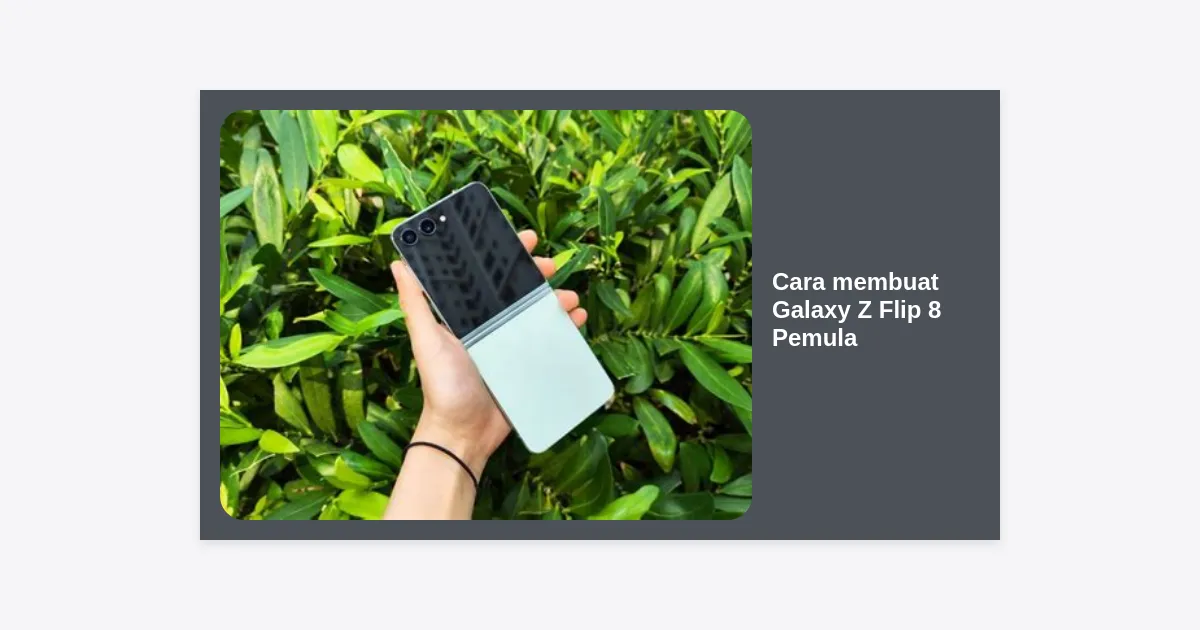
Memiliki smartphone layar lipat generasi terbaru adalah impian banyak orang. Namun, bagi pengguna baru, seringkali muncul pertanyaan tentang cara membuat Galaxy Z Flip 8 pemula agar perangkat tersebut tidak hanya sekadar ponsel mewah, tetapi juga alat produktivitas yang mumpuni. Artikel ini akan mengupas tuntas langkah-langkah awal, pengaturan tersembunyi, hingga cara merawat layar lipat Anda agar tetap awet dalam jangka panjang.
Daftar Isi
- Langkah Awal Mengaktifkan Galaxy Z Flip 8
- Cara Membuat Galaxy Z Flip 8 Pemula: Optimasi Cover Screen
- Memanfaatkan Flex Mode untuk Produktivitas
- Tips Menghemat Baterai pada Layar Lipat
- Menyiapkan Sistem Keamanan Biometrik
- Panduan Merawat Layar Flip Agar Tidak Cepat Rusak
- Kesimpulan dan Langkah Selanjutnya
Langkah Awal Mengaktifkan Galaxy Z Flip 8
Saat Anda pertama kali membuka kotak Galaxy Z Flip 8, hal pertama yang harus diperhatikan adalah proses aktivasi. Cara membuat Galaxy Z Flip 8 pemula terasa lebih personal dimulai dari login Samsung Account dan Google Account. Pastikan Anda melakukan sinkronisasi data dari ponsel lama menggunakan aplikasi Smart Switch.
Statistik menunjukkan bahwa lebih dari 60% pengguna baru merasa kesulitan memindahkan data WhatsApp dan galeri foto. Dengan Smart Switch, proses ini bisa dilakukan secara nirkabel atau menggunakan kabel USB-C ke USB-C. Pastikan kedua perangkat memiliki daya baterai di atas 50% sebelum memulai proses transfer yang mungkin memakan waktu cukup lama jika data Anda mencapai ratusan gigabyte.
Jika Anda berpindah dari iOS ke Android, Samsung menyediakan kabel adapter khusus dalam paket penjualan tertentu atau menyarankan penggunaan kabel data untuk transfer yang lebih stabil.
Cara Membuat Galaxy Z Flip 8 Pemula: Optimasi Cover Screen
Salah satu fitur paling ikonik dari seri Z Flip adalah Cover Screen atau layar luar yang kini semakin luas di seri kedelapan. Memahami cara membuat Galaxy Z Flip 8 pemula bekerja maksimal berarti Anda harus tahu cara menggunakan layar luar ini tanpa membuka ponsel (unfolding) terus-menerus.
Menambahkan Widget Penting
Layar luar Galaxy Z Flip 8 didesain untuk multitasking cepat. Berikut adalah daftar widget wajib yang harus Anda aktifkan:
- Calendar: Untuk melihat jadwal harian dengan cepat.
- Weather: Memantau kondisi cuaca secara real-time.
- Samsung Health: Melacak langkah kaki dan detak jantung.
- Direct Call: Menghubungi kontak darurat atau orang terdekat langsung dari layar depan.
Untuk mengatur widget ini, cukup tekan dan tahan area kosong pada cover screen, lalu pilih ikon plus (+). Anda bisa mengatur urutan widget sesuai dengan prioritas kebutuhan harian Anda.
Memanfaatkan Flex Mode untuk Produktivitas
Flex Mode adalah fitur unik di mana ponsel dapat ditekuk pada sudut 90 derajat. Cara membuat Galaxy Z Flip 8 pemula lebih canggih adalah dengan menguasai mode ini untuk berbagai keperluan, mulai dari meeting online hingga fotografi.
Saat dalam mode Flex, aplikasi yang kompatibel seperti YouTube atau Zoom akan membagi tampilan menjadi dua bagian. Bagian atas untuk konten video, dan bagian bawah untuk panel navigasi atau kolom komentar. Ini sangat membantu pengguna yang sering bekerja secara hands-free.
Hands-Free Selfie
Gunakan mode ini untuk mengambil foto tanpa perlu tripod. Cukup letakkan ponsel di permukaan datar, tekuk sedikit, dan gunakan gerakan tangan (palm gesture) untuk memicu timer kamera. Kualitas foto selfie menggunakan kamera belakang yang terlihat dari cover screen juga jauh lebih baik dibandingkan kamera depan konvensional.
Tips Menghemat Baterai pada Layar Lipat
Meskipun Galaxy Z Flip 8 hadir dengan efisiensi chipset terbaru, layar 120Hz dan konektivitas 5G tetap membutuhkan daya yang besar. Berikut adalah strategi optimasi daya bagi pengguna pemula:
- Aktifkan Adaptive Brightness: Biarkan sensor cahaya mengatur kecerahan layar secara otomatis.
- Batasi Refresh Rate: Gunakan mode standar 60Hz jika Anda tidak sedang bermain game berat.
- Aktifkan Dark Mode: Karena menggunakan layar AMOLED, piksel hitam tidak mengonsumsi daya baterai.
- Gunakan Bixby Routines: Buat rutinitas di mana ponsel otomatis mematikan Wi-Fi saat Anda meninggalkan rumah.
| Fitur | Manfaat Efisiensi | Cara Mengaktifkan |
|---|---|---|
| Power Saving Mode | Mengurangi konsumsi daya hingga 30% | Settings > Battery |
| Deep Sleeping Apps | Mematikan aplikasi di latar belakang | Device Care > Battery |
| Protect Battery | Membatasi pengisian hingga 80% demi umur baterai | Settings > Battery > Protect |
Menyiapkan Sistem Keamanan Biometrik
Keamanan data adalah prioritas utama. Dalam panduan cara membuat Galaxy Z Flip 8 pemula ini, kami sangat menyarankan penggunaan sensor sidik jari yang terletak di tombol power (side-mounted). Sensor ini jauh lebih cepat dan akurat dibandingkan sensor di bawah layar pada kondisi tangan tertentu.
Selain sidik jari, Anda juga bisa mengaktifkan Face Recognition. Namun, perlu diingat bahwa face recognition pada Android umumnya kurang aman dibandingkan sensor biometrik sidik jari. Gunakan juga fitur Secure Folder milik Samsung Knox untuk menyimpan dokumen sensitif atau aplikasi finansial yang memerlukan keamanan ekstra.
Panduan Merawat Layar Flip Agar Tidak Cepat Rusak
Banyak pengguna bertanya-tanya tentang durabilitas layar lipat. Layar Z Flip 8 menggunakan Ultra Thin Glass yang sangat tipis. Oleh karena itu, cara membuat Galaxy Z Flip 8 pemula tetap awet adalah dengan memperhatikan beberapa hal teknis:
- Jangan Melepas Screen Protector Bawaan: Lapisan pelindung layar ini didesain khusus. Melepaskannya secara paksa dapat merusak panel OLED di bawahnya.
- Hindari Debu Kasar: Sebelum melipat ponsel, pastikan tidak ada butiran pasir atau debu tajam di area lipatan.
- Gunakan Case yang Berkualitas: Case dua bagian sangat disarankan untuk melindungi engsel (hinge) dari benturan langsung.
- Suhu Ekstrim: Jangan meninggalkan ponsel di dalam mobil yang sangat panas karena dapat mempengaruhi elastisitas perekat layar lipat.
Kesimpulan dan Langkah Selanjutnya
Menguasai cara membuat Galaxy Z Flip 8 pemula bekerja sesuai keinginan memang membutuhkan waktu untuk bereksperimen dengan berbagai fitur One UI. Namun, dengan mengikuti langkah-langkah di atas, Anda telah membangun fondasi yang kuat untuk pengalaman pengguna yang maksimal. Fokuslah pada optimasi layar luar dan perawatan fisik perangkat agar investasi gadget Anda bertahan lama.
Langkah selanjutnya adalah menjelajahi fitur AI terbaru seperti Circle to Search dan Live Translate yang sudah terintegrasi secara mendalam di sistem operasi Galaxy terbaru Anda. Selamat bereksplorasi dengan ponsel lipat masa depan Anda!