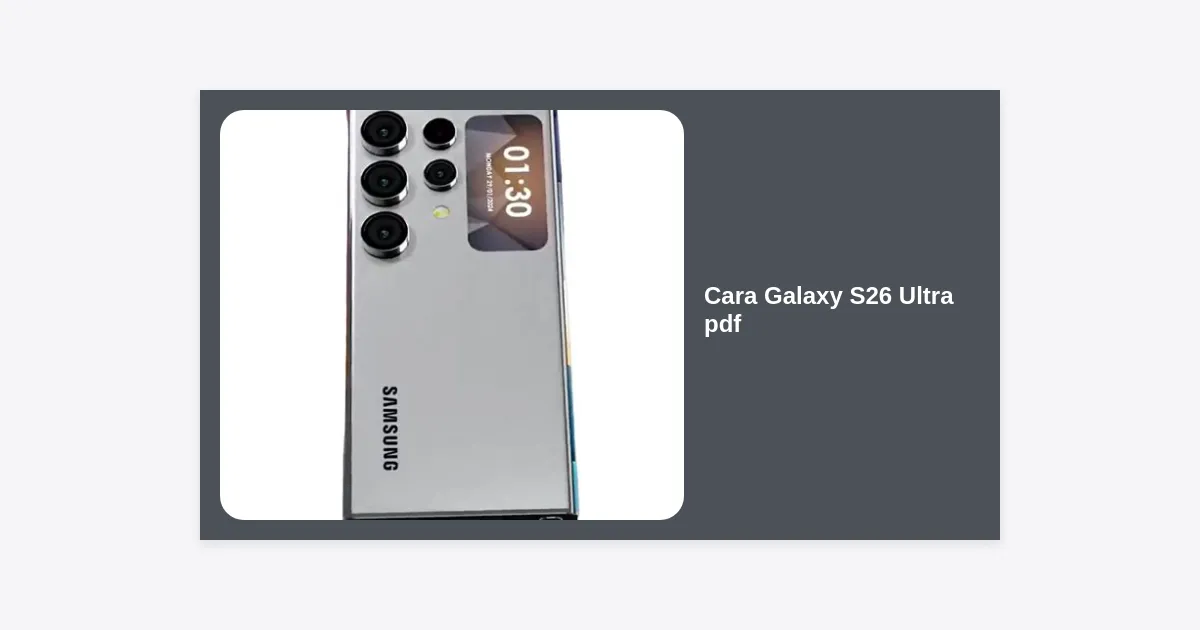
Pendahuluan: Menyongsong Era Baru Samsung Galaxy S26 Ultra
Kehadiran generasi terbaru dari seri flagship Samsung selalu menjadi momen yang paling dinantikan oleh para pecinta teknologi di seluruh dunia. Bagi Anda yang sedang mencari informasi mengenai cara Galaxy S26 Ultra pdf, Anda berada di tempat yang tepat. Seri Galaxy S26 Ultra diprediksi akan membawa revolusi besar dalam produktivitas mobile, terutama dalam pengelolaan dokumen digital dan integrasi kecerdasan buatan (AI).
Seiring dengan semakin kompleksnya fitur yang ditawarkan, memiliki panduan pengguna dalam format PDF menjadi sebuah keharusan. Dokumen PDF tidak hanya memudahkan kita untuk memahami setiap fungsi perangkat secara mendalam, tetapi juga menjadi referensi cepat saat kita berada di luar jangkauan internet. Artikel ini akan mengupas tuntas segala hal yang perlu Anda ketahui tentang panduan PDF untuk perangkat masa depan ini.
Mengapa Mencari Cara Galaxy S26 Ultra PDF Sangat Penting?
Banyak pengguna bertanya, mengapa kita masih membutuhkan file PDF di era video tutorial? Jawabannya sederhana: otoritas dan detail. Sebuah dokumen PDF resmi dari Samsung menyediakan informasi teknis yang tidak mungkin dibahas secara menyeluruh dalam video singkat berdurasi 10 menit. Dengan memahami cara Galaxy S26 Ultra pdf diakses, Anda mendapatkan keuntungan sebagai berikut:
- Akses Offline: Anda dapat menyimpan panduan di memori internal dan membacanya kapan saja, bahkan saat dalam penerbangan atau di area terpencil.
- Fitur Pencarian: Gunakan fungsi find (Ctrl+F) untuk menemukan kata kunci spesifik seperti “pengaturan kamera” atau “optimasi baterai” secara instan.
- Detail Teknis: Informasi mengenai frekuensi jaringan, sertifikasi hardware, dan batasan garansi biasanya tertulis lengkap di file PDF.
- Ramah Lingkungan: Mengunduh versi digital jauh lebih baik dibandingkan menyimpan buku manual fisik yang seringkali berakhir di tempat sampah.
Sekilas Prediksi Spesifikasi Samsung Galaxy S26 Ultra
Meskipun tanggal rilis resmi masih menjadi rahasia perusahaan, berbagai bocoran dari orang dalam industri memberikan gambaran yang jelas mengenai apa yang akan dihadapi pengguna. Memahami spesifikasi ini sangat penting sebelum Anda mempraktikkan cara Galaxy S26 Ultra pdf untuk manajemen file berat.
Galaxy S26 Ultra diperkirakan akan hadir dengan chipset Snapdragon 8 Gen 5 (atau setingkatnya) yang jauh lebih efisien dalam menangani pemrosesan data AI. Dari sisi layar, Samsung dikabarkan akan memperkenalkan teknologi panel baru yang mengurangi emisi cahaya biru hingga 20% lebih baik tanpa mengurangi akurasi warna. Hal ini sangat krusial bagi mereka yang sering membaca dokumen PDF panjang di perangkat mereka.
“Samsung Galaxy S26 Ultra bukan sekadar ponsel; ini adalah workstation saku yang dirancang untuk menghapus batasan antara produktivitas desktop dan mobile.”
Langkah Praktis: Cara Galaxy S26 Ultra PDF User Manual
Mendapatkan file manual resmi terkadang bisa membingungkan karena banyaknya situs pihak ketiga. Berikut adalah langkah-langkah resmi untuk menemukan cara Galaxy S26 Ultra pdf dari sumber yang terpercaya:
- Buka browser favorit Anda (Chrome atau Samsung Internet) di perangkat S26 Ultra.
- Kunjungi situs resmi Samsung Support sesuai dengan wilayah Anda (misalnya samsung.com/id untuk Indonesia).
- Masuk ke bagian “Manual & Software”.
- Ketikkan kode model perangkat Anda (misalnya SM-S948B, kode ini bisa ditemukan di Pengaturan > Tentang Ponsel).
- Pilih opsi User Manual (PDF) dan klik tombol unduh.
Setelah file terunduh, file tersebut akan tersimpan di folder “Download”. Anda bisa langsung membukanya menggunakan aplikasi pembaca PDF bawaan atau mengimpornya ke Samsung Notes untuk pengalaman membaca yang lebih interaktif.
Download Panduan PDF Resmi
Jika Anda mencari akses cepat ke sumber daya digital untuk pengelolaan dokumen di Galaxy S26 Ultra, Anda dapat menggunakan tautan di bawah ini. Harap pastikan Anda memiliki koneksi internet yang stabil untuk mengunduh file berukuran besar.
Manajemen File PDF di Galaxy S26 Ultra dengan Samsung Notes
Samsung Notes telah berkembang menjadi aplikasi manajemen dokumen yang sangat kuat. Dengan Galaxy S26 Ultra, integrasi antara perangkat keras dan perangkat lunak mencapai puncaknya. Berikut adalah cara Galaxy S26 Ultra pdf dapat dikelola secara profesional:
Anda dapat mengimpor file PDF langsung ke dalam catatan. Caranya sangat mudah: buka Samsung Notes, ketuk ikon PDF di bagian kanan atas, dan pilih file yang ingin Anda masukkan. Setelah berada di dalam Samsung Notes, Anda bisa menambahkan catatan pinggir, menyoroti teks dengan warna-warna yang berbeda, atau bahkan menyisipkan rekaman suara tepat di atas halaman PDF tersebut.
Fitur Auto-Sync memastikan bahwa setiap perubahan yang Anda buat pada PDF tersebut akan tersinkronisasi dengan tablet atau PC Samsung Anda melalui akun Samsung Cloud. Ini adalah alur kerja yang sangat efisien bagi mahasiswa dan profesional yang sibuk.
Cara Edit dan Tanda Tangan PDF Menggunakan S-Pen
Salah satu fitur unggulan yang membuat S26 Ultra menonjol adalah S-Pen dengan latensi yang nyaris nol. Cara Galaxy S26 Ultra pdf diedit menjadi sangat natural, seperti menulis di atas kertas asli. Untuk menandatangani dokumen PDF, Anda tidak perlu lagi mencetaknya.
Cukup gunakan fitur Screen Write atau buka dokumen di Samsung Notes. Arahkan S-Pen ke area tanda tangan, dan goreskan tanda tangan Anda dengan presisi tinggi. S26 Ultra menggunakan sensor tekanan yang lebih maju, sehingga ketebalan garis tanda tangan akan menyesuaikan dengan seberapa keras Anda menekan S-Pen ke layar. Setelah selesai, Anda bisa langsung mengirimkan file tersebut melalui email atau WhatsApp dalam hitungan detik.
Fitur Galaxy AI: Rangkuman PDF Otomatis dalam Hitungan Detik
Di tahun 2026, AI bukan lagi sekadar pelengkap, melainkan inti dari pengalaman pengguna. Jika Anda memiliki dokumen PDF setebal 50 halaman, Anda tidak perlu membacanya baris demi baris untuk mendapatkan inti sarinya. Melalui fitur Galaxy AI Note Assist, Anda bisa melakukan cara Galaxy S26 Ultra pdf summarization hanya dengan satu ketukan.
- Buka file PDF di Samsung Notes.
- Ketuk ikon AI yang bersinar di toolbar.
- Pilih “Summarize”.
- AI akan memproses teks dan memberikan poin-poin penting dalam bahasa yang mudah dimengerti.
Tidak hanya itu, AI ini juga mampu menerjemahkan seluruh konten PDF ke dalam lebih dari 20 bahasa secara real-time tanpa mengubah tata letak dokumen asli. Fitur ini sangat membantu saat Anda menerima laporan bisnis dalam bahasa asing.
Tips Mengoptimalkan Layar Dynamic AMOLED untuk Membaca PDF
Layar Galaxy S26 Ultra yang luas dan tajam adalah kanvas terbaik untuk dokumen Anda. Namun, membaca PDF dalam durasi lama bisa menyebabkan kelelahan mata. Berikut adalah beberapa tips cara Galaxy S26 Ultra pdf dioptimalkan untuk kenyamanan visual:
Pertama, aktifkan fitur Eye Comfort Shield yang adaptif. Fitur ini akan menyesuaikan suhu warna berdasarkan waktu hari dan kondisi pencahayaan di sekitar Anda. Kedua, gunakan Dark Mode jika PDF Anda memiliki latar belakang putih yang silau. S26 Ultra memiliki kemampuan cerdas untuk membalikkan warna teks dan latar belakang PDF tanpa merusak kualitas gambar atau diagram yang ada di dalamnya.
Tabel Perbandingan Kemampuan PDF: S25 Ultra vs S26 Ultra
| Fitur | Galaxy S25 Ultra | Galaxy S26 Ultra (Predicted) |
|---|---|---|
| Latensi S-Pen | 2.8 ms | < 2.0 ms |
| AI Summary Speed | Standar | Ultra Fast (On-device AI) |
| Max PDF Page Import | 500 Halaman | Tidak Terbatas (Cloud Enhanced) |
| Real-time Translation | Terbatas | Full Context Aware |
Pertanyaan yang Sering Diajukan (FAQ)
1. Apakah saya bisa mengonversi foto ke PDF langsung di S26 Ultra?
Ya, Anda bisa menggunakan fitur Scan di aplikasi Kamera. Setelah mengambil foto dokumen, pilih opsi “Save as PDF”. Ini adalah salah satu bagian dari kemudahan cara Galaxy S26 Ultra pdf untuk digitalisasi dokumen fisik.
2. Bagaimana cara mengamankan file PDF dengan kata sandi?
Anda bisa menggunakan fitur Secure Folder milik Samsung. Pindahkan file PDF sensitif ke dalam Secure Folder yang dilindungi oleh enkripsi Knox dan biometrik (sidik jari ultrasonik).
3. Apakah S-Pen terbaru mendukung gestur untuk membalik halaman PDF?
Tentu saja. Dengan fitur Air Actions, Anda bisa melambaikan S-Pen di udara untuk berpindah halaman ke atas atau ke bawah tanpa harus menyentuh layar ponsel Anda.
Kesimpulan dan Langkah Selanjutnya
Memahami cara Galaxy S26 Ultra pdf dikelola adalah kunci utama untuk memaksimalkan potensi penuh dari ponsel flagship ini. Dari sekadar membaca manual resmi hingga menggunakan kekuatan Galaxy AI untuk merangkum dokumen kompleks, S26 Ultra benar-benar mendefinisikan ulang apa yang bisa dilakukan oleh sebuah smartphone.
Sebagai langkah selanjutnya, pastikan Anda selalu memperbarui aplikasi Samsung Notes dan sistem operasi One UI Anda untuk mendapatkan fitur manajemen PDF terbaru. Jika Anda belum melakukannya, silakan unduh panduan PDF yang tersedia di situs resmi agar Anda tidak pernah ketinggalan informasi mengenai fitur-fitur tersembunyi perangkat Anda.
Kehadiran Galaxy S26 Ultra membawa angin segar bagi dunia produktivitas. Dengan layar yang luar biasa, S-Pen yang presisi, dan integritas AI yang semakin matang, menangani dokumen digital kini menjadi lebih mudah, cepat, dan menyenangkan. Selamat mengeksplorasi kecanggihan teknologi dalam genggaman Anda!