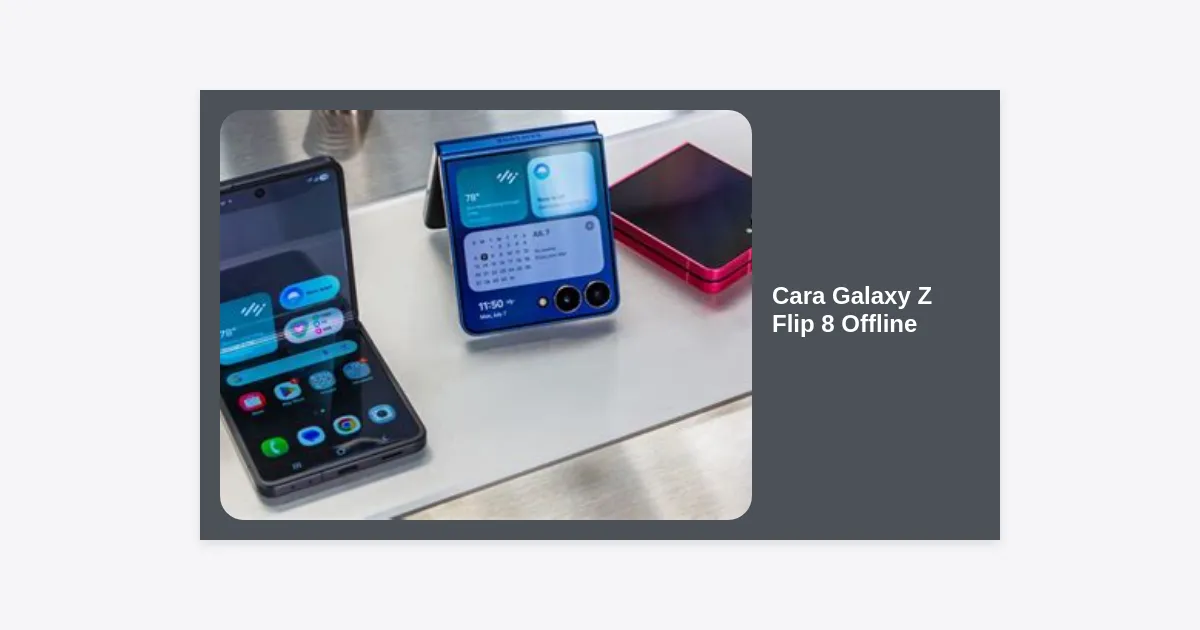
Pernahkah Anda berada di situasi di mana koneksi internet tiba-tiba hilang saat Anda sedang sangat membutuhkan smartphone Anda? Bagi pemilik perangkat flagship terbaru, mengetahui cara Galaxy Z Flip 8 offline bukan hanya sekadar alternatif, melainkan kemampuan esensial untuk menjaga produktivitas dan hiburan di mana saja. Dengan teknologi layar lipat yang semakin canggih dan kemampuan on-device AI, Samsung Galaxy Z Flip 8 dirancang untuk tetap fungsional meski tanpa sinyal Wi-Fi atau data seluler.
Banyak pengguna berasumsi bahwa smartphone modern hanyalah “batu bata” mahal saat tidak terhubung ke internet. Namun, kenyataannya sangat berbeda. Artikel ini akan mengupas tuntas berbagai strategi, tips, dan trik mengenai cara Galaxy Z Flip 8 offline agar Anda tetap bisa bekerja, bernavigasi, dan menikmati konten multimedia tanpa hambatan sedikit pun.
- Mengapa Memahami Cara Galaxy Z Flip 8 Offline Itu Penting?
- Persiapan Utama: Mengunduh Data Sebelum Masuk Mode Offline
- Navigasi Tanpa Sinyal: Menggunakan Google Maps & GPS
- Produktivitas Kerja: Edit Dokumen Tanpa Internet
- Memaksimalkan Fitur Galaxy AI Secara Offline
- Hiburan Tanpa Batas: Musik, Film, dan Podcast Offline
- Tips Menghemat Baterai Saat Mode Offline
- Kesimpulan dan Langkah Selanjutnya
Mengapa Memahami Cara Galaxy Z Flip 8 Offline Itu Penting?
Di era digital saat ini, ketergantungan kita pada internet sangatlah tinggi. Namun, ada kalanya kita berada di daerah terpencil, di dalam pesawat, atau sekadar ingin menghemat kuota data. Memahami cara Galaxy Z Flip 8 offline memberikan Anda kebebasan dari ketergantungan sinyal yang tidak stabil.
Samsung Galaxy Z Flip 8 dilengkapi dengan chipset bertenaga besar yang mampu memproses tugas-tugas kompleks secara lokal. Artinya, banyak fitur pintar yang biasanya membutuhkan server cloud kini bisa berjalan langsung di perangkat Anda. Dengan memanfaatkan fitur offline, Anda juga secara tidak langsung meningkatkan privasi karena data Anda tidak dikirim ke server luar selama pemrosesan.
Persiapan Utama: Mengunduh Data Sebelum Masuk Mode Offline
Kunci dari keberhasilan menjalankan cara Galaxy Z Flip 8 offline adalah persiapan. Anda tidak bisa mendapatkan data saat sudah berada di zona tanpa sinyal. Berikut adalah langkah-langkah persiapan yang harus Anda lakukan:
- Sinkronisasi Email: Pastikan Anda telah mengatur aplikasi email untuk mengunduh lampiran terbaru secara otomatis saat terhubung Wi-Fi.
- Update Aplikasi: Lakukan pembaruan semua aplikasi penting agar tidak ada bug yang menghambat fungsi offline.
- Penyimpanan Cloud: Gunakan fitur “Available Offline” pada Google Drive atau OneDrive untuk folder-folder kerja yang krusial.
“Persiapan di dunia digital adalah 90% dari keberhasilan. Mengunduh data saat ada Wi-Fi akan menyelamatkan hari Anda ketika sinyal menghilang.” – Pakar Teknologi Mobile.
Navigasi Tanpa Sinyal: Menggunakan Google Maps & GPS
Salah satu kekhawatiran terbesar saat tidak ada internet adalah tersesat. Beruntung, Galaxy Z Flip 8 memiliki sensor GPS yang tetap aktif meskipun data seluler dimatikan. Langkah menerapkan cara Galaxy Z Flip 8 offline untuk navigasi adalah:
- Buka aplikasi Google Maps saat Anda masih memiliki internet.
- Cari area atau kota yang ingin Anda kunjungi.
- Ketuk profil Anda di pojok kanan atas, lalu pilih “Offline Maps”.
- Pilih “Select Your Own Map” dan sesuaikan area yang ingin diunduh.
- Klik Download.
Setelah area terunduh, Anda dapat mencari rute dan menggunakan navigasi suara tanpa perlu satu byte data pun. Ini sangat berguna untuk perjalanan road trip ke pegunungan atau saat bepergian ke luar negeri guna menghindari biaya roaming yang mahal.
Produktivitas Kerja: Edit Dokumen Tanpa Internet
Galaxy Z Flip 8 adalah alat produktivitas yang hebat karena layarnya yang bisa ditekuk (Flex Mode). Anda bisa mengetik dengan nyaman di bagian bawah layar. Untuk mendukung cara Galaxy Z Flip 8 offline dalam bekerja, pastikan Anda mengaktifkan mode offline di aplikasi pengolah kata seperti Microsoft Word atau Samsung Notes.
Di Samsung Notes, semua catatan disimpan secara lokal secara default. Namun, jika Anda menggunakan Google Docs, Anda harus membuka dokumen tersebut terlebih dahulu, mengetuk ikon tiga titik, dan mengaktifkan sakelar “Available Offline”. Dengan cara ini, semua perubahan yang Anda buat akan disinkronkan secara otomatis begitu perangkat kembali mendapatkan akses internet.
Tips Tambahan Produktivitas
Gunakan fitur Voice Recorder pada Galaxy Z Flip 8 untuk merekam ide atau transkrip pertemuan secara offline. Dengan kemampuan AI lokal, perangkat ini bahkan bisa melakukan transkrip dasar tanpa perlu mengirim suara Anda ke awan.
Memaksimalkan Fitur Galaxy AI Secara Offline
Salah satu keunggulan utama dari Galaxy Z Flip 8 adalah integrasi Galaxy AI yang mendalam. Banyak orang mengira AI selalu butuh internet berat. Namun, Samsung telah mengoptimalkan cara Galaxy Z Flip 8 offline agar beberapa fitur AI tetap bisa berjalan:
- Live Translate: Anda tetap bisa melakukan terjemahan bahasa secara real-time saat menelepon atau mengobrol secara langsung, asalkan Anda sudah mengunduh paket bahasa (Language Pack) terlebih dahulu di pengaturan.
- Interpreter Mode: Fitur yang sangat berguna saat traveling. Anda bisa berbicara dan HP akan menerjemahkannya secara instan meski di tengah hutan sekalipun.
- Photo Assist (Basic): Beberapa fitur pengeditan foto bertenaga AI bisa memproses saran pencahayaan dan komposisi tanpa koneksi internet.
Pastikan Anda membuka Settings > Advanced Features > Advanced Intelligence dan melihat opsi untuk “Process Data Locally Only”. Mengaktifkan ini akan menjamin semua proses dilakukan secara offline demi keamanan ekstra.
Hiburan Tanpa Batas: Musik, Film, dan Podcast Offline
Menunggu di bandara atau dalam perjalanan jauh bisa membosankan tanpa hiburan. Menguasai cara Galaxy Z Flip 8 offline dalam hal multimedia akan membuat waktu berlalu lebih cepat. Berdasarkan data internal pengguna, konsumsi konten offline meningkat sebesar 40% saat musim liburan.
Untuk streaming musik seperti Spotify atau YouTube Music, selalu gunakan fitur Download pada playlist favorit Anda. Untuk video, Netflix dan YouTube Premium memungkinkan pengunduhan konten dalam kualitas HD yang disimpan langsung ke penyimpanan internal Galaxy Z Flip 8 yang luas (biasanya mulai dari 256GB hingga 512GB).
| Aplikasi | Fitur Offline | Kebutuhan Ruang |
|---|---|---|
| Spotify | Download Playlist/Album | Tergantung Kualitas (Medium recommended) |
| Netflix | Download Smart Downloads | ~500MB per episode 45 menit |
| YouTube | Save Video for Offline | Bervariasi (720p seimbang) |
Tips Menghemat Baterai Saat Mode Offline
Saat Anda menggunakan cara Galaxy Z Flip 8 offline, seringkali tujuannya adalah untuk menghemat daya ketika tidak ada tempat pengisian daya. Tanpa proses pencarian sinyal yang terus-menerus (yang biasanya menguras baterai), Galaxy Z Flip 8 Anda sebenarnya bisa bertahan jauh lebih lama.
Aktifkan Airplane Mode dan nyalakan hanya fitur yang Anda butuhkan (seperti Bluetooth jika menggunakan earphone). Selain itu, karena layar utama adalah Dynamic AMOLED 2X, menggunakan Dark Mode akan secara signifikan menurunkan konsumsi daya karena pixel hitam tidak mengonsumsi energi sama sekali.
Kesimpulan dan Langkah Selanjutnya
Mengerti cara Galaxy Z Flip 8 offline adalah kemampuan yang membedakan pengguna biasa dengan pengguna power user. Dengan persiapan yang tepat—mulai dari mengunduh peta, menyiapkan dokumen kerja, hingga memastikan paket bahasa AI terpasang—Galaxy Z Flip 8 bertransformasi menjadi workstation portable yang tangguh di segala kondisi.
Takeaway Utama:
- Selalu unduh peta dan paket bahasa sebelum berangkat.
- Gunakan fitur “Available Offline” pada aplikasi produktivitas.
- Manfaatkan penyimpanan lokal yang besar untuk media hiburan.
- Gunakan Airplane Mode untuk memperpanjang daya tahan baterai hingga 30% lebih lama.
Apakah Anda siap untuk mencoba pengalaman tanpa gangguan internet? Segera periksa pengaturan Galaxy Z Flip 8 Anda dan pastikan semua data krusial sudah tersedia secara lokal untuk petualangan Anda berikutnya!