Pendahuluan: Revolusi Editing Foto dengan AI
Pernahkah Anda merasa frustrasi saat mencoba menghapus latar belakang foto secara manual? Proses seleksi piksel demi piksel menggunakan alat tradisional seringkali memakan waktu berjam-jam dan hasilnya belum tentu rapi. Untungnya, teknologi kecerdasan buatan telah mengubah segalanya. Kini, cara ganti background foto pakai ai canva menjadi solusi tercepat bagi siapa saja, mulai dari pemilik bisnis online hingga konten kreator media sosial.
Canva bukan lagi sekadar alat desain grafis sederhana. Dengan integrasi Magic Studio, Canva telah bertransformasi menjadi platform editing bertenaga AI yang mampu mengenali subjek foto dengan presisi luar biasa. Dalam artikel ini, kita akan mengupas tuntas cara memanfaatkan fitur-fitur canggih tersebut untuk menghasilkan foto berkualitas profesional tanpa perlu keahlian desain tingkat tinggi.
Mengapa ini penting? Di era visual saat ini, kualitas foto produk atau profil Anda menentukan kredibilitas. Foto dengan latar belakang yang bersih atau tematik dapat meningkatkan konversi penjualan hingga 40% menurut beberapa studi e-commerce. Mari kita pelajari bagaimana cara menguasai alat ini secara mendalam.
Mengenal Teknologi AI di Balik Canva Magic Studio
Sebelum masuk ke tutorial teknis, penting untuk memahami apa yang terjadi di balik layar. Fitur cara ganti background foto pakai ai canva didukung oleh algoritma computer vision yang telah dilatih dengan jutaan gambar. AI ini mampu membedakan antara subjek utama (manusia, produk, hewan) dan elemen latar belakang yang kompleks seperti rambut atau bayangan.
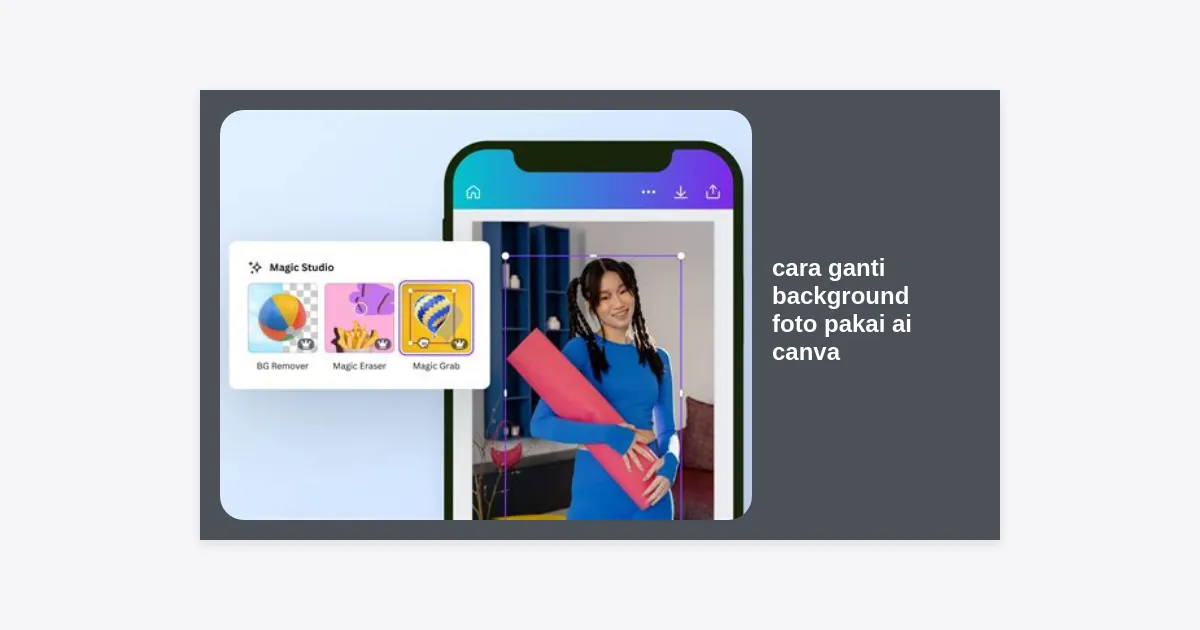
Canva menamakan ekosistem AI mereka sebagai Magic Studio. Di dalamnya terdapat beberapa alat spesifik:
- Background Remover: Alat satu klik untuk menghapus latar belakang sepenuhnya.
- Magic Edit: Memungkinkan Anda mengganti bagian tertentu dari foto (termasuk background) dengan perintah teks (prompt).
- Magic Grab: Memisahkan subjek dari latar belakang sehingga subjek bisa digeser tanpa merusak gambar asli.
- Magic Expand: Memperluas latar belakang foto yang terpotong menggunakan AI generatif.
Persiapan Sebelum Mengganti Background
Untuk mendapatkan hasil maksimal dari cara ganti background foto pakai ai canva, kualitas foto sumber sangatlah menentukan. Meskipun AI Canva sangat cerdas, ia akan bekerja lebih baik jika Anda mengikuti panduan berikut:
Pastikan subjek foto memiliki kontras yang cukup dengan latar belakang. Misalnya, jika subjek menggunakan baju putih, hindari latar belakang yang juga berwarna putih terang. Pencahayaan yang merata juga membantu AI mengenali tepi subjek dengan lebih akurat.
Gunakan foto dengan resolusi tinggi. Foto yang pecah atau buram akan menghasilkan tepi yang kasar saat latar belakangnya dihapus. Pastikan juga tidak ada objek yang menghalangi bagian penting dari subjek yang ingin Anda pertahankan.
Langkah-langkah Cara Ganti Background Foto Pakai AI Canva
Berikut adalah panduan langkah demi langkah untuk menggunakan fitur utama penghapus latar belakang berbasis AI di Canva:
1. Unggah Foto ke Canva
Buka situs Canva atau aplikasi mobile-nya. Klik tombol “Buat Desain” dan pilih ukuran yang sesuai. Setelah masuk ke editor, klik tab “Unggahan” dan masukkan foto yang ingin Anda edit ke dalam kanvas.
2. Akses Menu Edit Foto
Klik pada foto yang baru saja Anda masukkan hingga muncul bingkai ungu di sekelilingnya. Di bagian toolbar atas, klik menu “Edit Foto”. Ini akan membuka panel peralatan di sisi kiri layar.
3. Gunakan Fitur Penghapus Latar Belakang
Cari bagian bertajuk “Magic Studio” dan klik ikon “Penghapus LB” (Background Remover). Tunggu beberapa detik sementara AI memproses gambar Anda. Secara otomatis, latar belakang akan menghilang dan hanya menyisakan subjek utama.
4. Menambahkan Background Baru
Setelah latar belakang asli hilang, Anda bisa menambahkan latar belakang baru. Anda bisa memilih warna solid dari palet warna, atau pergi ke tab “Elemen” dan cari kata kunci seperti “studio background”, “nature aesthetic”, atau “office interior”. Klik kanan pada gambar latar belakang baru tersebut dan pilih “Tetapkan Gambar sebagai Latar Belakang”.
Menggunakan Magic Edit untuk Mengganti Background secara Spesifik
Terkadang, Anda tidak ingin menghapus latar belakang secara total, melainkan mengubah suasananya. Inilah keunggulan cara ganti background foto pakai ai canva menggunakan fitur Magic Edit.
Langkah-langkahnya adalah sebagai berikut:
- Pilih foto dan klik “Edit Foto”, lalu pilih “Magic Edit”.
- Gunakan kuas (brush) untuk mewarnai seluruh area latar belakang yang ingin diganti. Pastikan subjek utama tidak terkena sapuan kuas.
- Klik “Lanjutkan”. Di kolom deskripsi, ketikkan apa yang ingin Anda lihat sebagai latar belakang baru. Contoh: “Pantai tropis saat matahari terbenam dengan pohon kelapa”.
- Klik “Buat” dan tunggu AI memberikan empat pilihan variasi gambar. Pilih yang paling sesuai dengan gaya Anda.
Tips Pro: Gunakan deskripsi yang detail dalam bahasa Inggris untuk hasil yang lebih akurat, meskipun fitur ini sudah mulai mendukung bahasa Indonesia dengan baik.
Tips Mendapatkan Hasil Potongan AI yang Rapi dan Halus
Meskipun cara ganti background foto pakai ai canva sangat praktis, terkadang ada bagian kecil yang terlewat, seperti sela-sela rambut atau objek kecil di tangan. Berikut cara memperbaikinya:
Setelah menggunakan Penghapus LB, klik kembali ikon fitur tersebut. Anda akan melihat opsi untuk “Pulihkan” atau “Hapus”. Gunakan kuas pulihkan untuk mengembalikan bagian yang tidak sengaja terhapus, atau gunakan kuas hapus untuk membersihkan sisa-sisa latar belakang yang masih menempel.
“Gunakan fitur zoom hingga 200-300% saat melakukan pembersihan manual agar setiap detail kecil terpantau dengan jelas.”
Selain itu, perhatikan bagian tepi. Jika tepi terlihat terlalu tajam dan tidak alami, Anda bisa memberikan sedikit efek blur tipis pada latar belakang baru agar fokus tetap berada pada subjek utama.
Memilih Background Baru yang Estetik dan Profesional
Memilih latar belakang yang tepat sangat krusial agar hasil akhir tidak terlihat seperti tempelan murahan. Berikut adalah beberapa rekomendasi jenis background berdasarkan kebutuhan:
- Untuk Produk E-commerce: Gunakan warna netral seperti putih, abu-abu muda, atau krem. Background minimalis membantu produk Anda menjadi pusat perhatian.
- Untuk Foto Profil Profesional (LinkedIn): Pilih latar belakang kantor yang sedikit blur (bokeh) atau warna gradasi yang elegan.
- Untuk Konten Media Sosial: Jangan ragu menggunakan warna-warna cerah atau elemen grafis abstrak yang sesuai dengan branding Anda.
Ingatlah prinsip proporsi. Pastikan skala antara subjek dan latar belakang masuk akal. Jangan letakkan foto orang di depan latar belakang gedung yang skalanya terlalu kecil atau terlalu besar.
Menyelaraskan Pencahayaan dan Warna (Color Grading)
Salah satu kesalahan umum dalam melakukan cara ganti background foto pakai ai canva adalah mengabaikan keselarasan warna. Jika subjek Anda difoto di bawah cahaya lampu kuning, namun latar belakang barunya adalah pegunungan bersalju yang kebiruan, foto akan terlihat palsu.
Gunakan fitur “Sesuaikan” di Canva untuk memperbaiki hal ini:
- Klik pada subjek foto yang sudah dihapus background-nya.
- Pilih menu “Sesuaikan”.
- Atur Suhu (Temperature): Geser ke arah biru jika background baru bernuansa dingin, atau ke arah kuning jika bernuansa hangat.
- Atur Kecerahan dan Kontras agar sesuai dengan intensitas cahaya di latar belakang baru.
- Gunakan fitur “Auto Adjust” sebagai langkah awal, lalu sesuaikan secara manual agar lebih presisi.
Kelebihan dan Kekurangan Fitur AI Canva
Sebagai bahan pertimbangan, berikut adalah tabel perbandingan penggunaan AI Canva untuk mengganti background:
| Aspek | Kelebihan | Kekurangan |
|---|---|---|
| Kecepatan | Sangat cepat, hanya hitungan detik. | Tergantung pada koneksi internet. |
| Kemudahan | User-friendly, tidak perlu skill Photoshop. | Kontrol manual terbatas dibanding software pro. |
| Kualitas AI | Sangat cerdas mengenali subjek manusia. | Sering kesulitan pada detail rambut halus atau bulu hewan. |
| Biaya | Tersedia dalam versi gratis (terbatas) & Pro. | Fitur Background Remover utama memerlukan langganan Pro. |
Pertanyaan yang Sering Diajukan (FAQ)
Apakah cara ganti background foto pakai ai canva bisa dilakukan secara gratis?
Fitur Background Remover (Penghapus LB) adalah fitur premium yang memerlukan langganan Canva Pro atau Canva for Teams. Namun, Anda bisa mencoba trial gratis selama 30 hari untuk mengakses fitur ini.
Bagaimana cara mengganti background di aplikasi Canva HP?
Caranya hampir sama. Buka aplikasi, pilih foto, ketuk ikon “Efek” di bagian bawah, lalu pilih “Penghapus LB”. AI akan bekerja dengan cara yang sama seperti di versi desktop.
Apakah hasil fotonya bisa disimpan dengan background transparan?
Ya, setelah menghapus latar belakang, klik “Bagikan” -> “Unduh”. Pilih format PNG dan centang kotak “Latar belakang transparan”. Ini sangat berguna untuk pembuatan logo atau stiker.
Kesimpulan dan Langkah Selanjutnya
Menguasai cara ganti background foto pakai ai canva adalah aset berharga di era digital. Dengan hanya beberapa klik, Anda bisa mengubah foto biasa menjadi luar biasa, menghemat waktu editing, dan meningkatkan kualitas visual konten Anda. Teknologi AI Magic Studio dari Canva benar-benar memangkas batasan antara pemula dan profesional.
Kunci dari hasil yang sempurna adalah latihan dan ketelitian dalam melakukan penyesuaian warna serta pencahayaan. Jangan ragu untuk bereksperimen dengan berbagai perintah teks di Magic Edit untuk menciptakan latar belakang yang unik dan belum pernah ada sebelumnya.
Sekarang giliran Anda! Buka akun Canva Anda, ambil salah satu foto terbaik, dan mulailah berkreasi dengan fitur AI yang luar biasa ini. Jika Anda ingin meningkatkan produktivitas lebih jauh, pertimbangkan untuk mempelajari fitur Magic Studio lainnya seperti Magic Write atau Magic Animate.
Butuh Template Desain Siap Pakai?
Dapatkan koleksi template eksklusif untuk mempercepat proses desain Anda setelah mengganti background foto.