Laravel telah menjadi framework PHP yang paling banyak digunakan oleh pengembang web di seluruh dunia karena keanggunan sintaksnya dan fitur-fitur canggihnya. Namun, bagi banyak pemula atau pemilik bisnis, memahami cara install Laravel di cPanel hosting bisa menjadi tantangan tersendiri. Meskipun Laravel biasanya dikembangkan di lingkungan lokal (localhost), memindahkannya ke server produksi seperti cPanel memerlukan langkah-langkah spesifik agar aplikasi berjalan optimal dan aman.
Dalam panduan komprehensif ini, kita akan membahas secara mendalam berbagai metode untuk melakukan instalasi, mulai dari cara otomatis menggunakan Softaculous hingga metode manual untuk kontrol keamanan yang lebih baik. Jika Anda ingin website Anda segera online dengan performa terbaik, artikel ini adalah panduan satu-satunya yang Anda butuhkan.
Daftar Isi
- Persiapan Awal Sebelum Instalasi
- Metode 1: Install Laravel via Softaculous (Otomatis)
- Metode 2: Install Laravel secara Manual (Rekomendasi Keamanan)
- Konfigurasi Database MySQL di cPanel
- Mengatur File .env dan Environment
- Optimasi Versi PHP dan Ekstensi
- Troubleshooting: Mengatasi Error Umum
- Kesimpulan dan Langkah Selanjutnya
Persiapan Awal Sebelum Instalasi
Sebelum kita masuk ke langkah teknis cara install Laravel di cPanel hosting, ada beberapa persyaratan sistem yang harus dipenuhi oleh akun hosting Anda. Laravel versi terbaru (seperti Laravel 10 atau 11) memiliki kebutuhan spesifik yang seringkali tidak aktif secara default di shared hosting.
Pastikan hosting Anda mendukung spesifikasi berikut:
- Versi PHP: Minimal PHP 8.1 atau yang lebih baru (sangat disarankan PHP 8.2+).
- Ekstensi PHP: BCMath, Ctype, Fileinfo, JSON, Mbstring, OpenSSL, PDO, Tokenizer, dan XML.
- Akses Terminal (SSH): Sangat disarankan untuk menjalankan perintah Artisan, meskipun tidak wajib untuk metode Softaculous.
- Kapasitas Disk: Minimal 500MB untuk instalasi bersih dan dependensi vendor.
Catatan: Jika Anda belum memiliki file instalasi Laravel, Anda dapat mengunduh source code framework langsung dari repositori resmi di bawah ini.
Metode 1: Install Laravel via Softaculous (Otomatis)
Metode tercepat bagi pemula adalah menggunakan Softaculous Apps Installer. Fitur ini hampir selalu tersedia di setiap layanan cPanel hosting berkualitas. Dengan metode ini, Anda tidak perlu berurusan dengan command line atau upload manual yang memakan waktu.
Langkah-langkah Install via Softaculous:
- Login ke akun cPanel Anda.
- Cari kolom pencarian dan ketik “Softaculous”. Pilih Softaculous Apps Installer.
- Di dalam panel Softaculous, gunakan kolom pencarian di sisi kiri dan ketik “Laravel”.
- Klik tombol Install Now.
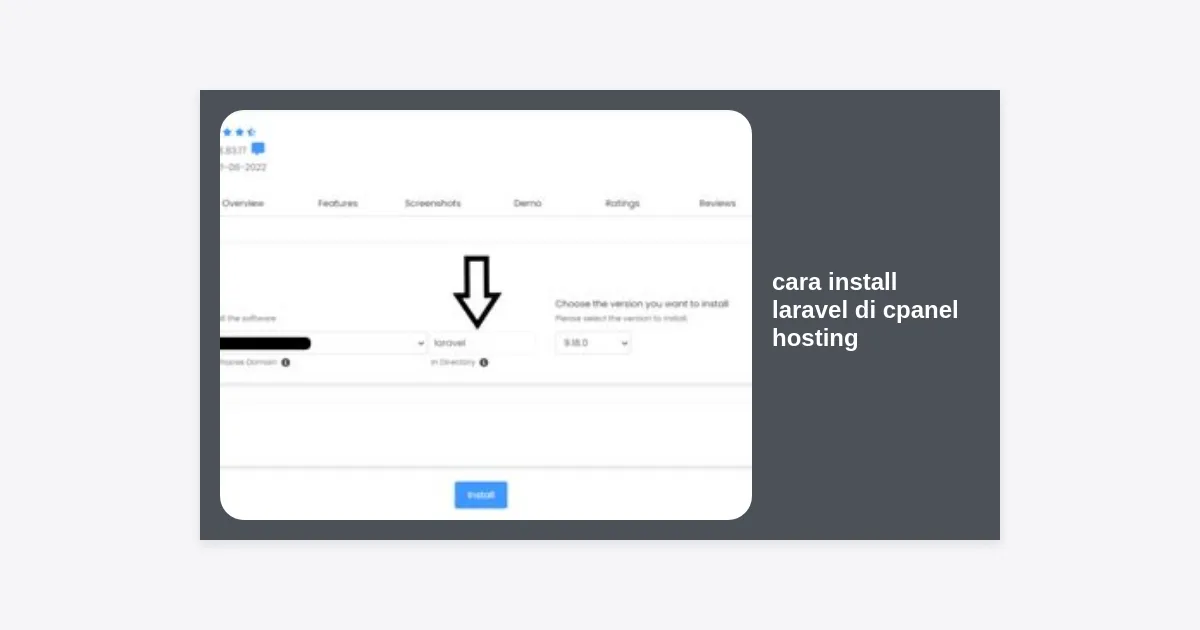
- Pada bagian Software Setup:
- Pilih protokol (http:// atau https://).
- Pilih domain yang ingin digunakan.
- In Directory: Kosongkan jika ingin install di domain utama. Jika diisi (misal: “blog”), maka Laravel akan terinstall di domain.com/blog.
- Klik tombol Install di bagian bawah halaman.
Setelah proses selesai, Anda akan mendapatkan URL administratif dan URL situs. Kelemahan metode ini adalah struktur folder yang terkadang menempatkan file sensitif di dalam folder public_html, yang secara teoritis kurang aman jika tidak dikonfigurasi ulang.
Metode 2: Install Laravel secara Manual (Rekomendasi Keamanan)
Bagi pengembang profesional, memahami cara install Laravel di cPanel hosting secara manual adalah keahlian wajib. Metode ini memastikan file inti Laravel berada di luar folder public_html, sehingga tidak dapat diakses langsung melalui browser.
Tahap 1: Persiapan File Lokal
Kompres seluruh file proyek Laravel Anda (kecuali folder node_modules dan vendor jika Anda memiliki akses SSH di server untuk menjalankan composer install). Jika tidak ada akses SSH, sertakan folder vendor dalam file ZIP tersebut.
Tahap 2: Upload ke cPanel
- Buka File Manager di cPanel.
- Jangan masuk ke
public_html. Tetaplah di direktori Root (satu tingkat di atas public_html). - Buat folder baru, misalnya bernama
laravel_app. - Upload file ZIP proyek Anda ke dalam folder
laravel_appdan ekstrak di sana.
Tahap 3: Memindahkan Isi Folder Public
Ini adalah langkah krusial dalam cara install Laravel di cPanel hosting. Agar website bisa diakses oleh publik, file di dalam folder public milik Laravel harus dipindahkan.
- Buka folder
laravel_app/public. - Pindahkan semua file dan folder (termasuk .htaccess dan index.php) ke dalam folder public_html.
- Buka file
public_html/index.phpmenggunakan editor cPanel. - Cari baris berikut dan ubah jalurnya agar mengarah ke folder
laravel_app:
// Cari baris ini:
require __DIR__.'/../vendor/autoload.php';
$app = require_once __DIR__.'/../bootstrap/app.php';

// Ubah menjadi:
require __DIR__.'/../laravel_app/vendor/autoload.php';
$app = require_once __DIR__.'/../laravel_app/bootstrap/app.php';
Konfigurasi Database MySQL di cPanel
Setelah file terpasang, langkah selanjutnya dalam cara install Laravel di cPanel hosting adalah menghubungkan aplikasi dengan database. Tanpa ini, fitur login, registrasi, dan penyimpanan data tidak akan berfungsi.
Membuat Database Baru:
- Di cPanel, pilih MySQL® Database Wizard.
- Langkah 1: Masukkan nama database (misal:
user_laraveldb). - Langkah 2: Buat user database dan password yang kuat. Simpan informasi ini.
- Langkah 3: Tambahkan user ke database dan centang ALL PRIVILEGES.
Jika Anda memindahkan data dari localhost, gunakan fitur phpMyAdmin di cPanel untuk melakukan Import file .sql Anda ke database yang baru saja dibuat.
Mengatur File .env dan Environment
File .env adalah tempat Laravel menyimpan konfigurasi sensitif. Di cPanel, file ini seringkali tersembunyi (hidden). Anda perlu mengaktifkan opsi “Show Hidden Files (dotfiles)” di pengaturan File Manager.
Edit file .env di dalam folder laravel_app dan sesuaikan bagian berikut:
APP_ENV=production
APP_DEBUG=false
APP_URL=https://domainanda.com

DB_CONNECTION=mysql
DB_HOST=127.0.0.1
DB_PORT=3306
DB_DATABASE=user_laraveldb
DB_USERNAME=user_dbuser
DB_PASSWORD=password_anda_tadi
Jangan lupa untuk mengubah APP_DEBUG menjadi false untuk alasan keamanan agar detail error teknis tidak terlihat oleh pengunjung website.
Optimasi Versi PHP dan Ekstensi
Banyak kegagalan dalam cara install Laravel di cPanel hosting disebabkan oleh versi PHP yang tidak kompatibel. Laravel modern membutuhkan PHP versi terbaru untuk menjalankan fitur-fitur seperti typed properties dan enums.
- Cari menu Select PHP Version di cPanel.
- Pilih versi PHP yang sesuai (misal 8.2).
- Klik tab Extensions dan pastikan ekstensi seperti
fileinfo,imagick, danintlsudah dicentang. - Pastikan juga limit memori (memory_limit) diatur minimal 256M agar proses Laravel berjalan lancar.
Troubleshooting: Mengatasi Error Umum
Bahkan dengan mengikuti panduan cara install Laravel di cPanel hosting secara teliti, Anda mungkin menemui beberapa masalah. Berikut adalah solusi untuk error yang paling sering muncul:
1. Error 500 (Internal Server Error)
Penyebab paling umum adalah izin file (file permissions). Pastikan folder storage dan bootstrap/cache memiliki izin 775 atau 755. Anda bisa mengubahnya melalui File Manager dengan klik kanan pada folder lalu pilih Change Permissions.
2. Symlink Not Found (Error Gambar/Storage)
Laravel menggunakan symlink untuk folder storage. Di shared hosting, Anda tidak bisa menjalankan php artisan storage:link dengan mudah. Solusinya, buatlah file PHP baru bernama link.php di public_html dengan isi:
<?php
symlink('/home/username/laravel_app/storage/app/public', '/home/username/public_html/storage');
echo "Symlink berhasil dibuat!";
Akses domain.com/link.php sekali, lalu hapus file tersebut.
3. Masalah .htaccess
Jika halaman selain homepage menghasilkan error 404, pastikan file .htaccess di public_html sudah benar. Laravel memerlukan modul mod_rewrite aktif di Apache server hosting Anda.
Kesimpulan dan Langkah Selanjutnya
Menguasai cara install Laravel di cPanel hosting memberikan Anda fleksibilitas untuk meluncurkan aplikasi web yang powerful dengan biaya yang relatif terjangkau. Baik Anda menggunakan Softaculous yang praktis atau metode manual yang lebih aman, kuncinya terletak pada konfigurasi database yang tepat dan pengaturan jalur (path) di file index.php.
Setelah Laravel berhasil terinstall, jangan lupa untuk melakukan langkah optimasi berikut:
- Jalankan
php artisan config:cachedanphp artisan route:cache(via Terminal jika tersedia). - Pasang SSL (Let’s Encrypt) agar website Anda aman (HTTPS).
- Atur Cron Job di cPanel jika aplikasi Anda menggunakan fitur Task Scheduling Laravel.
Dengan mengikuti panduan ini, website Laravel Anda kini siap melayani pengguna dengan performa maksimal. Jika Anda mengalami kesulitan teknis, jangan ragu untuk menghubungi dukungan teknis penyedia hosting Anda, karena setiap server mungkin memiliki konfigurasi unik.