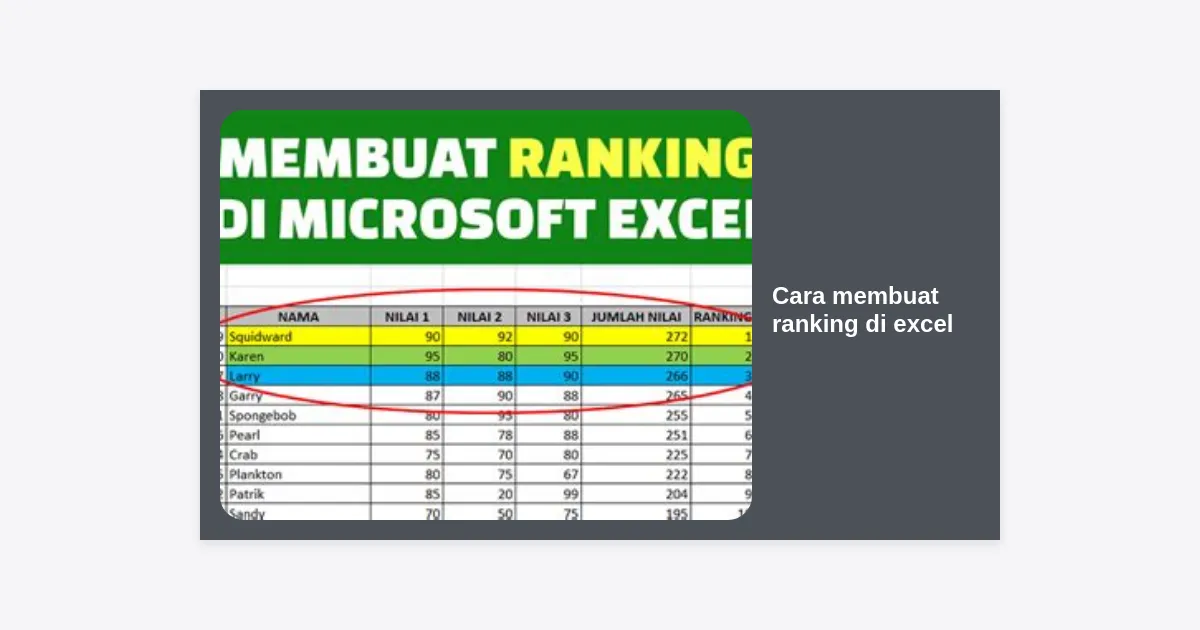
Mengelola data dalam jumlah besar seringkali membuat kita pusing, terutama saat harus menentukan siapa yang terbaik atau mana yang paling unggul. Apakah Anda seorang guru yang ingin meranking nilai siswa, seorang manajer penjualan yang mengevaluasi performa tim, atau sekadar ingin merapikan daftar inventaris? Mengetahui cara membuat ranking di Excel adalah keterampilan esensial yang akan menghemat waktu Anda berjam-jam kerja manual.
Microsoft Excel menyediakan berbagai fungsi canggih untuk melakukan pengurutan ini secara otomatis. Tidak perlu lagi melihat satu per satu data dan memberikan nomor secara manual. Dalam panduan komprehensif ini, kita akan membedah tuntas berbagai metode mulai dari rumus dasar hingga teknik tingkat lanjut untuk menangani nilai ganda (duplikat). Mari kita mulai!
- Menggunakan Fungsi Dasar RANK, RANK.EQ, dan RANK.AVG
- Memahami Urutan: Descending vs Ascending
- Cara Mengatasi Ranking Ganda (Nilai Duplikat)
- Membuat Ranking Berdasarkan Kriteria (IF)
- Menggunakan Fitur Sort & Filter untuk Ranking Cepat
- Kesalahan Umum Saat Membuat Ranking dan Cara Memperbaikinya
- Pertanyaan Terkait (FAQ)
Menggunakan Fungsi Dasar RANK, RANK.EQ, dan RANK.AVG
Dalam ekosistem Excel, terdapat tiga fungsi utama untuk menentukan peringkat. Meskipun terlihat serupa, masing-masing memiliki karakteristik unik yang perlu Anda pahami agar tidak salah dalam menyajikan data.
1. Fungsi RANK (Legacy)
Fungsi RANK adalah fungsi klasik yang sudah ada sejak versi Excel lama. Meskipun masih bisa digunakan di versi terbaru untuk kompatibilitas, Microsoft sebenarnya menyarankan untuk beralih ke fungsi yang lebih spesifik. Penulisannya adalah: =RANK(number; ref; [order]).
2. Fungsi RANK.EQ (Ranking Equal)
Ini adalah penerus resmi dari fungsi RANK. Cara membuat ranking di Excel menggunakan RANK.EQ sangat disarankan untuk penggunaan standar. Jika ada dua nilai yang sama, Excel akan memberikan ranking yang sama (misal: ada dua orang di posisi 1, maka posisi 2 akan diloncati, dan orang berikutnya langsung mendapat posisi 3).
Format Rumus: =RANK.EQ(angka_yang_diranking; rentang_data; [urutan])
3. Fungsi RANK.AVG (Ranking Average)
Berbeda dengan RANK.EQ, fungsi RANK.AVG akan memberikan nilai rata-rata jika ditemukan angka yang sama. Misalnya, jika ada dua orang yang seharusnya menempati ranking 1 dan 2, Excel akan memberikan nilai 1.5 untuk keduanya. Ini sangat berguna dalam statistik atau riset akademis tertentu.
Memahami Urutan: Descending vs Ascending
Salah satu kesalahan paling sering terjadi saat mempelajari cara membuat ranking di Excel adalah salah menentukan argumen [order]. Argumen ini bersifat opsional, namun sangat krusial.
- Angka 0 atau Dikosongkan (Descending): Excel akan meranking dari nilai TERBESAR ke terkecil. Cocok untuk skor ujian, jumlah penjualan, atau poin kompetisi.
- Angka 1 (Ascending): Excel akan meranking dari nilai TERKECIL ke terbesar. Sangat penting untuk data seperti waktu lari (siapa yang paling cepat/waktu paling kecil adalah juara 1) atau tingkat kesalahan produksi.
Contoh Praktis: Jika Anda ingin meranking waktu lari 100 meter siswa, rumusnya adalah =RANK.EQ(B2; $B$2:$B$11; 1). Dengan angka 1 di akhir, siswa dengan waktu 10 detik akan mendapat ranking lebih tinggi daripada siswa dengan waktu 12 detik.
Cara Mengatasi Ranking Ganda (Nilai Duplikat)
Salah satu tantangan terbesar adalah ketika ada dua data yang identik. Secara default, RANK.EQ akan memberikan peringkat yang sama. Namun, dalam banyak kasus (seperti pembagian hadiah), kita memerlukan ranking yang unik tanpa ada nomor yang melompat.
Berikut adalah trik pro untuk membuat ranking unik meskipun ada nilai ganda menggunakan kombinasi fungsi COUNTIF:
Rumus: =RANK.EQ(B2; $B$2:$B$11) + COUNTIF($B$2:B2; B2) - 1
Bagaimana cara kerjanya?
Bagian pertama menentukan ranking standar. Bagian COUNTIF akan menghitung berapa kali nilai tersebut muncul mulai dari baris pertama hingga baris saat ini. Jika nilai muncul pertama kali, ia akan menambah 0. Jika muncul kedua kali, ia akan menambah 1, sehingga peringkatnya bergeser satu tingkat. Ini memastikan setiap orang memiliki nomor urut yang berbeda.
Membuat Ranking Berdasarkan Kriteria (IF)
Terkadang, Anda tidak ingin meranking seluruh populasi data, melainkan hanya dalam kategori tertentu. Misalnya, meranking siswa per kelas atau meranking penjualan per wilayah. Cara membuat ranking di Excel dengan kondisi ini memerlukan fungsi SUMPRODUCT atau COUNTIFS.
Bayangkan Anda punya data di kolom A (Kelas) dan kolom B (Nilai). Untuk meranking nilai di sel B2 hanya untuk kelas yang sama dengan A2, gunakan rumus ini:
=SUMPRODUCT((A$2:A$100=A2)*(B$2:B$100>B2))+1
Penjelasan: Rumus ini membandingkan semua baris. Ia hanya menghitung baris yang memiliki kelas yang sama DAN nilai yang lebih besar dari nilai di baris tersebut. Hasilnya adalah peringkat dinamis per kategori tanpa perlu memfilter data terlebih dahulu.
Menggunakan Fitur Sort & Filter untuk Ranking Cepat
Jika Anda tidak ingin berurusan dengan rumus yang rumit dan hanya membutuhkan hasil sekali jalan, fitur bawaan Excel adalah solusinya.
- Blok seluruh rentang data Anda (termasuk header).
- Pergi ke tab Data di pita menu atas.
- Pilih ikon Sort.
- Pilih kolom mana yang ingin dijadikan acuan (misal: Kolom Nilai).
- Pilih Order Largest to Smallest untuk peringkat menurun.
- Setelah data terurut, Anda cukup mengetik angka 1 di kolom baru, lalu tarik ke bawah (AutoFill) untuk mendapatkan nomor ranking.
Kelemahan: Cara ini tidak dinamis. Jika ada perubahan nilai di kemudian hari, Anda harus melakukan pengurutan manual lagi. Berbeda dengan menggunakan rumus RANK.EQ yang akan terupdate otomatis.
Kesalahan Umum Saat Membuat Ranking dan Cara Memperbaikinya
Banyak pengguna pemula mengalami kegagalan saat menerapkan cara membuat ranking di Excel. Berikut adalah daftar cek untuk memastikan rumus Anda bekerja dengan benar:
- Lupa Mengunci Range ($): Ini adalah kesalahan nomor satu. Pastikan rentang data Anda menggunakan tanda dollar (misal:
$B$2:$B$11). Jika tidak dikunci, saat Anda menarik rumus ke bawah, rentang data akan ikut bergeser dan merusak hasil ranking. - Format Sel yang Salah: Kadang angka dianggap sebagai teks oleh Excel. Jika rumus Anda menghasilkan error #N/A, pastikan data yang akan diranking benar-benar berformat Number.
- Penggunaan Titik Koma vs Koma: Tergantung pada pengaturan regional komputer Anda (Indonesia atau US), pemisah argumen bisa berupa titik koma (;) atau koma (,). Perhatikan petunjuk kecil yang muncul saat Anda mengetik rumus.
Pertanyaan Terkait (FAQ)
Bagaimana jika saya ingin meranking data dari beberapa sheet berbeda?
Untuk kasus ini, Anda biasanya perlu mengonsolidasikan data ke dalam satu sheet terlebih dahulu menggunakan fitur Power Query atau rumus VSTACK (di versi Excel terbaru) sebelum menerapkan fungsi RANK.
Apakah RANK.EQ tersedia di Google Sheets?
Ya, Google Sheets mendukung fungsi RANK, RANK.EQ, dan RANK.AVG dengan cara kerja yang identik dengan Microsoft Excel. Anda bisa menerapkan cara yang sama di sana.
Bagaimana menampilkan ranking 3 besar saja?
Anda bisa menggunakan fitur Conditional Formatting. Blok kolom ranking, pilih Highlight Cell Rules > Less Than, lalu masukkan angka 4. Sekarang, juara 1, 2, dan 3 akan otomatis tersorot dengan warna berbeda.
Kesimpulan: Mengetahui cara membuat ranking di Excel adalah fondasi penting dalam analisis data. Dengan menguasai fungsi RANK.EQ, memahami perbedaan urutan 0 dan 1, serta trik menangani duplikat, Anda kini bisa mengolah data laporan Anda dengan jauh lebih profesional dan akurat. Jangan takut untuk bereksperimen dengan rumus-rumus di atas untuk menyesuaikan dengan kebutuhan spesifik Anda!
Ingin mencoba langsung? Praktikkan sekarang di lembar kerja Anda dan lihat betapa mudahnya mengotomatisasi pekerjaan administratif Anda.