- Pendahuluan: Produktivitas dalam Genggaman
- Persiapan Sebelum Membuat Tabel di HP
- Cara Membuat Tabel di Excel HP (Langkah demi Langkah)
- Mengatur Format dan Desain Tabel
- Tips Input Data yang Cepat di Layar Sentuh
- Fitur Lanjutan: Sortir, Filter, dan Rumus
- Sinkronisasi Data dengan Cloud
- Mengatasi Masalah Umum di Excel Mobile
- Kesimpulan dan Langkah Selanjutnya
Pendahuluan: Produktivitas dalam Genggaman
Di era digital yang serba cepat ini, mobilitas adalah kunci utama dalam bekerja. Banyak orang bertanya-tanya, apakah mungkin mengerjakan laporan keuangan atau mengelola database inventaris hanya melalui smartphone? Jawabannya adalah ya. Mempelajari cara membuat tabel di excel hp adalah keterampilan esensial bagi mahasiswa, pebisnis, hingga pekerja kantoran yang sering bepergian.
Microsoft Excel versi mobile telah berkembang pesat. Ia bukan lagi sekadar viewer dokumen, melainkan alat produksi yang mumpuni. Meski memiliki keterbatasan layar dibandingkan versi desktop, fitur-fitur yang disediakan cukup lengkap untuk kebutuhan harian.
Artikel ini akan mengupas tuntas mengenai cara membuat tabel di excel hp, mulai dari instalasi hingga penggunaan fitur-fitur canggih yang mungkin belum Anda ketahui. Dengan panduan ini, Anda tidak perlu lagi menunggu sampai di depan laptop untuk menyelesaikan tugas spreadsheet Anda.
Persiapan Sebelum Membuat Tabel di HP
Sebelum kita melompat ke panduan teknis, pastikan perangkat Anda siap. Menggunakan Excel di layar kecil memerlukan sedikit adaptasi, namun dengan persiapan yang benar, semuanya akan terasa lebih mudah.
1. Unduh dan Instal Aplikasi Resmi
Pastikan Anda menggunakan aplikasi Microsoft Excel resmi. Anda bisa mengunduhnya secara gratis di Google Play Store untuk pengguna Android atau Apple App Store untuk pengguna iPhone. Hindari menggunakan aplikasi pihak ketiga yang tidak resmi demi keamanan data Anda.
2. Login dengan Akun Microsoft
Meskipun Anda bisa menggunakan Excel secara anonim, login dengan akun Microsoft (Outlook, Hotmail, atau Live) sangat disarankan. Hal ini memungkinkan fitur autosave dan sinkronisasi antar perangkat berjalan dengan mulus.
3. Memahami Antarmuka Mobile
Antarmuka Excel di HP berbeda dengan komputer. Menu-menu utama biasanya tersembunyi di bawah ikon ‘A’ dengan gambar pensil di bagian atas atau di menu navigasi bawah. Luangkan waktu sejenak untuk mengenali letak menu Home, Insert, dan Data.
Cara Membuat Tabel di Excel HP (Langkah demi Langkah)
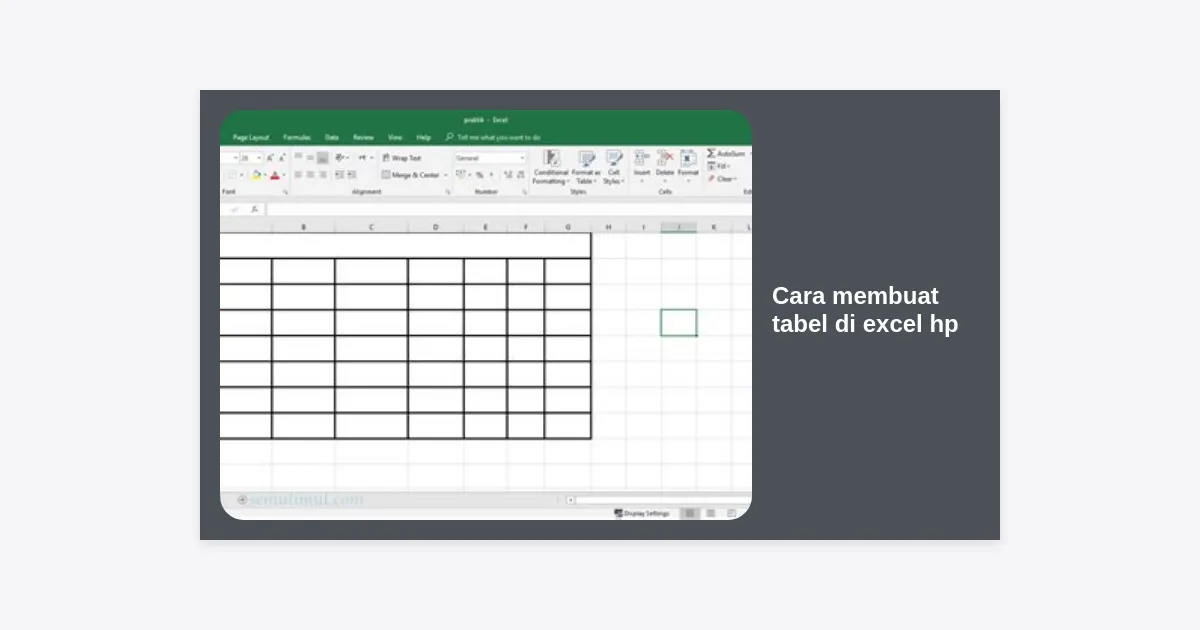
Sekarang, mari kita masuk ke inti pembahasan tentang cara membuat tabel di excel hp. Ikuti langkah-langkah di bawah ini dengan seksama.
Langkah 1: Membuka Lembar Kerja Baru
Buka aplikasi Excel di ponsel Anda. Ketuk ikon ‘+’ (plus) di pojok kanan atas untuk membuat file baru. Pilih Blank Workbook atau pilih template yang sudah tersedia jika Anda ingin memulai lebih cepat.
Langkah 2: Menentukan Rentang Data
Gunakan jari Anda untuk mengetuk sel awal (misalnya A1). Kemudian, tarik lingkaran kecil di sudut sel tersebut untuk memblok atau menyorot area yang ingin Anda jadikan tabel. Misalnya, sorot dari sel A1 sampai C10.
Langkah 3: Menggunakan Fitur ‘Insert Table’
Setelah rentang sel terpilih, klik ikon edit (ikon huruf A dengan pensil) di bagian atas layar. Menu bawah akan muncul. Ketuk menu dropdown yang bertuliskan Home dan ganti menjadi Insert. Di sana, Anda akan menemukan opsi Table.
Tips Cepat: Saat Anda mengetuk “Table”, Excel secara otomatis akan mengubah rentang yang Anda blok menjadi tabel dengan format standar (biasanya berwarna biru putih berselang-seling).
Langkah 4: Mengatur Header Tabel
Secara default, Excel akan menyertakan header (kepala tabel). Jika sel pertama Anda adalah judul kolom, pastikan opsi “Table has headers” tercentang. Anda sekarang sudah berhasil menerapkan cara membuat tabel di excel hp yang paling dasar!
Mengatur Format dan Desain Tabel
Tabel yang fungsional juga harus mudah dibaca. Setelah mengetahui cara membuat tabel di excel hp, langkah berikutnya adalah mempercantik tampilannya agar data lebih mudah dianalisis.
Mengubah Gaya Tabel (Table Styles)
Anda tidak terjebak dengan warna biru default. Pada menu Table yang muncul saat tabel aktif, pilih Table Styles. Di sini tersedia puluhan kombinasi warna mulai dari yang cerah hingga profesional.
Menyesuaikan Ukuran Kolom dan Baris
Seringkali teks di dalam tabel terpotong. Untuk menyesuaikannya, ketuk pada huruf kolom di bagian atas (misal kolom A), lalu tarik garis pembatas di sebelah kanan huruf tersebut. Anda juga bisa melakukan double tap pada pembatas untuk melakukan fitur AutoFit.
Menambahkan Border dan Fill Color
Jika Anda ingin kustomisasi lebih lanjut di luar gaya tabel otomatis, Anda bisa kembali ke menu Home. Gunakan fitur Borders untuk mempertegas garis sel dan Fill Color untuk memberikan warna latar belakang pada sel tertentu.
Tips Input Data yang Cepat di Layar Sentuh
Mengetik di HP bisa melelahkan. Namun, ada beberapa trik agar proses input data ke dalam tabel menjadi lebih efisien:
- Gunakan Keyboard Numberik: Saat mengisi angka, pastikan keyboard ponsel Anda beralih ke mode angka untuk mempercepat pengetikan.
- Fitur Fill Handle: Jika Anda ingin mengisi data berurutan (seperti nomor 1, 2, 3), ketuk sel yang sudah berisi angka, pilih Fill, lalu tarik ke bawah.
- Data Validation: Meskipun terbatas di mobile, Anda bisa menggunakan menu Data untuk membatasi jenis input yang masuk, guna meminimalisir kesalahan ketik.
Fitur Lanjutan: Sortir, Filter, dan Rumus
Memahami cara membuat tabel di excel hp hanya langkah awal. Kekuatan sebenarnya terletak pada pengolahan data tersebut.
Menggunakan Filter
Pada setiap header tabel yang baru dibuat, akan muncul ikon panah kecil. Ketuk panah tersebut untuk memfilter data. Misalnya, Anda hanya ingin menampilkan penjualan di atas 5 juta rupiah atau mencari nama pelanggan tertentu.
Mengurutkan Data (Sorting)
Anda bisa mengurutkan data berdasarkan abjad (A-Z) atau angka (Terkecil ke Terbesar) langsung dari menu filter di header tersebut. Ini sangat berguna jika Anda memiliki ratusan baris data di layar HP yang kecil.
Memasukkan Rumus (Formulas)
Tabel di Excel HP mendukung hampir semua rumus populer seperti SUM, AVERAGE, dan VLOOKUP. Cukup ketuk sel tempat hasil ingin ditampilkan, ketik tanda sama dengan (=), dan masukkan rumusnya. Berita bagusnya, dalam format tabel, rumus yang Anda masukkan di satu baris biasanya akan otomatis menyalin ke baris di bawahnya.
Sinkronisasi Data dengan Cloud
Salah satu alasan mengapa mengetahui cara membuat tabel di excel hp begitu penting adalah integrasinya dengan cloud. Microsoft Excel terhubung langsung dengan OneDrive.
Setiap perubahan yang Anda buat di HP akan tersimpan secara otomatis jika fitur AutoSave aktif. Saat Anda kembali ke kantor dan membuka laptop, file tersebut sudah dalam kondisi terbaru. Selain OneDrive, Excel mobile juga mendukung Dropbox dan Google Drive (tergantung pengaturan sistem operasi Anda).
Mengatasi Masalah Umum di Excel Mobile
Beberapa pengguna sering mengalami kendala saat mempraktikkan cara membuat tabel di excel hp. Berikut adalah beberapa solusi cepat:
- Aplikasi Lemot: Pastikan Anda menggunakan versi terbaru dan tutup aplikasi latar belakang lainnya.
- File Tidak Bisa Diedit: Periksa apakah file tersebut dalam mode Read-Only atau Anda belum login ke akun Microsoft.
- Tampilan Berantakan: Gunakan fitur Mobile View (ikon handphone di bagian atas) untuk melihat data dalam format yang lebih ramah layar sentuh.
Kesimpulan dan Langkah Selanjutnya
Menguasai cara membuat tabel di excel hp adalah investasi waktu yang sangat berharga. Kini, Anda bisa tetap produktif di mana saja, baik saat sedang di kereta, menunggu pesanan kopi, atau dalam perjalanan dinas. Tabel membuat data Anda terorganisir, profesional, dan mudah dianalisis.
Sebagai langkah selanjutnya, cobalah untuk mengeksplorasi pembuatan grafik dari tabel yang sudah Anda buat di HP. Excel mobile menyediakan fitur Insert Chart yang cukup intuitif untuk memvisualisasikan data Anda secara instan.
Jangan lupa untuk selalu mencadangkan data Anda dan memanfaatkan fitur berbagi (Share) untuk berkolaborasi dengan rekan tim secara real-time. Selamat mencoba!