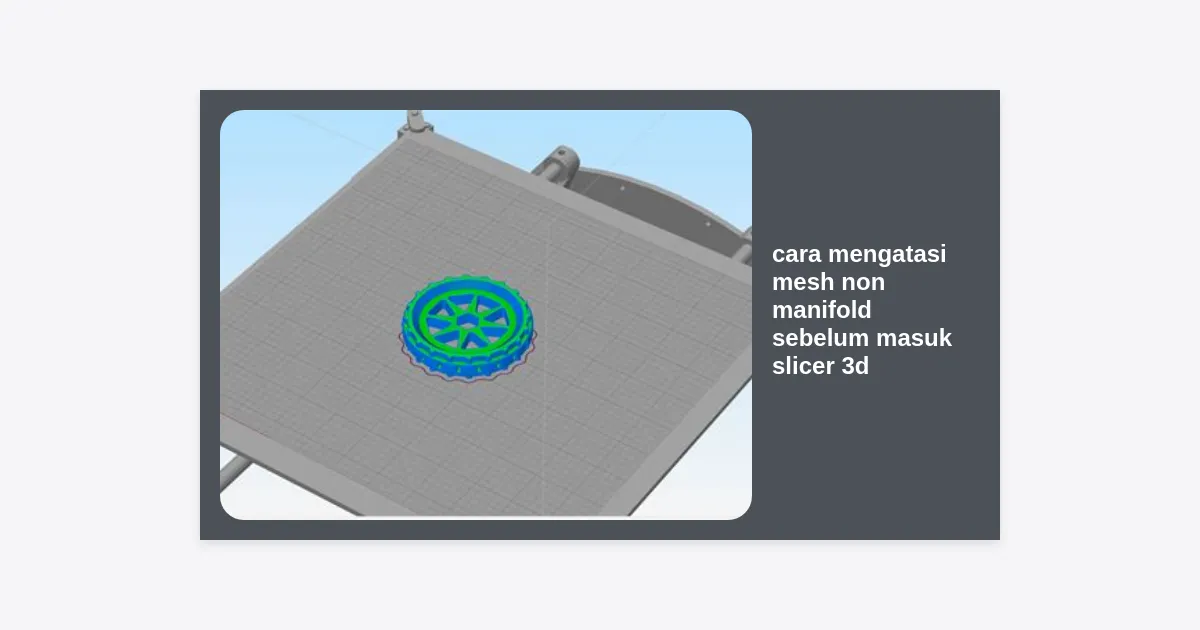
Pernahkah Anda menghabiskan waktu berjam-jam mendesain action figure impian di Blender atau ZBrush, namun ketika file tersebut dimasukkan ke dalam software slicer seperti Cura atau Chitubox, model tersebut tampak berlubang, memiliki garis aneh, atau bahkan gagal tercetak sama sekali? Masalah ini biasanya bersumber dari satu hal yang menjadi momok bagi setiap pegiat 3D printing: Non-Manifold Mesh. Memahami cara mengatasi mesh non manifold sebelum masuk slicer 3d bukan hanya soal teknis, melainkan investasi waktu dan material bagi bisnis action figure indie Anda.
Dalam industri action figure custom, detail adalah segalanya. Satu kesalahan kecil pada geometri model bisa menyebabkan kegagalan cetak (print failure) yang merugikan. Bayangkan berapa banyak resin atau filament yang terbuang sia-sia hanya karena sebuah “lubang” mikroskopis pada model 3D Anda. Artikel ini akan membahas secara mendalam dan tuntas mengenai langkah-langkah praktis untuk memperbaiki geometri model agar siap cetak dengan sempurna.
Daftar Isi:
- Apa Itu Mesh Non Manifold dan Mengapa Berbahaya?
- Jenis-Jenis Masalah Geometri yang Sering Terjadi
- Cara Deteksi Non-Manifold Menggunakan Blender
- Langkah Praktis Mengatasi Mesh Non-Manifold di Blender
- Memanfaatkan Microsoft 3D Builder sebagai Solusi Cepat
- Menggunakan Meshmixer untuk Pembersihan Geometri Kompleks
- Dampak Kualitas Mesh Terhadap Profitabilitas Bisnis Action Figure
- Kesimpulan dan Langkah Selanjutnya
Apa Itu Mesh Non Manifold dan Mengapa Berbahaya?
Secara sederhana, mesh yang “manifold” adalah mesh yang bersifat watertight atau kedap air. Jika Anda membayangkan mengisi model tersebut dengan air, tidak boleh ada setetes pun yang keluar. Dalam terminologi 3D, setiap edge (tepi) harus terhubung tepat dengan dua face (permukaan). Jika sebuah edge terhubung dengan satu face (lubang) atau lebih dari dua face (geometri internal), maka ia disebut non-manifold.
Slicer 3D seperti Lychee, Cura, atau PrusaSlicer bekerja dengan cara mengiris model menjadi lapisan-lapisan horizontal. Jika slicer menemukan area non-manifold, ia akan menjadi bingung dalam menentukan mana bagian “dalam” dan mana bagian “luar” dari model tersebut. Hasilnya? Slicer mungkin akan melewatkan lapisan tersebut, menciptakan struktur support yang salah, atau membuat artefak aneh yang merusak estetika action figure Anda.
Jenis-Jenis Masalah Geometri yang Sering Terjadi
Sebelum kita masuk ke cara mengatasi mesh non manifold sebelum masuk slicer 3d, Anda harus mengenali musuh Anda terlebih dahulu. Berikut adalah beberapa masalah geometri yang paling sering ditemukan oleh desainer action figure:
- Holes (Lubang): Ada celah di mana face hilang, membuat model tidak tertutup sempurna.
- Internal Faces: Permukaan yang berada di dalam model. Sering terjadi saat kita menggabungkan dua objek tanpa melakukan operasi Boolean yang benar.
- Overlapping Vertices: Dua atau lebih titik yang berada di posisi yang hampir sama namun tidak menyatu.
- Zero-Thickness Walls: Bagian dari model yang tidak memiliki ketebalan (hanya berupa satu lembar face). Printer 3D tidak bisa mencetak sesuatu yang tidak memiliki volume.
- Inverted Normals: Arah permukaan yang terbalik (menghadap ke dalam), membuat slicer menganggap bagian tersebut kosong.
Cara Deteksi Non-Manifold Menggunakan Blender
Blender adalah software wajib bagi pebisnis action figure indie. Sebelum Anda mengekspor file ke format STL atau OBJ, lakukan pengecekan mandiri. Blender memiliki add-on bawaan yang sangat kuat untuk tugas ini.
Langkah Mengaktifkan 3D Print Toolbox:
- Buka Blender, pergi ke Edit > Preferences.
- Pilih tab Add-ons dan cari “3D Print Toolbox”.
- Centang kotak untuk mengaktifkannya.
Setelah aktif, Anda akan menemukan tab “3D-Print” di panel sebelah kanan (tekan tombol ‘N’ jika panel tidak muncul). Di sini, Anda cukup menekan tombol “Check All”. Blender akan memberikan daftar error seperti Non Manifold Edge, Intersecting Face, dan lain-lain. Mengetahui lokasi error adalah separuh dari perjuangan dalam cara mengatasi mesh non manifold sebelum masuk slicer 3d.
Langkah Praktis Mengatasi Mesh Non-Manifold di Blender
Jika 3D Print Toolbox mendeteksi masalah, jangan panik. Berikut adalah workflow standar untuk memperbaikinya secara manual namun efektif:
1. Merge by Distance
Seringkali masalah non-manifold disebabkan oleh vertex yang bertumpukan. Masuk ke Edit Mode, pilih semua vertex (tekan ‘A’), lalu tekan ‘M’ > Merge by Distance. Langkah sederhana ini biasanya langsung menghilangkan ratusan error geometri yang tidak perlu.
2. Recalculate Normals
Jika model Anda tampak hitam atau berlubang secara aneh di slicer, kemungkinan normals Anda terbalik. Di Edit Mode, pilih semua face, lalu tekan Shift + N untuk me-recalculate normals agar semuanya menghadap ke luar.
3. Menutup Lubang (F-Fill)
Untuk lubang kecil, pilih edge yang mengelilingi lubang tersebut, lalu tekan ‘F’ untuk membuat face baru. Jika lubangnya kompleks, gunakan fitur Grid Fill agar topologinya tetap terjaga rapi, terutama penting untuk area wajah atau otot action figure.
“Kerapian mesh adalah kunci dari detail action figure yang tajam. Slicer yang menerima data bersih akan menghasilkan path nozzle atau pemaparan UV resin yang jauh lebih akurat.”
Memanfaatkan Microsoft 3D Builder sebagai Solusi Cepat
Bagi banyak profesional di komunitas 3D printing, Microsoft 3D Builder sering dianggap sebagai “senjata rahasia”. Meskipun terlihat seperti aplikasi sederhana, algoritma perbaikan mesh Windows sangat cerdas dalam mendeteksi dan memperbaiki error secara otomatis tanpa merusak detail model secara signifikan.
Cara Menggunakannya:
- Ekspor model Anda dari Blender/Zbrush ke format STL.
- Buka file tersebut di Microsoft 3D Builder.
- Jika ada masalah geometri, akan muncul kotak merah di sekeliling model dengan notifikasi di pojok kanan bawah: “One or more objects are invalidly defined. Click here to repair.”
- Klik notifikasi tersebut dan tunggu prosesnya. Setelah selesai, simpan kembali file Anda.
Aplikasi ini seringkali menjadi cara tercepat dalam cara mengatasi mesh non manifold sebelum masuk slicer 3d ketika metode manual di Blender terasa terlalu rumit.
Menggunakan Meshmixer untuk Pembersihan Geometri Kompleks
Meshmixer dari Autodesk adalah tool gratis lainnya yang sangat krusial untuk persiapan cetak 3D. Fitur “Inspector” di Meshmixer adalah alat diagnosis yang sangat visual.
Buka model Anda di Meshmixer, klik menu Analysis > Inspector. Masalah non-manifold akan ditandai dengan lingkaran berwarna:
- Biru: Menandakan lubang (Holes).
- Merah: Menandakan non-manifold geometry yang parah.
- Magenta: Menandakan bagian kecil yang terisolasi (Disconnected components).
Anda bisa mengklik masing-masing tanda tersebut untuk memperbaikinya secara otomatis. Pilihan “Auto Repair All” biasanya bekerja dengan baik untuk model action figure yang memiliki banyak detail organik.
Dampak Kualitas Mesh Terhadap Profitabilitas Bisnis Action Figure
Mengapa Anda harus peduli dengan cara mengatasi mesh non manifold sebelum masuk slicer 3d dari perspektif bisnis? Jawabannya adalah efisiensi operasional. Dalam bisnis action figure indie, margin keuntungan sangat bergantung pada tingkat keberhasilan cetak.
Setiap kali cetakan gagal karena masalah rumah tangga mesh:
- Kehilangan Bahan Baku: Resin berkualitas tinggi tidaklah murah. Kegagalan cetak berarti membuang uang.
- Kehilangan Waktu: Proses cetak satu batch action figure bisa memakan waktu 8-15 jam. Mengulang proses ini merusak jadwal pengiriman ke pelanggan.
- Kerusakan Hardware: Dalam kasus printer resin (SLA/MSLA), kegagalan cetak yang menempel di FEP film bisa menyebabkan kebocoran resin yang merusak layar LCD printer Anda.
Dengan memastikan mesh Anda bersih sebelum masuk slicer, Anda menjamin bahwa setiap gram resin yang Anda gunakan akan menghasilkan nilai jual bagi bisnis Anda.
Kesimpulan dan Langkah Selanjutnya
Memahami cara mengatasi mesh non manifold sebelum masuk slicer 3d adalah keterampilan wajib bagi siapapun yang ingin serius di dunia 3D printing, terutama untuk industri action figure. Mulailah dengan membiasakan diri mengecek model menggunakan Blender 3D Print Toolbox, manfaatkan kecepatan 3D Builder untuk perbaikan instan, dan gunakan Meshmixer untuk pembersihan mendalam.
Jangan biarkan waktu kreatif Anda terbuang sia-sia karena kegagalan teknis yang sebenarnya bisa dicegah. Dengan workflow yang benar, Anda bisa fokus pada apa yang benar-benar penting: menciptakan karya action figure yang luar biasa dan membangun brand bisnis indie Anda yang sukses.
Jika Anda membutuhkan bantuan lebih lanjut mengenai pengaturan slicer yang optimal setelah memperbaiki mesh, pastikan untuk terus mengikuti panduan terbaru di blog kami. Selamat berkarya dan sukses dengan cetakan Anda!