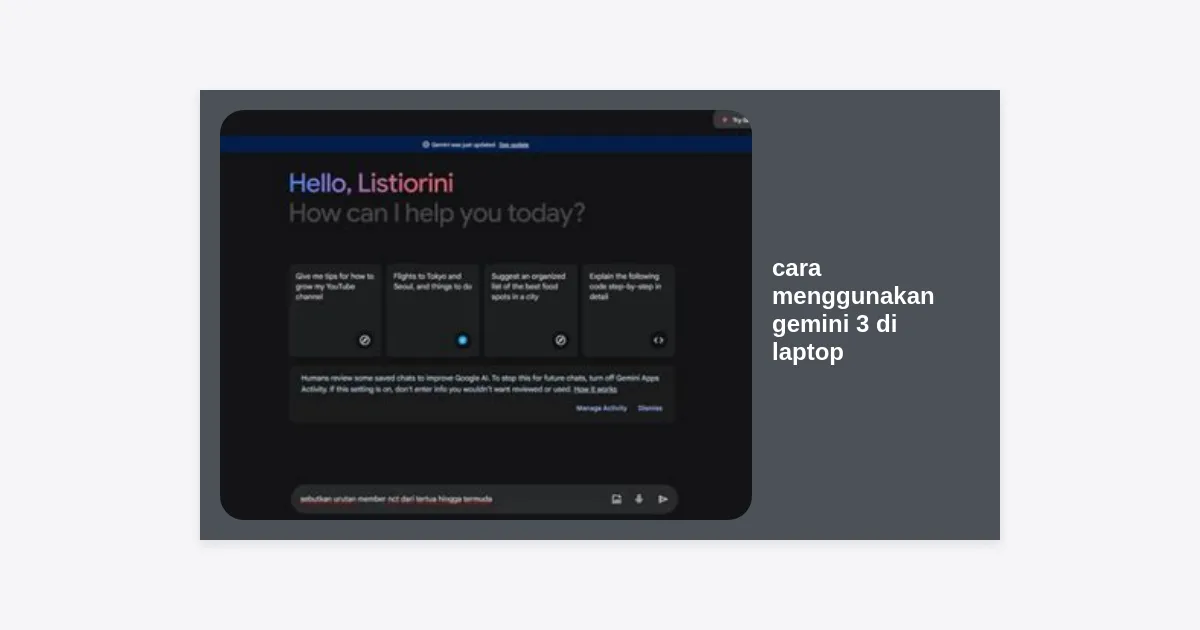
Di era transformasi digital yang masif seperti sekarang, teknologi Artificial Intelligence (AI) telah menjadi asisten pribadi yang tak terpisahkan dari produktivitas harian. Salah satu terobosan terbaru yang paling dinantikan adalah evolusi model bahasa besar dari Google. Banyak pengguna mulai mencari tahu cara menggunakan gemini 3 di laptop untuk memaksimalkan pekerjaan mereka, mulai dari menulis kode, menyusun laporan bisnis, hingga analisis data kompleks.
Google Gemini telah mengalami perkembangan pesat sejak peluncurannya. Dengan kemampuan multimodal yang lebih canggih, versi terbaru ini menjanjikan kecepatan respons dan akurasi yang lebih tinggi dibandingkan pendahulunya. Dalam artikel ini, kita akan mengupas tuntas segala hal yang perlu Anda ketahui tentang cara mengakses dan mengoptimalkan AI tercanggih Google ini di perangkat komputer atau laptop Anda.
- Apa Itu Gemini 3 dan Mengapa Penting?
- Persyaratan Sistem untuk Menjalankan Gemini di Laptop
- Cara Menggunakan Gemini 3 di Laptop (Langkah demi Langkah)
- Cara Menginstal Gemini Sebagai Aplikasi (PWA) di Windows/Mac
- Fitur Unggulan Gemini Versi Terbaru
- Tips Menulis Prompt Efektif untuk Hasil Maksimal
- Integrasi Gemini dengan Google Workspace
- Keamanan dan Privasi Data
- Gemini vs AI Lain: Mana yang Lebih Baik?
- Kesimpulan dan Langkah Selanjutnya
Apa Itu Gemini 3 dan Mengapa Penting?
Gemini adalah model AI generatif yang dikembangkan oleh Google DeepMind. Meskipun penamaan “Gemini 3” sering merujuk pada iterasi masa depan atau pembaruan besar dari seri Gemini 1.0 dan 1.5, inti dari teknologi ini tetap sama: memberikan pemahaman bahasa alami yang luar biasa. Memahami cara menggunakan gemini 3 di laptop akan memberi Anda akses ke salah satu otak digital paling cerdas saat ini.
Tidak seperti model AI tradisional yang hanya memroses teks, Gemini dirancang dari awal untuk menjadi multimodal. Artinya, ia dapat memahami, mengoperasikan, dan menggabungkan berbagai jenis informasi termasuk teks, gambar, audio, video, dan bahasa pemrograman secara bersamaan.
“AI bukan lagi tentang sekadar menjawab pertanyaan, tetapi tentang menjadi rekan kolaborasi yang memahami konteks mendalam dari setiap tugas manusia.”
Persyaratan Sistem untuk Menjalankan Gemini di Laptop
Salah satu keunggulan utama dari teknologi berbasis cloud Google adalah ringannya beban kerja pada perangkat keras lokal. Namun, untuk pengalaman terbaik saat mempelajari cara menggunakan gemini 3 di laptop, pastikan perangkat Anda memenuhi kriteria berikut:
- Browser Terupdate: Gunakan versi terbaru dari Google Chrome, Microsoft Edge, atau Mozilla Firefox.
- Koneksi Internet: Stabil dengan kecepatan minimal 2-5 Mbps untuk pemrosesan input multimodal (seperti unggah gambar/video).
- Akun Google: Anda memerlukan akun Google pribadi atau akun Workspace yang memiliki izin akses AI.
- RAM: Minimal 4GB RAM (untuk kelancaran tab browser saat menjalankan tugas AI yang berat).
Cara Menggunakan Gemini 3 di Laptop (Langkah demi Langkah)
Mengakses Gemini di laptop sebenarnya sangat sederhana. Ikuti langkah-langkah di bawah ini untuk memulai:
- Buka Browser: Jalankan Google Chrome atau browser pilihan Anda di laptop.
- Kunjungi Situs Resmi: Ketik gemini.google.com di bilah alamat.
- Login: Masuk menggunakan akun Google Anda. Jika ini adalah pertama kalinya Anda menggunakan layanan ini, Anda mungkin perlu menyetujui persyaratan layanan.
- Antarmuka Chat: Anda akan melihat kotak teks di bagian bawah. Di sinilah Anda mengetikkan perintah atau pertanyaan Anda.
- Unggah File (Opsional): Klik ikon plus (+) atau ikon gambar jika Anda ingin Gemini menganalisis file PDF, gambar, atau dokumen dari laptop Anda.
Setelah masuk, Anda dapat langsung mempraktikkan cara menggunakan gemini 3 di laptop dengan mengetikkan perintah sederhana seperti “Buatlah draf email profesional untuk klien” atau “Jelaskan konsep fisika kuantum kepada anak usia 10 tahun”.
Cara Menginstal Gemini Sebagai Aplikasi (PWA) di Windows/Mac
Agar lebih praktis, Anda bisa menjadikan Gemini seolah-olah aplikasi desktop mandiri tanpa harus membuka tab browser terus-menerus. Ini adalah metode favorit para profesional untuk mempercepat akses.
Berikut adalah langkah-langkah instalasi PWA (Progressive Web App):
- Buka halaman Gemini di Google Chrome.
- Klik titik tiga di pojok kanan atas browser.
- Pilih menu “Save and Share” lalu klik “Install page as app”.
- Sekarang, ikon Gemini akan muncul di taskbar atau desktop laptop Anda.
Download Google Chrome Terbaru
Fitur Unggulan Gemini Versi Terbaru
Mengetahui fitur-fitur ini sangat penting agar Anda tidak hanya sekadar bisa mengaksesnya, tapi benar-benar paham potensi penuhnya.
- Jendela Konteks Besar: Gemini mampu memproses dokumen yang sangat panjang, hingga ribuan baris kode atau buku tebal dalam satu sesi.
- Integrasi Ekosistem: Gemini dapat menarik data langsung dari Google Drive, Gmail, dan Maps (jika diaktifkan).
- Generasi Gambar: Anda bisa meminta Gemini untuk membuat visual atau gambar hanya dari deskripsi teks.
- Coding Assistant: Sangat mahir dalam Python, Java, C++, dan berbagai bahasa pemrograman lainnya.
Tips Menulis Prompt Efektif untuk Hasil Maksimal
Kunci utama dalam cara menggunakan gemini 3 di laptop secara profesional terletak pada cara Anda memberikan instruksi (Prompting). Prompt yang buruk akan menghasilkan jawaban yang generik.
Gunakan rumus P-A-K (Peran, Arahan, Konteks):
- Peran: “Bertindaklah sebagai ahli SEO senior.”
- Arahan: “Buatlah struktur artikel tentang manfaat meditasi.”
- Konteks: “Target pembaca adalah pekerja kantoran yang stres. Gunakan nada bicara yang menenangkan dan sertakan statistik medis.”
Dengan struktur seperti ini, Gemini akan memberikan output yang jauh lebih relevan dibandingkan jika Anda hanya mengetik “Tulis artikel meditasi”.
Integrasi Gemini dengan Google Workspace
Tahukah Anda bahwa mempelajari cara menggunakan gemini 3 di laptop juga mencakup penggunaan AI di dalam Google Docs atau Sheets? Jika Anda berlangganan paket AI Premium, Anda akan melihat ikon Gemini di sisi kanan Sidebar Google Docs.
Anda bisa meminta Gemini untuk:
- Merangkum isi dokumen yang sedang Anda buka.
- Mengubah daftar poin-poin menjadi paragraf yang koheren.
- Membantu membuat rumus kompleks di Google Sheets berdasarkan deskripsi bahasa manusia.
Keamanan dan Privasi Data
Banyak pengguna merasa khawatir saat membagikan data data sensitif kepada AI. Google memberikan kontrol privasi yang memungkinkan Anda untuk menghapus riwayat chat secara otomatis atau menonaktifkan penggunaan data Anda untuk pelatihan model.
Sangat disarankan untuk tidak memasukkan informasi rahasia seperti kata sandi, kode sumber perusahaan yang sangat rahasia, atau data pribadi yang dapat diidentifikasi secara unik ke dalam jendela chat AI mana pun.
Gemini vs AI Lain: Mana yang Lebih Baik?
Dalam ekosistem AI, Gemini sering dibandingkan dengan ChatGPT dan Claude. Berikut perbandingannya secara singkat:
| Fitur | Google Gemini | ChatGPT |
|---|---|---|
| Integrasi Data | Unggul di Google Workspace (Docs/Gmail) | Unggul di integrasi aplikasi pihak ketiga |
| Akses Real-time | Sangat cepat via Google Search | Baik via Bing Search |
| Multimodal | Sangat solid dan native | Sangat canggih (GPT-4o) |
Kesimpulan dan Langkah Selanjutnya
Memahami cara menggunakan gemini 3 di laptop adalah investasi keterampilan yang sangat berharga di masa kini. Dengan mengikuti langkah-langkah di atas, mulai dari akses web hingga instalasi PWA, Anda dapat meningkatkan efisiensi kerja hingga berkali-kali lipat.
Ingatlah bahwa AI adalah alat bantuan, bukan pengganti kreativitas manusia. Gunakan Gemini untuk melakukan riset, membuat kerangka kerja, atau memicu ide, tetapi pastikan Anda selalu melakukan peninjauan (review) terhadap hasil akhirnya. Selamat mencoba dan mulailah bereksperimen dengan prompt-prompt kreatif hari ini!
Penafian: Informasi mengenai “Gemini 3” didasarkan pada perkembangan terbaru teknologi AI Google. Pastikan untuk selalu merujuk pada pengumuman resmi Google untuk versi rilis terbaru.