Dunia koleksi action figure bukan sekadar hobi, melainkan investasi bernilai tinggi. Bagi para pelaku bisnis 3D printing dan kreator indie, memastikan produk sampai ke tangan konsumen dengan aman adalah prioritas utama. Salah satu tantangan terbesar adalah menciptakan pelindung atau casing yang presisi tanpa harus mendesain ulang setiap lekukan secara manual. Di sinilah efisiensi perangkat lunak Blender berperan besar.
Dalam artikel ini, kita akan membahas secara mendalam tentang cara menggunakan modifier solidify untuk pelindung action figure. Teknik ini memungkinkan Anda untuk mengubah objek tipis menjadi pelindung yang kokoh dengan ketebalan yang konsisten, menjaga estetika sekaligus memberikan keamanan maksimal pada figur koleksi Anda.
Daftar Isi:
- Apa Itu Modifier Solidify dan Mengapa Penting?
- Langkah Dasar Cara Menggunakan Modifier Solidify untuk Pelindung Action Figure
- Memahami Fitur Thickness, Offset, dan Normals
- Teknik Vertex Groups untuk Ketebalan yang Fleksibel
- Optimasi 3D Printing: PLA vs Resin untuk Protektor
- Strategi Bisnis: Meningkatkan Nilai Jual dengan Custom Case
- Troubleshooting Masalah Umum pada Solidify
- Kesimpulan dan Langkah Selanjutnya
Apa Itu Modifier Solidify dan Mengapa Penting?
Modifier Solidify dalam Blender adalah alat yang secara otomatis memberikan ketebalan pada permukaan objek 3D (mesh). Jika Anda memiliki model 2D atau permukaan tanpa volume, modifier ini akan “menebalkan” model tersebut berdasarkan parameter yang Anda tentukan.
Bagi penggiat bisnis action figure indie, cara menggunakan modifier solidify untuk pelindung action figure sangat krusial. Alih-alih membuat dua lapis dinding secara manual yang memakan waktu, Anda cukup membuat replika kasar dari bentuk figure, lalu memberikan modifier ini untuk menciptakan hard shell atau pelindung blister.
Penggunaan teknik ini memastikan bahwa ketebalan pelindung seragam di semua sisi. Hal ini sangat penting untuk proses 3D printing karena ketebalan yang tidak konsisten dapat menyebabkan kegagalan cetak seperti bagian yang pecah atau warping (melengkung) akibat panas.
Langkah Dasar Cara Menggunakan Modifier Solidify untuk Pelindung Action Figure
Mari kita mulai ke bagian teknis. Untuk membuat pelindung yang pas, Anda biasanya memulai dengan teknik shrinkwrap atau mendesain box sederhana di sekitar figure. Berikut adalah panduan langkah demi langkahnya:
- Siapkan Model Figure: Pastikan Anda memiliki model action figure yang sudah jadi (file .STL atau .OBJ). Tempatkan figure di titik tengah (pancat 3D cursor).
- Buat Model Pelindung: Tambahkan objek baru (misalnya Cube atau Plane) dan sesuaikan ukurannya agar menutupi area yang ingin dilindungi. Gunakan Edit Mode untuk menyesuaikan bentuk dasar.
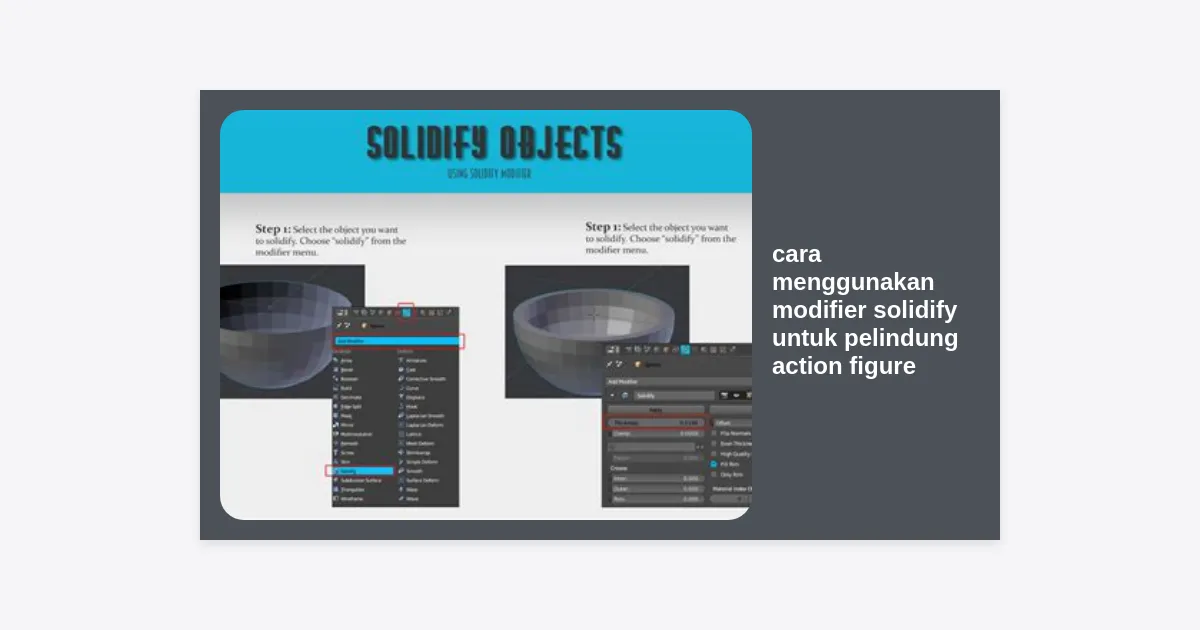
- Akses Modifier Tab: Klik pada objek pelindung, pergi ke panel Properties, cari ikon kunci inggris (Modifier Properties). Klik Add Modifier dan pilih Solidify.
- Atur Ketebalan (Thickness): Masukkan nilai pada kolom Thickness. Untuk pelindung action figure standar, ketebalan antara 1.5mm hingga 2.5mm biasanya sudah cukup ideal untuk kekuatan struktural.
Pro Tip: Jika Anda membuat pelindung untuk diproduksi massal secara indie, perhatikan jenis material printer Anda. Resin membutuhkan ketebalan yang berbeda dengan PLA agar tidak mudah getas.
Memahami Fitur Thickness, Offset, dan Normals
Memahami cara menggunakan modifier solidify untuk pelindung action figure tidak lengkap tanpa memahami pengaturan detailnya. Ada beberapa parameter penting yang harus Anda kuasai agar hasil akhir presisi:
1. Fitur Offset
Nilai default Offset adalah -1.0. Ini berarti ketebalan akan ditambahkan ke arah dalam (menuju pusat objek). Untuk membuat pelindung action figure, Anda sebaiknya mengubah nilai Offset menjadi 1.0. Hal ini memastikan bahwa ukuran bagian dalam pelindung tetap sesuai dengan desain awal Anda, sementara ketebalannya tumbuh ke arah luar.
2. Even Thickness
Selalu centang opsi Even Thickness. Tanpa opsi ini, Blender mungkin akan membuat bagian sudut lebih tipis dibandingkan bagian datar. Dalam desain protektor, ketidakrataan ini adalah titik lemah yang bisa membuat pelindung pecah saat terjatuh.
3. Fill Rim
Pastikan opsi Fill Rim tercentang. Ini akan menutup celah antara dinding luar dan dinding dalam. Jika opsi ini dimatikan, protektor Anda hanya akan terlihat seperti dua lembar plastik yang tidak menyatu, yang tentu saja tidak bisa dicetak secara 3D.
Teknik Vertex Groups untuk Ketebalan yang Fleksibel
Terkadang, Anda ingin area tertentu pada pelindung lebih tebal daripada area lainnya. Misalnya, bagian alas harus lebih berat agar stabil, sementara bagian depan harus lebih tipis agar lebih transparan (jika menggunakan material bening).
Inilah kehebatan cara menggunakan modifier solidify untuk pelindung action figure dengan bantuan Vertex Groups. Anda bisa masuk ke Weight Paint mode, lalu mewarnai bagian mana yang ingin diberikan ketebalan maksimal. Setelah itu, pilih grup tersebut di tab modifier Solidify. Teknik ini memberikan kontrol penuh atas ergonomi dan durabilitas produk Anda.
Optimasi 3D Printing: PLA vs Resin untuk Protektor
Setelah menguasai teknik desainnya, Anda perlu memikirkan eksekusinya. Dalam bisnis action figure indie, ada dua pilihan utama material:
- FDM (PLA/PETG): Cocok untuk pelindung luar yang besar dan membutuhkan daya tahan benturan tinggi. Kekurangannya adalah garis lapisan (layer lines) yang terlihat jelas.
- SLA (Resin): Sangat baik untuk protektor premium yang mendetail dan transparan. Namun, resin cenderung lebih mahal dan memerlukan pengaturan hollowing yang tepat di Blender sebelum dicetak.
Gunakan modifier Solidify untuk membuat desain yang bisa dicetak tanpa terlalu banyak support. Dengan mengatur kemiringan dinding melalui modifier, Anda bisa menghemat waktu post-processing hingga 40%.
Strategi Bisnis: Meningkatkan Nilai Jual dengan Custom Case
Mengapa Anda harus repot mempelajari cara menggunakan modifier solidify untuk pelindung action figure? Jawabannya adalah nilai tambah. Dalam pasar indie, kolektor sangat menghargai detail.
Dengan menawarkan “Protective Bundle”, Anda bisa meningkatkan margin keuntungan. Sebagai contoh, sebuah action figure polos mungkin dijual seharga Rp200.000. Namun, dengan tambahan custom acrylic-look protector hasil 3D print yang pas secara presisi, Anda bisa menjualnya seharga Rp350.000. Biaya tambahan material hanya berkisar Rp20.000-Rp30.000, memberikan Anda keuntungan bersih yang jauh lebih besar.
Troubleshooting Masalah Umum pada Solidify
Seringkali saat menerapkan modifier ini, hasil mesh terlihat aneh atau berantakan (overlapping). Berikut cara mengatasinya:
- Check Normals: Jika ketebalan terlihat berantakan, tekan Shift + N di Edit Mode untuk menghitung ulang arah permukaan (recalculate normals).
- Apply Scale: Masalah paling umum adalah ketebalan yang tidak merata karena skala objek tidak 1:1. Tekan Ctrl + A lalu pilih Scale sebelum menerapkan modifier.
- Non-Manifold Geometry: Pastikan tidak ada lubang kecil pada mesh dasar Anda agar modifier Solidify bisa bekerja secara sempurna.
Kesimpulan dan Langkah Selanjutnya
Menguasai cara menggunakan modifier solidify untuk pelindung action figure adalah investasi keterampilan yang sangat berharga bagi siapa pun di industri kreatif 3D. Teknik ini tidak hanya mempercepat alur kerja desain Anda tetapi juga memastikan produk yang dihasilkan memiliki standar kualitas industri.
Ingatlah untuk selalu melakukan uji coba cetak (test print) pada skala kecil sebelum melakukan produksi massal. Perhatikan bagaimana offset dan thickness mempengaruhi kecocokan (fitment) antara figure dan pelindungnya.
Apakah Anda siap meningkatkan kualitas bisnis action figure indie Anda? Mulailah dengan bereksperimen pada satu model hari ini, dan lihat bagaimana modifier sederhana ini bisa mengubah kualitas presentasi produk Anda secara keseluruhan.
Tetap kreatif dan terus berkarya di dunia 3D Printing! Jika Anda memiliki pertanyaan tentang optimasi mesh lainnya, jangan ragu untuk meninggalkan komentar atau menghubungi komunitas kreator lokal.