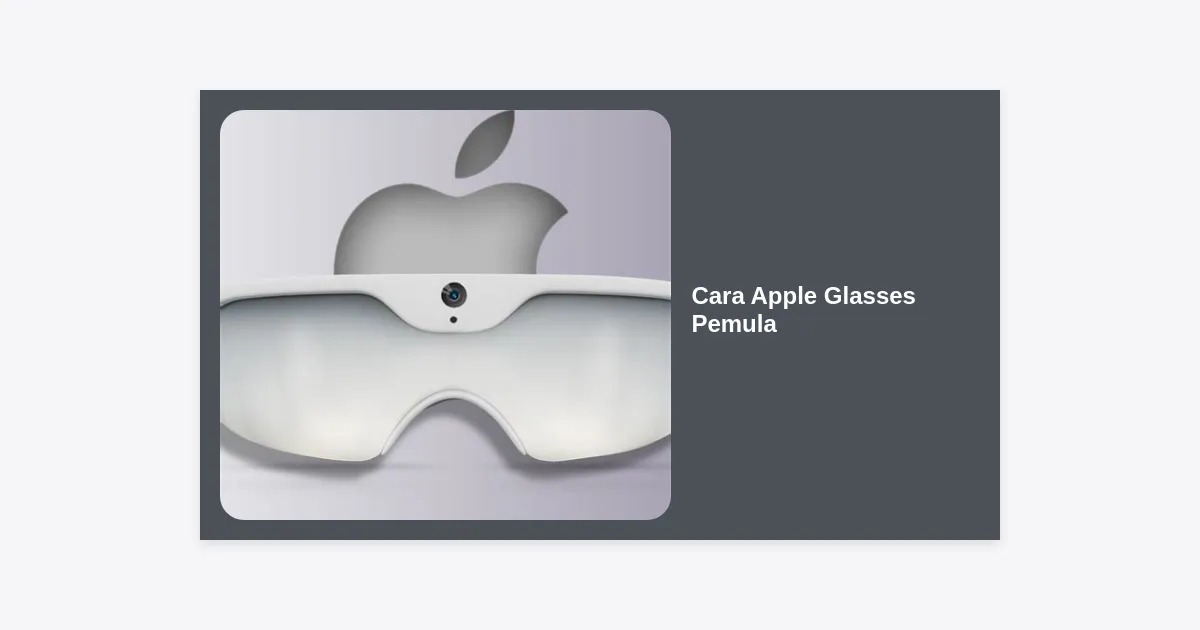
Selamat datang di era baru spatial computing. Jika Anda baru saja mendapatkan perangkat revolusioner dari Apple ini, Anda mungkin merasa sedikit bingung harus mulai dari mana. Mempelajari cara Apple Glasses pemula (yang saat ini secara resmi dikenal sebagai Apple Vision Pro) adalah langkah krusial untuk memastikan Anda mendapatkan pengalaman terbaik tanpa rasa pening atau kesulitan navigasi.
Dalam artikel komprehensif ini, kita akan mengupas tuntas segala hal yang perlu Anda ketahui. Mulai dari proses unboxing, pengaturan awal, hingga trik-trik navigasi canggih yang akan membuat Anda terlihat seperti pengguna pro dalam sekejap. Mari kita mulai petualangan digital Anda di dunia nyata.
- Mengenal Apple Vision Pro: Lebih dari Sekadar Kacamata
- Persiapan Sebelum Setup: Apa yang Dibutuhkan?
- Langkah-langkah Cara Apple Glasses Pemula: Setup Pertama Kali
- Panduan Navigasi Gesture: Menguasai Tangan Anda
- Fitur Utama yang Wajib Dicoba Pemula
- Tips Menjaga Kenyamanan dan Kesehatan Mata
- Download Panduan Pengguna Resmi
- Kesimpulan dan Langkah Selanjutnya
Mengenal Apple Vision Pro: Lebih dari Sekadar Kacamata
Sebelum kita masuk ke teknis cara Apple Glasses pemula, penting untuk memahami bahwa Apple Vision Pro bukanlah sekadar VR Headset biasa. Ini adalah komputer spasial yang menggabungkan konten digital dengan dunia fisik di sekitar Anda secara mulus.
Dilengkapi dengan layar micro-OLED yang memiliki 23 juta piksel, perangkat ini menawarkan resolusi yang lebih tinggi dari TV 4K untuk setiap mata. Dengan sistem audio spasial yang canggih, Anda tidak hanya melihat konten, tetapi merasakannya ada di ruangan bersama Anda.
Persiapan Sebelum Setup: Apa yang Dibutuhkan?
Agar proses belajar cara Apple Glasses pemula berjalan lancar, pastikan Anda telah menyiapkan hal-hal berikut:
- Apple ID: Pastikan Anda memiliki Apple ID aktif dengan autentikasi dua faktor.
- Koneksi Wi-Fi: Jaringan internet yang stabil sangat diperlukan untuk sinkronisasi iCloud.
- Ruang Terbuka: Pilih area yang terang dan minim hambatan agar sensor dapat mendeteksi lingkungan dengan baik.
- Baterai Terisi: Pastikan unit baterai eksternal sudah terisi minimal 50%.
Langkah-langkah Cara Apple Glasses Pemula: Setup Pertama Kali
Berikut adalah urutan langkah demi langkah untuk memulai penggunaan bagi Anda yang masih dalam tahap awal belajar cara Apple Glasses pemula:
1. Menghubungkan Baterai
Hubungkan kabel dari unit baterai ke sisi kiri headband. Masukkan konektor, lalu putar searah jarum jam hingga terkunci. Lampu LED pada baterai akan menyala, menandakan perangkat sedang menyala.
2. Menyesuaikan Fit (Kerapatan)
Letakkan perangkat di wajah Anda. Gunakan Fit Dial di sisi kanan untuk mengencangkan atau melonggarkan Solo Knit Band. Pastikan perangkat terasa aman namun tetap nyaman di dahi dan pipi Anda.
3. Kalibrasi Mata dan Tangan
Ini adalah bagian terpenting dari cara Apple Glasses pemula. Ikuti instruksi di layar untuk melacak gerakan mata Anda. Anda akan diminta untuk melihat beberapa titik cahaya dan melakukan gerakan cubit (pinch) dengan jari Anda.
Pro Tip: Lakukan kalibrasi ini di ruangan dengan pencahayaan yang cukup. Pencahayaan yang terlalu redup dapat mengganggu akurasi sensor Optic ID.
Panduan Navigasi Gesture: Menguasai Tangan Anda
Salah satu hambatan terbesar dalam memahami cara Apple Glasses pemula adalah terbiasa dengan navigasi tanpa kontroler fisik. Berikut adalah gerakan dasar yang harus Anda kuasai:
- Tap/Pinch: Pertemukan jempol dan telunjuk Anda dengan cepat. Ini berfungsi sebagai “klik” pada mouse tradisional.
- Pinch and Hold: Berguna untuk memindahkan jendela aplikasi atau melakukan scroll.
- Scroll: Cubit perlahan dan gerakkan tangan Anda ke atas, bawah, atau samping untuk menggeser konten.
- Look and Tap: Sistem ini menggunakan pelacakan mata. Cukup lihat ikon yang ingin Anda buka, lalu lakukan gerakan pinch di mana saja (tangan Anda bisa tetap santai di paha).
Fitur Utama yang Wajib Dicoba Pemula
Setelah menguasai dasar-dasar cara Apple Glasses pemula, saatnya mengeksplorasi apa yang bisa dilakukan perangkat ini:
1. Environments
Putar Digital Crown untuk mengubah latar belakang ruangan Anda menjadi pemandangan luar biasa seperti Gunung Hood atau permukaan Bulan. Ini sangat membantu untuk fokus saat bekerja.
2. Mac Virtual Display
Cukup lihat MacBook Anda saat memakai Vision Pro, dan sebuah tombol “Connect” akan muncul. Secara ajaib, layar laptop Anda akan berpindah ke ruang digital yang besar di depan Anda.
3. Personas
Buat representasi digital diri Anda untuk panggilan FaceTime. Sensor internal akan menangkap ekspresi wajah dan gerakan tangan Anda secara real-time.
Tips Menjaga Kenyamanan dan Kesehatan Mata
Dalam mempraktikkan cara Apple Glasses pemula, banyak orang mengalami kelelahan mata karena terlalu antusias. Berikut tipsnya:
- Gunakan Aturan 20-20-20: Setiap 20 menit, istirahatkan mata sejenak dengan melihat objek nyata di kejauhan.
- Atur IPD: Jika gambar terasa tidak fokus, tekan lama Digital Crown untuk menyesuaikan jarak antar lensa secara otomatis.
- Jangan Memaksakan Diri: Jika merasa mual (motion sickness), segera lepas perangkat dan beristirahat.
Download Panduan Pengguna Resmi
Untuk mendapatkan detail teknis yang lebih mendalam mengenai semua fitur VisionOS, kami menyarankan para pemula untuk mengunduh dokumen panduan resmi. Panduan ini mencakup instruksi perawatan lens, keamanan baterai, dan pembaruan software terbaru.
Kesimpulan dan Langkah Selanjutnya
Memahami cara Apple Glasses pemula memang membutuhkan kurva pembelajaran, namun hasil yang didapatkan sepadan dengan teknologinya. Kuncinya adalah kesabaran dalam melakukan kalibrasi dan pembiasaan diri dengan sistem navigasi berbasis mata dan tangan.
Sebagai langkah selanjutnya, mulailah dengan mengatur ruang kerja digital Anda dan mencoba menonton film dalam mode teater untuk merasakan kekuatan audio spasial. Jangan lupa untuk selalu memperbarui VisionOS Anda ke versi terbaru guna mendapatkan fitur-fitur baru dan perbaikan bug.
Semoga panduan cara Apple Glasses pemula ini bermanfaat untuk perjalanan teknologi Anda. Jika Anda memiliki pertanyaan lebih lanjut, jangan ragu untuk mengeksplorasi komunitas Apple atau mengunjungi Genius Bar terdekat!