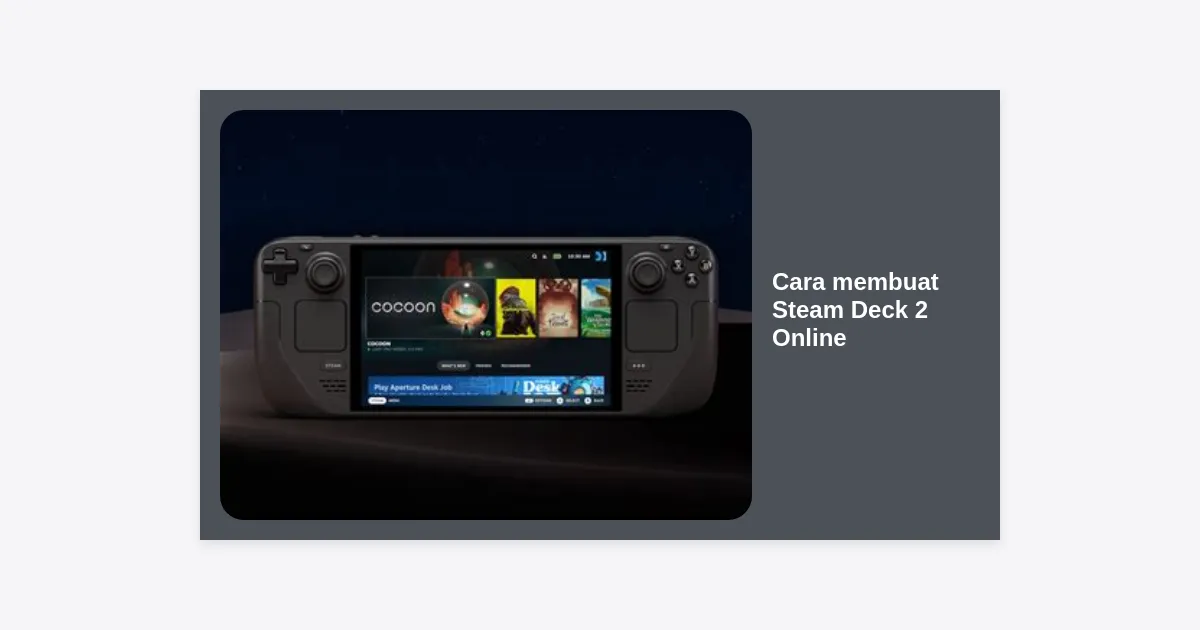
Dunia gaming handheld telah berubah selamanya sejak Valve merilis Steam Deck. Namun, seiring dengan munculnya rumor tentang generasi berikutnya, banyak pengguna yang mulai mencari informasi mengenai cara membuat Steam Deck 2 Online agar dapat menikmati pengalaman bermain yang maksimal. Konektivitas internet adalah jantung dari perangkat ini, mulai dari mengunduh library game yang masif hingga bermain mode multiplayer yang kompetitif.
Meskipun Steam Deck 2 secara resmi masih dalam tahap pengembangan dan spekulasi, prinsip dasar konektivitas pada ekosistem SteamOS tetaplah konsisten. Dalam artikel mendalam ini, kita akan membahas secara tuntas bagaimana memastikan perangkat handheld Anda tetap terhubung secara optimal, mengatasi masalah koneksi yang umum, serta mempersiapkan diri untuk fitur online di masa depan.
Daftar Isi
- Mengapa Koneksi Online Sangat Penting bagi Steam Deck?
- Langkah Dasar Cara Membuat Steam Deck 2 Online
- Optimasi Koneksi Wi-Fi untuk Gaming Tanpa Lag
- Troubleshooting: Mengatasi Masalah Koneksi yang Sering Muncul
- Ekspektasi Fitur Online pada Steam Deck 2
- Memahami Offline Mode vs Online Mode
- Kesimpulan dan Langkah Selanjutnya
Mengapa Koneksi Online Sangat Penting bagi Steam Deck?
Sebelum kita masuk ke teknis cara membuat Steam Deck 2 Online, penting untuk memahami mengapa perangkat ini sangat bergantung pada internet. Steam Deck bukan sekadar konsol portabel biasa; ia adalah PC gaming yang dikemas dalam bentuk handheld.
Tanpa koneksi internet yang stabil, Anda akan melewatkan fitur-fitur utama seperti Cloud Saves, yang memungkinkan Anda melanjutkan progres game dari PC desktop ke Steam Deck secara instan. Selain itu, pembaruan sistem operasi (SteamOS) dan patch game sangat krusial untuk menjaga performa serta keamanan perangkat Anda. Statistik menunjukkan bahwa lebih dari 85% pengguna Steam memanfaatkan fitur komunitas dan multiplayer setiap harinya.
Langkah Dasar Cara Membuat Steam Deck 2 Online
Untuk menghubungkan perangkat Anda ke jaringan internet, langkah-langkahnya sebenarnya cukup intuitif. Berikut adalah panduan langkah demi langkah yang dapat Anda ikuti:
- Tekan Tombol Steam: Tekan tombol Steam fisik di sisi kiri perangkat untuk membuka menu utama.
- Buka Pengaturan (Settings): Gulir ke bawah dan pilih ikon gerigi yang bertuliskan ‘Settings’.
- Pilih Menu Internet: Di panel sebelah kiri, klik pada opsi ‘Internet’.
- Aktifkan Wi-Fi: Pastikan toggle Wi-Fi berada dalam posisi ‘On’.
- Pilih Jaringan: Cari nama SSID atau jaringan Wi-Fi Anda dari daftar yang muncul.
- Masukkan Kata Sandi: Masukkan password jaringan Anda dan tekan ‘Connect’.
Setelah mengikuti langkah di atas, status di pojok kanan atas layar Anda seharusnya menunjukkan ikon sinyal yang aktif. Ini adalah cara dasar paling efektif dalam cara membuat Steam Deck 2 Online saat ini.
Optimasi Koneksi Wi-Fi untuk Gaming Tanpa Lag
Hanya sekadar terhubung tidaklah cukup untuk gaming kompetitif. Anda membutuhkan stabilitas. Berikut adalah beberapa tips untuk mengoptimalkan koneksi internet Anda:
- Gunakan Pita Frekuensi 5GHz: Jika router Anda mendukung dual-band, pilihlah frekuensi 5GHz. Meskipun jangkauannya lebih pendek dibanding 2.4GHz, 5GHz jauh lebih cepat dan minim interferensi dari perangkat rumah tangga lainnya.
- Nonaktifkan Wi-Fi Power Management: Masuk ke Developer Settings dan cari opsi ‘Enable Wi-Fi Power Management’. Matikan fitur ini jika Anda mengalami diskoneksi mendadak, karena fitur ini terkadang mematikan chip Wi-Fi untuk menghemat baterai.
- Gunakan DNS Custom: Mengganti DNS ke Google (8.8.8.8) atau Cloudflare (1.1.1.1) dapat mempercepat resolusi nama domain dan seringkali menurunkan ping saat bermain game online.
“Koneksi yang stabil bukan tentang seberapa cepat bandwidth Anda, tetapi seberapa rendah latency yang bisa Anda pertahankan selama sesi permainan.” – Pakar Jaringan Gaming.
Troubleshooting: Mengatasi Masalah Koneksi yang Sering Muncul
Seringkali, pengguna mengalami kendala meskipun sudah mengikuti prosedur cara membuat Steam Deck 2 Online dengan benar. Berikut adalah beberapa solusi cepat:
1. Steam Deck Tidak Bisa Menemukan Wi-Fi: Cobalah untuk melakukan restart pada router dan perangkat Anda. Jika masih tidak muncul, pastikan SSID Anda tidak dalam mode tersembunyi (hidden).
2. Terhubung Tapi Tidak Ada Internet: Masalah ini biasanya berkaitan dengan pengaturan waktu (Time/Date) yang tidak sinkron. Pastikan pengaturan waktu di Steam Deck disetel ke ‘Set Time Zone Automatically’.
3. Kecepatan Download Sangat Lambat: Periksa apakah ada batasan kecepatan (bandwidth limit) di pengaturan Steam. Masuk ke Settings > Downloads dan pastikan ‘Limit bandwidth’ dalam keadaan nonaktif.
Ekspektasi Fitur Online pada Steam Deck 2
Membicarakan cara membuat Steam Deck 2 Online tentu membuat kita berandai-andai tentang teknologi apa yang akan diusung. Para ahli memprediksi bahwa Steam Deck 2 akan dilengkapi dengan chip Wi-Fi 6E atau bahkan Wi-Fi 7.
Teknologi Wi-Fi 7 memungkinkan latensi yang jauh lebih rendah dan throughput yang lebih tinggi, yang sangat ideal untuk Cloud Gaming melalui layanan seperti NVIDIA GeForce Now atau Xbox Cloud Gaming. Dengan integrasi yang lebih dalam, proses sinkronisasi data online akan terjadi di latar belakang secara hampir instan (seamless).
Memahami Offline Mode vs Online Mode
Meskipun fokus kita adalah cara membuat Steam Deck 2 Online, ada kalanya Anda harus bermain tanpa internet, misalnya saat berada di pesawat. Steam memiliki fitur ‘Offline Mode’ yang perlu dipahami agar Anda tidak terkunci dari game Anda sendiri.
- Persiapan: Sebelum pergi ke tempat tanpa internet, pastikan Anda masuk ke mode online terlebih dahulu untuk memverifikasi lisensi game.
- Aktifkan Offline Mode: Buka Settings > Internet dan pilih ‘Enter Offline Mode’.
- Batasan: Dalam mode ini, Anda tidak bisa mengakses fitur cloud save, leaderboard, atau pembaruan game.
Kesimpulan dan Langkah Selanjutnya
Memahami cara membuat Steam Deck 2 Online adalah langkah fundamental bagi setiap gamer yang ingin memaksimalkan potensi perangkat mereka. Mulai dari pengaturan dasar Wi-Fi hingga optimasi lanjut seperti pengaturan DNS dan manajemen daya, setiap detail berkontribusi pada pengalaman bermain yang lebih lancar.
Ringkasan Poin Penting: Core utama dari koneksi Steam Deck adalah stabilitas. Gunakan frekuensi 5GHz, pastikan firmware selalu update, dan jangan ragu untuk bereksperimen dengan Developer Settings jika diperlukan. Dengan persiapan yang tepat, Anda akan siap menyambut generasi Steam Deck berikutnya dengan koneksi yang tak tertandingi.
Butuh Tool Optimasi Koneksi?
Dapatkan panduan PDF eksklusif mengenai konfigurasi router terbaik untuk handheld gaming secara gratis!
FAQ – Pertanyaan Umum
Apakah Steam Deck 2 akan memiliki slot kartu SIM untuk 5G?
Sampai saat ini belum ada konfirmasi resmi, namun banyak penggemar berharap adanya opsi seluler untuk mendukung mobilitas tinggi.
Bisakah saya menggunakan tethering HP untuk membuat Steam Deck Online?
Ya, tentu saja. Pastikan kuota Anda mencukupi karena game PC cenderung menggunakan data yang cukup besar untuk update.
Mengapa ping saya tinggi saat bermain online di Steam Deck?
Hal ini bisa disebabkan oleh jarak dengan router, gangguan frekuensi, atau server game yang jauh dari lokasi Anda.