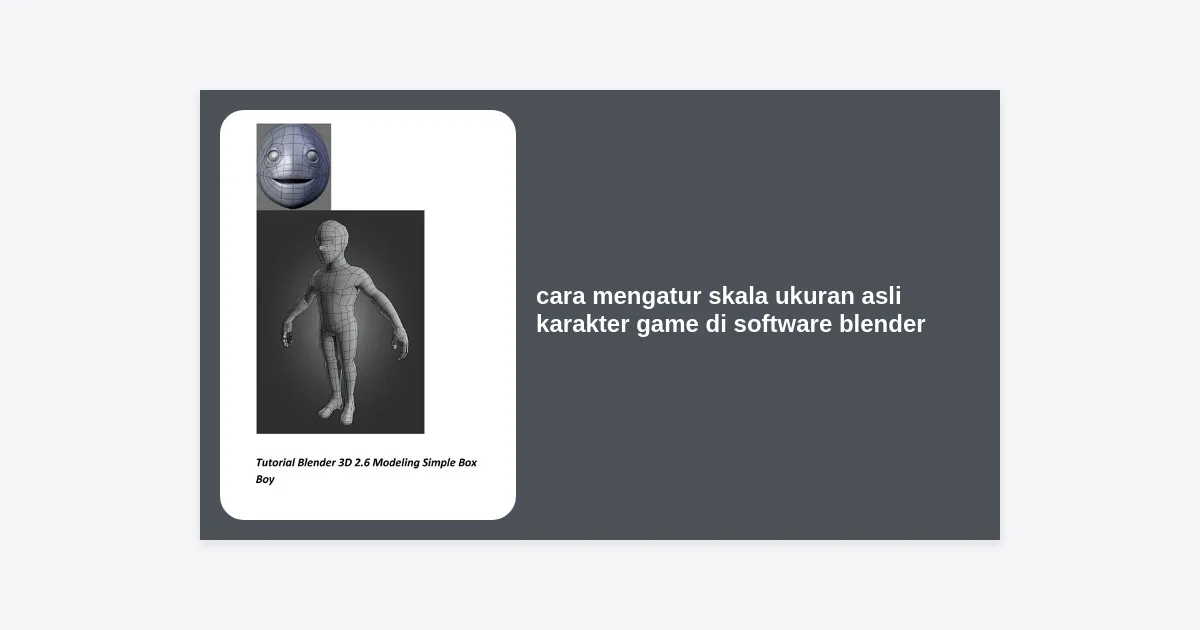
Pentingnya Akurasi Skala dalam Industri Action Figure
Pernahkah Anda mengunduh model karakter game favorit, lalu saat dibuka di software slicer 3D printing, ukurannya menjadi sekecil semut atau justru sebesar rumah? Masalah ini adalah kendala paling umum bagi para kreator di bidang 3D Printing & Bisnis Action Figure Indie. Memahami cara mengatur skala ukuran asli karakter game di software blender bukan hanya soal teknis, melainkan tentang efisiensi bahan baku dan kualitas produk akhir.
Dalam dunia profesional, akurasi milimeter sangatlah krusial. Jika Anda berencana menjual action figure custom, konsistensi ukuran antar karakter adalah nilai jual utama. Seorang kolektor tidak akan mau membeli figur Spider-Man yang ternyata jauh lebih tinggi daripada Hulk hanya karena kesalahan skala di software 3D.
Artikel ini akan membedah secara tuntas teknik presisi tinggi untuk memastikan karakter game Anda memiliki dimensi dunia nyata yang tepat sebelum masuk ke mesin cetak 3D.
Langkah 1: Mengatur Unit System di Blender
Secara default, Blender menggunakan “Blender Units” yang seringkali dianggap sebagai 1 meter oleh banyak game engine. Namun, untuk keperluan manufaktur fisik atau 3D printing, kita harus memaksa Blender berbicara dalam bahasa milimeter atau sentimeter.
Untuk mulai mempraktikkan cara mengatur skala ukuran asli karakter game di software blender, ikuti langkah berikut:
- Buka panel Properties (biasanya di sisi kanan bawah).
- Klik pada tab Scene Properties (ikon bola dengan silinder dan cahaya).
- Cari bagian Units.
- Ubah Unit System menjadi Metric.
- Ubah Length menjadi Millimeters (untuk akurasi tinggi) atau Centimeters.
- PENTING: Setel Unit Scale ke 0.001 jika Anda bekerja dalam milimeter untuk hasil yang konsisten dengan software CAD/Slicer.
Tips Pro: Mengatur Unit Scale ke 0.001 memastikan bahwa 1 unit di Blender benar-benar diterjemahkan menjadi 1mm saat diekspor ke format STL atau OBJ.
Langkah 2: Import dan Analisis Skala Awal Karakter Game
Karakter game yang diekstrak dari engine seperti Unity atau Unreal Engine sering kali memiliki skala yang aneh saat masuk ke Blender. Terkadang mereka sangat besar (skala 100x) atau sangat kecil.
Gunakan tombol ‘N’ pada keyboard untuk membuka Sidebar. Di tab Item, perhatikan bagian Dimensions. Di sinilah Anda bisa melihat tinggi, lebar, dan tebal model dalam angka nyata. Jika karakter manusia menunjukkan tinggi 0.02mm, jelas ada yang salah dengan skala importnya.
Langkah 3: Cara Mengatur Skala Ukuran Asli Karakter Game di Software Blender
Sekarang kita masuk ke inti pembahasan mengenai cara mengatur skala ukuran asli karakter game di software blender. Ada dua cara utama untuk melakukannya secara presisi:
A. Menggunakan Sidebar Dimensions (Manual Input)
Jika Anda tahu bahwa action figure yang ingin Anda cetak harus memiliki tinggi tepat 15cm (150mm), Anda bisa langsung mengetikkan angka tersebut di kolom ‘Z’ pada bagian Dimensions. Blender akan secara otomatis menyesuaikan skala X dan Y secara proporsional jika Anda mengunci aspek rasionya.
B. Menggunakan Referensi Objek Pembanding
Cara yang lebih aman dalam cara mengatur skala ukuran asli karakter game di software blender adalah dengan membuat objek referensi:
- Tekan Shift + A, lalu pilih Mesh > Cube.
- Atur dimensi kubus tersebut ke ukuran target (misalnya, tinggi 150mm).
- Pilih karakter game Anda, tekan ‘S’ (Scale), dan tarik hingga tinggi karakter sejajar dengan kubus referensi tersebut.
- Gunakan Measure Tool di toolbar sebelah kiri untuk memastikan detail kecil (seperti ketebalan senjata) cukup tebal untuk dicetak.
Langkah 4: Pentingnya ‘Apply Scale’ (Ctrl+A) Sebelum Export
Ini adalah kesalahan fatal yang sering dilakukan pemula. Di Blender, mengubah ukuran objek di Object Mode hanya mengubah tampilan visualnya, namun data asli mesh-nya tetap pada skala semula.
Jika Anda tidak melakukan ‘Apply Scale’, software slicer 3D printer akan bingung dan seringkali mengabaikan perubahan ukuran yang Anda lakukan. Inilah bagian krusial dari cara mengatur skala ukuran asli karakter game di software blender:
- Pilih objek karakter Anda.
- Tekan Ctrl + A secara bersamaan.
- Pilih Scale.
- Perhatikan di Sidebar (tombol N), nilai Scale pada X, Y, dan Z sekarang harus menjadi 1.000. Jika angka menunjukkan 1.000, berarti ukuran yang Anda lihat di ‘Dimensions’ kini telah menjadi ukuran permanen model tersebut.
Standar Skala Action Figure Global (1/12, 1/6, 1/4)
Dalam Bisnis Action Figure Indie, Anda harus mengikuti standar kolektor global agar produk Anda laku di pasar internasional. Berikut adalah referensi konversi tinggi manusia asli (rata-rata 180cm) ke dalam skala hobi:
- Skala 1/12 (6 inch): Tinggi figur sekitar 15cm. Ini adalah standar paling populer untuk figur artikulasi (seperti Marvel Legends atau SH Figuarts).
- Skala 1/6 (12 inch): Tinggi figur sekitar 30cm. Populer untuk merk high-end seperti Hot Toys.
- Skala 1/4 (Premium Format): Tinggi figur sekitar 45cm. Biasanya digunakan untuk patung statis (statue) berkualitas tinggi.
Saat menerapkan cara mengatur skala ukuran asli karakter game di software blender, pastikan Anda menghitung rasio ini dengan benar. Gunakan kalkulator sederhana: Tinggi Asli Karakter (mm) / Angka Skala = Tinggi Model Blender (mm).
Masalah Umum: Mengapa Ukuran Berbeda di Slicer?
Banyak pengguna bertanya: “Saya sudah mengikuti cara mengatur skala ukuran asli karakter game di software blender, tapi kenapa di Chitubox atau Cura ukurannya masih salah?”.
Penyebab utamanya biasanya ada pada Export Settings. Saat mengekspor ke STL (File > Export > Stl), pastikan opsi ‘Scene Unit’ dicentang. Jika tidak, Blender akan mengekspor koordinat mentah tanpa informasi unit, yang membuat slicer sering kali mengasumsikan unit yang salah (misalnya menganggap 1mm sebagai 1cm).
Memperbaiki Non-Uniform Scale
Jika Anda tidak sengaja menarik skala hanya di sumbu Z, karakter Anda akan terlihat aneh dan distorsi. Selalu gunakan tombol ‘S’ tanpa diikuti sumbu tertentu untuk memastikan scaling yang seragam (uniform), atau tekan Shift + Z jika ingin mengekspansi lebar tanpa menambah tinggi.
Strategi Bisnis Action Figure Indie
Menguasai aspek teknis seperti cara mengatur skala ukuran asli karakter game di software blender adalah pondasi, namun bisnis membutuhkan strategi. Pasar indie saat ini sangat menghargai karakter-karakter yang tidak memiliki merchandise resmi (misalnya dari game retro atau RPG indie).
Berikut beberapa tips untuk memulai bisnis action figure indie Anda:
- Niche Market: Jangan mencoba bersaing dengan raksasa seperti Hasbro. Carilah karakter game spesifik yang memiliki basis penggemar setia namun minim merchandise.
- Kualitas Detail: Saat mengatur skala, pastikan detail kecil (seperti ornamen armor) minimal memiliki ketebalan 0.8mm agar tidak patah saat dicuci atau dilepas dari support resin.
- Prototipe Fisik: Selalu cetak satu versi draft dengan kualitas rendah untuk mengecek feel dan perbandingan ukurannya sebelum melakukan produksi masal.
Kesimpulan dan Langkah Berikutnya
Memahami cara mengatur skala ukuran asli karakter game di software blender adalah keterampilan wajib bagi siapapun yang ingin serius di dunia 3D Printing. Dengan mengatur Unit System ke Metric, melakukan scaling dengan referensi kubus, dan jangan pernah lupa melakukan Apply Scale (Ctrl+A), Anda akan menghemat banyak waktu dan material cetak.
Dunia 3D Printing & Bisnis Action Figure Indie menawarkan peluang penghasilan yang besar bagi mereka yang mampu menggabungkan skill teknis 3D modeling dengan ketajaman melihat peluang pasar. Mulailah dengan merapikan library model Anda sekarang, pastikan semuanya memiliki skala yang benar, dan siap untuk diproduksi!
Siap untuk mencetak? Pastikan Anda juga mengecek ketebalan dinding (wall thickness) karakter Anda setelah melakukan scaling agar tidak ada rongga yang terlalu tipis!