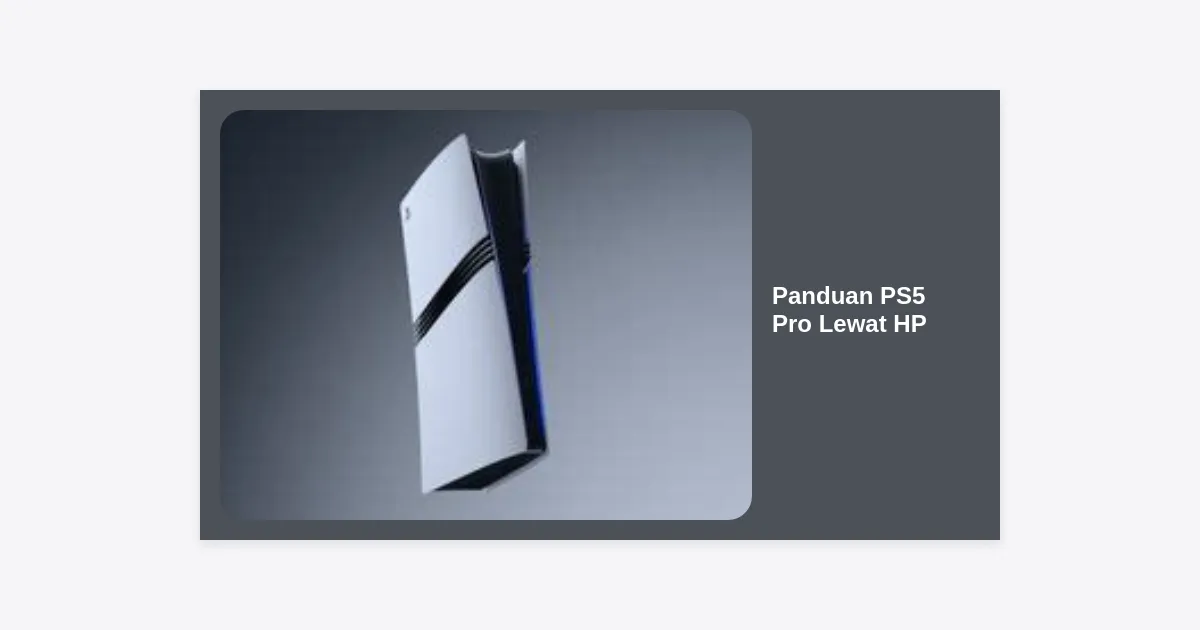
Kehadiran konsol terbaru dari Sony, PlayStation 5 Pro, membawa standar baru dalam dunia gaming konsol dengan performa grafis yang lebih tajam dan frame rate yang lebih stabil. Namun, tahukah Anda bahwa kecanggihan konsol ini tidak hanya bisa dinikmati di depan televisi ruang tamu? Melalui Panduan PS5 Pro Lewat HP ini, kami akan mengupas tuntas bagaimana Anda dapat memaksimalkan potensi konsol generasi terbaru tersebut langsung dari genggaman tangan Anda.
Bagi banyak gamer, fleksibilitas adalah segalanya. Terkadang kita ingin melanjutkan progres game favorit sambil bersantai di tempat tidur, atau bahkan saat sedang berada di luar rumah menggunakan koneksi internet. Dengan mengikuti tutorial ini, Anda akan memahami segala aspek teknis mulai dari instalasi aplikasi, sinkronisasi kontroler, hingga manajemen penyimpanan jarak jauh.
- Mengapa Harus Menggunakan PS5 Pro Lewat HP?
- Persiapan Perangkat dan Koneksi
- Link Download PS App & Remote Play
- Langkah 1: Setting di Konsol PS5 Pro
- Langkah 2: Menghubungkan Smartphone ke PS5 Pro
- Tips Optimasi Koneksi Agar Tidak Lag
- Fitur Unggulan PS App untuk Pengguna PS5 Pro
- Masalah Umum dan Cara Mengatasinya
- Kesimpulan dan Langkah Selanjutnya
Mengapa Harus Menggunakan PS5 Pro Lewat HP?
Sebelum masuk ke teknis Panduan PS5 Pro Lewat HP, penting untuk memahami mengapa fitur ini sangat berguna bagi pemilik PS5 Pro. Versi Pro menawarkan fitur PlayStation Spectral Super Resolution (PSSR) yang membuat gambar sangat tajam. Mengalirkan gambar berkualitas tinggi ini ke layar smartphone yang biasanya memiliki kepadatan piksel (PPI) tinggi akan menghasilkan visual yang luar biasa memanjakan mata.
Selain itu, fitur Remote Play memungkinkan Anda untuk tidak “berebut” TV dengan anggota keluarga lain di rumah. Anda tetap bisa memainkan game AAA seperti Marvel’s Spider-Man 2 atau God of War Ragnarök melalui layar HP dengan latensi yang minimal jika dikonfigurasi dengan benar.
Persiapan Perangkat dan Koneksi
Untuk menjalankan Panduan PS5 Pro Lewat HP dengan sukses, ada beberapa syarat minimum yang harus dipenuhi agar pengalaman bermain tidak terganggu oleh kendala teknis. Berikut adalah rinciannya:
- Smartphone: Android 9 atau versi terbaru, atau iOS 15.0 atau versi terbaru.
- Jaringan Internet: Kecepatan download dan upload minimal 5 Mbps (sangat disarankan 15 Mbps atau lebih dengan koneksi 5GHz).
- Konsol PS5 Pro: Harus dalam keadaan menyala atau dalam Rest Mode.
- Akun PSN: Akun yang sama harus digunakan di konsol dan aplikasi HP.
Link Download PS App & Remote Play
Langkah pertama dalam Panduan PS5 Pro Lewat HP adalah mengunduh aplikasi resmi dari Sony. Ada dua aplikasi utama: PlayStation App (untuk manajemen konsol) dan PS Remote Play (untuk bermain game).
Pastikan Anda mengunduh aplikasi resmi hanya dari Google Play Store atau Apple App Store guna menjaga keamanan data akun PlayStation Network Anda.
Langkah 1: Setting di Konsol PS5 Pro
Banyak pengguna gagal menghubungkan perangkat karena lupa mengaktifkan fitur di sisi konsol. Ikuti langkah Panduan PS5 Pro Lewat HP untuk pengaturan konsol berikut ini:
- Buka menu Settings (ikon gerigi) di pojok kanan atas layar utama PS5 Pro Anda.
- Buka menu System, lalu pilih Remote Play.
- Geser tombol Enable Remote Play ke posisi ON.
Agar konsol bisa dinyalakan dari jarak jauh melalui HP saat dalam keadaan mati (Rest Mode), Anda perlu mengatur hal berikut:
- Pilih kembali menu Settings > System > Power Saving.
- Pilih Features Available in Rest Mode.
- Aktifkan opsi Stay Connected to the Internet dan Enable Turning On PS5 from Network.
Langkah 2: Menghubungkan Smartphone ke PS5 Pro
Setelah konsol siap, sekarang saatnya beraksi di sisi smartphone. Panduan PS5 Pro Lewat HP ini mengharuskan Anda untuk melakukan proses pairing awal.
Buka aplikasi PS Remote Play di HP Anda. Masuk (Sign In) menggunakan akun PSN yang sama dengan yang ada di PS5 Pro. Aplikasi akan mencari konsol yang tersedia dalam jaringan yang sama secara otomatis. Jika ini adalah pertama kalinya, proses pencarian mungkin memakan waktu sekitar 1-2 menit.
Jika aplikasi tidak menemukan konsol secara otomatis, Anda bisa memilih opsi Link Manually. Di konsol PS5 Pro, buka Settings > System > Remote Play > Link Device. Masukkan nomor kode yang muncul di layar TV ke dalam aplikasi di HP Anda.
Tips Optimasi Koneksi Agar Tidak Lag
Salah satu hambatan terbesar dalam menjalankan Panduan PS5 Pro Lewat HP adalah masalah input lag atau gambar yang pecah. Mengingat PS5 Pro mampu mengirimkan data visual yang sangat besar, koneksi Wi-Fi standar seri lama mungkin tidak cukup.
“Kunci utama dari Remote Play yang lancar bukan hanya pada kecepatan internet masif, melainkan pada stabilitas latensi (ping) antara HP dan Konsol.”
Berikut adalah tabel rekomendasi pengaturan koneksi untuk pengalaman terbaik:
| Komponen | Rekomendasi Terbaik |
|---|---|
| Frekuensi Wi-Fi | 5GHz (Wajib untuk minim lag) |
| Tipe Router | Wi-Fi 6 atau Wi-Fi 7 |
| Koneksi Konsol | Kabel LAN (Ethernet) ke Router |
| Resolusi di Aplikasi | 1080p dengan High Frame Rate |
Fitur Unggulan PS App untuk Pengguna PS5 Pro
Selain bermain melalui Remote Play, Panduan PS5 Pro Lewat HP juga mencakup penggunaan PlayStation App (PS App). Aplikasi ini berfungsi sebagai pusat kendali konsol Anda. Di sini, Anda bisa melakukan banyak hal tanpa harus menyalakan TV sama sekali.
Beberapa fitur krusial antara lain: Manajemen Penyimpanan (menghapus game dari HP jika memori konsol penuh), Membeli Game di PS Store dan langsung memulai proses download ke konsol, hingga fitur Party Chat yang memungkinkan Anda berbicara dengan teman di PlayStation melalui mikrofon HP Anda.
Bagi pemilik PS5 Pro yang sering mengabadikan momen epic, fitur Captures di PS App memungkinkan screenshot dan klip video 4K dari konsol otomatis muncul di HP untuk langsung dibagikan ke media sosial.
Masalah Umum dan Cara Mengatasinya
Dalam mempraktekkan Panduan PS5 Pro Lewat HP, mungkin Anda akan menemui beberapa kendala. Jangan khawatir, berikut adalah solusinya:
- Aplikasi tidak menemukan PS5: Pastikan HP dan PS5 berada di subnet Wi-Fi yang sama. Cek apakah fitur Remote Play di konsol sudah ON.
- Gambar patah-patah: Ubah setting kualitas video di aplikasi Remote Play menjadi 720p atau matikan HDR jika koneksi tidak stabil.
- Kontroler tidak terdeteksi: Jika menggunakan DualSense, pastikan Bluetooth HP sudah menyala dan lakukan proses pairing dengan menekan tombol PS dan Share secara bersamaan hingga lampu LED berkedip.
Kesimpulan dan Langkah Selanjutnya
Menguasai Panduan PS5 Pro Lewat HP memberikan dimensi baru dalam cara Anda menikmati konten gaming premium. PS5 Pro bukan sekadar mesin statis di ruang tengah, melainkan hub gaming yang bisa diakses dari mana saja selama Anda memiliki koneksi yang memadai.
Kini Anda sudah tahu cara mengaktifkan fitur, menghubungkan aplikasi, mengoptimalkan koneksi, hingga mengelola konsol secara remote. Langkah selanjutnya adalah menyiapkan kontroler DualSense atau Backbone One untuk pengalaman yang lebih ergonomis saat bermain di smartphone.
Meta info: Artikel ini merupakan panduan teknis mendalam untuk meningkatkan kenyamanan pengguna PlayStation 5 Pro. Selalu pastikan firmware konsol Anda dalam versi terbaru untuk mendapatkan fitur keamanan dan stabilitas Remote Play yang optimal.