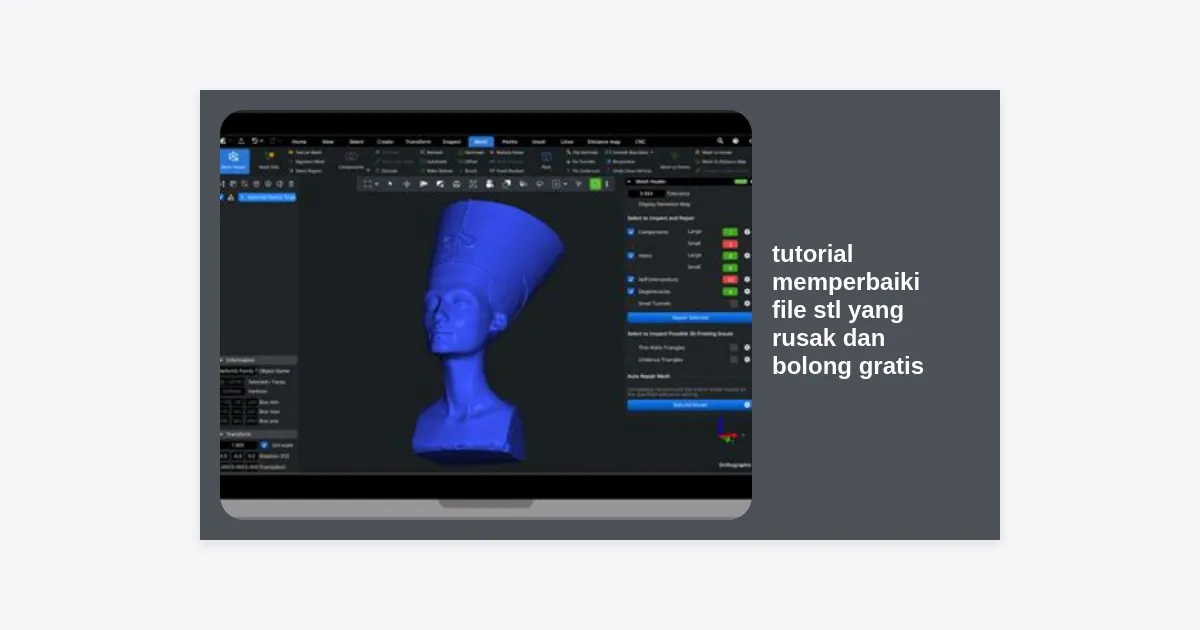
Pernahkah Anda merasa frustrasi saat proses 3D printing terhenti di tengah jalan atau hasil cetakan 3D Anda tampak berlubang dan rapuh? Bagi para kolektor maupun pelaku bisnis action figure indie, kegagalan cetak bukan hanya membuang waktu, tetapi juga menghambur-hamburkan material resin atau filamen yang mahal. Masalah utama seringkali bukan pada printer Anda, melainkan pada integritas model digitalnya. Oleh karena itu, memahami tutorial memperbaiki file stl yang rusak dan bolong gratis sangatlah krusial untuk memastikan alur kerja produksi Anda berjalan mulus tanpa kendala teknis.
Dunia desain 3D sering kali menghasilkan file yang tampak sempurna di layar monitor namun menyimpan ribuan kesalahan geometri yang tidak terlihat oleh mata telanjang. Dalam industri action figure, detail adalah segalanya. Satu lubang kecil atau satu face yang terbalik bisa merusak seluruh struktur penopang (support) dan menyebabkan kegagalan fatal. Artikel ini akan memandu Anda secara mendalam tentang cara mendeteksi dan memperbaiki kerusakan file STL menggunakan perangkat lunak bebas biaya, sehingga Anda tetap bisa memproduksi karya berkualitas tinggi dengan efisiensi biaya yang maksimal.
- Mengapa File STL Bisa Rusak dan Bolong?
- Dampak File Rusak pada Bisnis Action Figure Indie
- Daftar Software Perbaikan STL Gratis Terbaik
- Tutorial 1: Menggunakan Microsoft 3D Builder (Termudah)
- Tutorial 2: Menggunakan Autodesk Meshmixer (Terpopuler)
- Tutorial 3: Perbaikan Manual dengan Blender
- Tautan Download Software Perbaikan STL
- Tips Tambahan: Menghindari Kerusakan File Saat Ekspor
- Kesimpulan dan Langkah Selanjutnya
Mengapa File STL Bisa Rusak dan Bolong?
Sebelum kita masuk ke dalam tutorial memperbaiki file stl yang rusak dan bolong gratis, penting bagi kita untuk memahami anatomi masalahnya. File STL (Standard Tessellation Language) bekerja dengan cara merepresentasikan permukaan objek 3D menggunakan ribuan hingga jutaan segitiga kecil yang saling terhubung. Jika koneksi antar segitiga ini tidak sempurna, maka terjadilah apa yang kita sebut sebagai file “rusak”.
Beberapa penyebab umum kerusakan file STL meliputi:
- Non-Manifold Geometry: Kondisi di mana model 3D memiliki tepi yang tidak terhubung dengan benar, sehingga secara matematis objek tersebut tidak dianggap sebagai benda padat (solid) yang bisa memiliki volume.
- Holes (Lubang): Ada celah di antara segitiga-segitiga penyusun mesh. Printer 3D membutuhkan model yang “watertight” (kedap air) untuk mengetahui mana bagian dalam dan mana bagian luar objek.
- Flipped Normals: Arah hadap permukaan segitiga terbalik ke dalam. Hal ini sering membuat slicer bingung dalam menentukan bagian mana yang harus diisi material.
- Self-Intersection: Bagian dari mesh yang saling bertabrakan atau menembus satu sama lain secara tidak wajar, sering terjadi pada model action figure yang kompleks dengan banyak aksesoris.
Jika model Anda tidak diperbaiki, slicer akan mencoba menebak apa maksud desain Anda, dan sering kali tebakan tersebut berujung pada hilangnya detail atau cetakan yang berlubang secara permanen.
Dampak File Rusak pada Bisnis Action Figure Indie
Dalam ekosistem bisnis action figure indie, reputasi adalah segalanya. Jika Anda menjual file STL (digital download) atau hasil cetak fisik, kualitas adalah harga mati. Mengabaikan tutorial memperbaiki file stl yang rusak dan bolong gratis ini bisa berdampak buruk bagi profitabilitas Anda.
Bayangkan Anda sedang mencetak batch sebanyak 10 buah action figure skala 1/12 yang memakan waktu 12 jam cetak resin. Jika file tersebut rusak, Anda mungkin kehilangan resin senilai ratusan ribu rupiah dalam satu kali jalan. Belum lagi waktu yang terbuang sia-sia yang seharusnya bisa digunakan untuk finishing atau pengiriman barang. Secara statistik, sekitar 30% kegagalan cetak 3D pemula disebabkan oleh error pada mesh, bukan pada hardware printer.
Efisiensi operasional adalah kunci. Dengan memperbaiki file secara mandiri menggunakan alat gratis, Anda meningkatkan margin keuntungan dengan mengurangi limbah produksi. Ini adalah langkah krusial menuju profesionalisme dalam industri kreatif ini.
Daftar Software Perbaikan STL Gratis Terbaik
Untungnya, Anda tidak perlu mengeluarkan jutaan rupiah untuk software profesional seperti Netfabb atau Magics. Berikut adalah beberapa pilihan tools dalam tutorial memperbaiki file stl yang rusak dan bolong gratis ini:
- Microsoft 3D Builder: Alat bawaan Windows yang secara mengejutkan sangat ampu dalam memperbaiki error “watertight” secara otomatis.
- Autodesk Meshmixer: Standar industri untuk editing mesh, sangat bagus untuk menutup lubang dan melakukan sculpting ringan.
- Blender: Software 3D open-source paling powerful yang memiliki add-on khusus untuk mendeteksi error pada pencetakan 3D.
- FreeCAD: Bagus untuk konversi mesh menjadi solid jika Anda berurusan dengan model teknis.
Tutorial 1: Menggunakan Microsoft 3D Builder (Termudah)
Bagi pemula, Microsoft 3D Builder adalah solusi paling ajaib. Software ini memiliki algoritma perbaikan cloud milik Microsoft yang sering kali bisa memperbaiki masalah yang gagal ditangani oleh software lain.
Langkah-langkah Perbaikan:
- Buka aplikasi 3D Builder (tersedia gratis di Microsoft Store).
- Klik Open dan pilih file STL Anda yang rusak.
- Jika file terdeteksi rusak, sebuah kotak merah kecil akan muncul di pojok kanan bawah dengan teks: “One or more objects are invalidly defined. Click here to repair.”
- Klik teks tersebut dan tunggu prosesnya. Software ini akan menganalisis setiap vertex dan menutup lubang secara otomatis.
- Setelah selesai, pastikan kotak merah hilang. Klik Save As dan simpan kembali ke format STL.
Kelemahan metode ini adalah kurangnya kontrol manual, namun untuk 90% kasus file bolong, ini adalah solusi tercepat.
Tutorial 2: Menggunakan Autodesk Meshmixer (Terpopuler)
Meshmixer adalah favorit para pengrajin action figure karena kemampuannya dalam melakukan manipulasi mesh yang kompleks. Berikut cara melakukan perbaikan mendalam.
Langkah-langkah Detail:
- Import file STL Anda ke dalam Meshmixer.
- Buka menu Analysis di panel sebelah kiri.
- Pilih alat Inspector.
- Anda akan melihat bola-bola berwarna menunjuk ke area yang rusak. Biru menunjukkan lubang kecil, merah menunjukkan non-manifold, dan pink menunjukkan masalah kompleks.
- Anda bisa mengklik bola tersebut satu per satu untuk perbaikan spesifik, atau klik Auto-Repair All untuk perbaikan instan.
- Gunakan mode “Warp Fill” jika lubang berada di permukaan yang melengkung agar bentuknya tetap mengikuti anatomi figure.
Meshmixer sangat efektif untuk memperbaiki file stl yang rusak dan bolong gratis terutama jika model tersebut memiliki detail organik seperti otot atau lipatan kain pada action figure.
Tutorial 3: Perbaikan Manual dengan Blender
Blender adalah alat tingkat lanjut. Jika software otomatis gagal, Blender memberikan kontrol penuh kepada Anda. Ini sangat berguna jika ada bagian krusial dari action figure yang hilang atau hancur.
Menggunakan Add-on 3D Print Toolbox:
- Buka Blender dan masuk ke Edit Mode (Pencet Tab).
- Aktifkan add-on 3D Print Toolbox melalui Preferences > Add-ons.
- Di panel sebelah kiri (tekan N), cari tab 3D-Print.
- Klik tombol Check All. Blender akan memberikan daftar error seperti Non-manifold edges, Intersecting faces, dll.
- Untuk memperbaiki lubang sederhana, Anda bisa menyeleksi loop tepi yang bolong lalu tekan Alt + F (Beauty Fill) atau cukup tekan F untuk menutup secara datar.
- Gunakan alat Make Manifold di dalam add-on tersebut untuk mencoba perbaikan otomatis oleh sistem Blender.
Metode Blender ini membutuhkan waktu lebih lama untuk dipelajari, namun sangat berharga bagi profesional yang ingin memastikan model mereka 100% sempurna sebelum diproduksi massal.
Tautan Download Software Perbaikan STL
Untuk memudahkan Anda, berikut adalah tautan resmi dari berbagai perangkat lunak yang disebutkan dalam tutorial ini:
Tips Tambahan: Menghindari Kerusakan File Saat Ekspor
Mencegah lebih baik daripada mengobati. Supaya Anda tidak perlu terlalu sering mengikuti tutorial memperbaiki file stl yang rusak dan bolong gratis, perhatikan hal-hal berikut saat mendesain atau mengekspor model:
- Boolean Union yang Benar: Jika Anda menggabungkan dua objek (misalnya kepala ke badan), pastikan menggunakan fungsi Boolean Union di software modeling Anda. Jangan hanya menaruh satu objek di dalam objek lain tanpa menggabungkannya secara mesh.
- Gunakan High Poly Count Secukupnya: Terlalu banyak poligon sering membuat software crash, namun terlalu sedikit poligon akan membuat hasil cetak tampak kotak-kotak (faceted). Temukan keseimbangan yang tepat.
- Cek Normals Secara Berkala: Biasakan untuk mengecek orientasi permukaan (Face Orientation) selama proses sculpting di ZBrush atau Blender.
- Ekspor ke Format Binary STL: Format binary lebih ringkas dan jarang mengalami korupsi data dibandingkan format ASCII.
Pentingnya Drain Holes untuk Cetak Resin
Khusus untuk bisnis action figure resin, pastikan model Anda yang sudah diperbaiki juga memiliki drain holes (lubang drainase) jika modelnya berongga (hollow). Tanpa lubang ini, resin cair akan terjebak di dalam model dan bisa menyebabkan figure meledak atau retak setelah beberapa bulan karena tekanan gas dari resin yang tidak matang sempurna.
Kesimpulan dan Langkah Selanjutnya
Menguasai tutorial memperbaiki file stl yang rusak dan bolong gratis adalah investasi keterampilan yang sangat berharga bagi siapa pun yang terjun ke dunia 3D printing dan bisnis action figure indie. Dengan meminimalkan kegagalan cetak, Anda tidak hanya menghemat uang tetapi juga meningkatkan kepercayaan diri dalam memproduksi karya-karya yang lebih kompleks dan detail.
Rangkuman langkah cepat:
- Gunakan 3D Builder untuk perbaikan cepat satu klik.
- Gunakan Meshmixer jika Anda butuh kontrol lebih untuk mengisi lubang tanpa merusak detail.
- Gunakan Blender untuk kontrol manual total pada tingkat vertex.
Kini saatnya Anda mempraktikkan tutorial ini. Ambil file STL Anda yang bermasalah, perbaiki menggunakan salah satu alat di atas, dan mulailah mencetak dengan tenang. Ingat, dalam bisnis kreatif, kualitas teknis di balik layar sama pentingnya dengan keindahan visual di depan mata.
Apakah Anda memiliki kendala tertentu saat memperbaiki file? Atau mungkin Anda punya software gratis andalan lainnya? Bagikan pengalaman Anda di komunitas 3D printing lokal untuk terus meningkatkan ekosistem action figure indie di Indonesia!