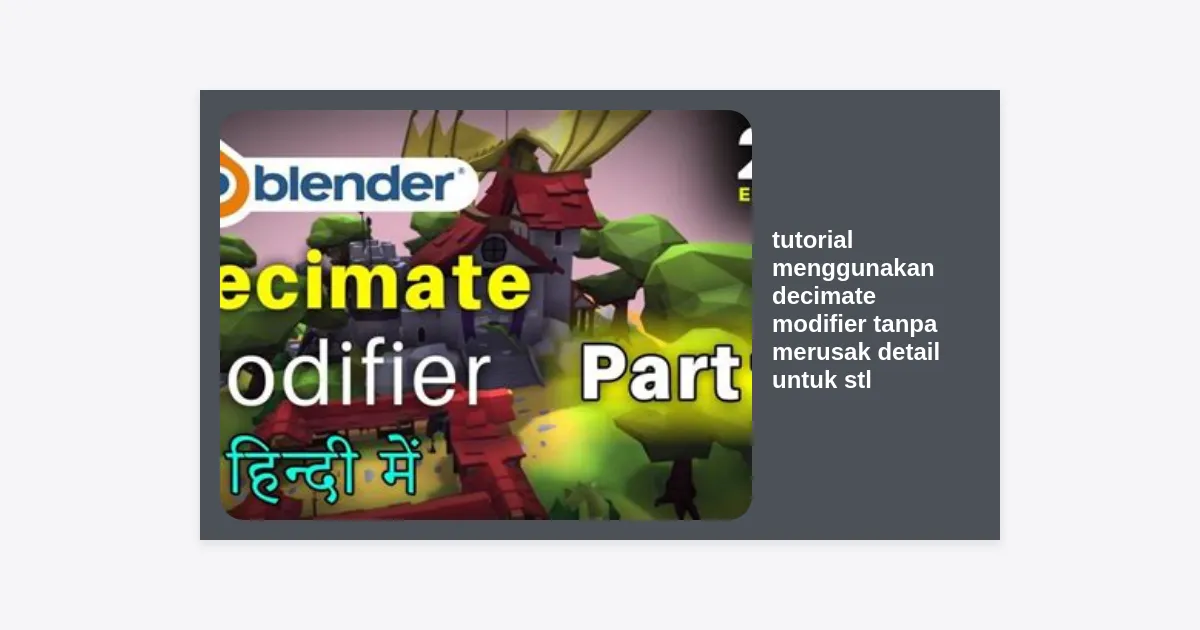
Pernahkah Anda merasa frustrasi saat mencoba mengunggah file hasil pahatan digital (digital sculpting) ke aplikasi slicer seperti Chitubox atau Lychee, namun komputer Anda langsung melambat karena ukuran file yang mencapai ratusan megabyte? Dalam dunia 3D printing, detail adalah segalanya. Namun, jumlah poligon yang berlebihan (overkill) seringkali menjadi hambatan utama dalam alur kerja produksi. Itulah mengapa menguasai tutorial menggunakan decimate modifier tanpa merusak detail untuk stl menjadi keterampilan wajib bagi setiap seniman 3D dan pengusaha action figure indie.
Ketika Anda membuat desain karakter untuk bisnis action figure, detail halus seperti tekstur kulit atau serat kain sangat krusial. Sayangnya, banyak pemula yang asal melakukan decimation yang mengakibatkan model mereka terlihat seperti kotak-kotak atau kehilangan ketajaman (loss of detail). Artikel ini akan membahas secara mendalam teknik profesional untuk menurunkan jumlah poligon secara drastis sambil menjaga estetika desain Anda agar tetap tajam saat dicetak menggunakan printer resin maupun FDM.
Daftar Isi
- Mengapa Decimation Penting dalam Bisnis 3D Printing?
- Prinsip Dasar Decimate Modifier di Blender
- Langkah-langkah Tutorial Menggunakan Decimate Modifier Tanpa Merusak Detail untuk STL
- Teknik Rahasia: Melindungi Detail dengan Vertex Groups
- Cara Mengekspor File STL yang Optimal
- Dampak Pengurangan Poligon terhadap ROI Bisnis Action Figure
- FAQ (Pertanyaan yang Sering Diajukan)
Mengapa Decimation Penting dalam Bisnis 3D Printing?
Dalam industri action figure indie, efisiensi adalah kunci. Bayangkan Anda memiliki model dengan 10 juta poligon. Meskipun terlihat luar biasa di workspace sculpting Anda, file tersebut akan sangat berat untuk dibuka oleh pelanggan yang membeli file digital (STL) Anda. Selain itu, printer 3D memiliki batas resolusi fisik. Poligon yang terlalu kecil dari ukuran pixel layar printer resin (biasanya berkisar di 22-35 micron) tidak akan memberikan perbedaan visual pada hasil cetakan, tetapi akan memperlambat proses slicing secara signifikan.
Dengan mengikuti tutorial menggunakan decimate modifier tanpa merusak detail untuk stl, Anda dapat mengurangi ukuran file hingga 80-90% tanpa perubahan visual yang terlihat oleh mata manusia. Dokumentasi yang lebih ringan berarti proses pengiriman file ke klien lebih cepat, hosting website lebih murah, dan pengalaman pengguna (user experience) bagi pembangun kit model Anda akan jauh lebih baik.
“Optimasi bukan tentang seberapa sedikit poligon yang Anda miliki, melainkan tentang menempatkan poligon hanya di tempat yang benar-benar membutuhkan detail.”
Prinsip Dasar Decimate Modifier di Blender
Sebelum kita masuk ke langkah praktis, Anda perlu memahami tiga algoritma utama dalam Decimate Modifier di Blender:
- Collapse: Menggabungkan vertex secara cerdas berdasarkan rasio yang Anda tentukan. Ini adalah mode paling populer untuk model organik dan action figure.
- Un-subdivide: Berguna jika model Anda sebelumnya menggunakan Multiresolution atau Subdivision Surface. Ini mengembalikan mesh ke resolusi rendah secara matematis.
- Planar: Menghapus poligon pada area yang datar. Sangat cocok untuk model arsitektur atau mechanical parts, tetapi jarang digunakan untuk karakter organik.
Langkah-langkah Tutorial Menggunakan Decimate Modifier Tanpa Merusak Detail untuk STL
Berikut adalah prosedur standar untuk melakukan decimation dengan hasil yang bersih dan profesional. Pastikan Anda telah menginstal Blender versi terbaru untuk performa modifier yang lebih stabil.
1. Siapkan Model dan Buat Backup
Sebelum memulai, selalu buat salinan (duplicate) dari model high-poly Anda. Gunakan shortcut Shift + D dan pindahkan ke Collection baru yang tersembunyi. Ini sangat penting sebagai langkah mitigasi jika hasil decimation tidak sesuai harapan.
2. Menambahkan Decimate Modifier
Pilih objek Anda, buka tab Modifier Properties (ikon kunci inggris), dan pilih Decimate dari daftar yang tersedia. Pastikan Anda berada pada mode Collapse.
3. Menyesuaikan Ratio secara Bertahap
Jangan langsung memasukkan angka yang sangat rendah. Mulailah dengan angka 0.5 (setengah dari poligon awal). Perhatikan statistik di sudut kanan bawah Blender (atau aktifkan Statistics di viewport overlay). Lihat apakah ada detail yang mulai “berlubang” atau menjadi aneh.
Tips Pro: Gunakan tampilan Wireframe (togle dengan Z) untuk melihat bagaimana topologi berubah. Jika Anda melihat area yang terlalu padat, itu berarti Decimate sedang bekerja dengan baik di area tersebut.
Teknik Rahasia: Melindungi Detail dengan Vertex Groups
Inilah bagian paling krusial dari tutorial menggunakan decimate modifier tanpa merusak detail untuk stl. Seringkali, saat kita mengecilkan poligon, bagian wajah atau jari-jari kecil pada action figure menjadi rusak. Kita bisa menginstruksikan Blender untuk “tidak menyentuh” atau “sedikit saja mengubah” area tersebut menggunakan Vertex Groups.
Cara Membuat Masking Detail:
- Masuk ke Weight Paint Mode pada objek Anda.
- Gunakan kuas untuk mewarnai area yang ingin Anda beri detail tinggi (misalnya wajah, mata, tekstur rambut). Area merah berarti detailnya akan sangat terjaga, area biru berarti poligon di sana boleh dikurangi sebanyak mungkin.
- Blender secara otomatis membuat Vertex Group baru (biasanya bernama ‘Group’).
- Kembali ke Decimate Modifier, pada kolom Vertex Group, pilih grup yang baru saja Anda buat.
- Klik ikon dua panah di samping kolom Vertex Group untuk membalik pengaruhnya (invert). Sekarang, area yang Anda lukis merah akan tetap memiliki densitas poligon yang tinggi, sementara area lainnya akan didecimasi secara agresif.
Teknik ini memastikan bahwa otot-otot besar yang bersifat landai akan memiliki sedikit poligon, sementara kerutan halus pada wajah tetap terjaga 100% demi kualitas cetakan premium.
Cara Mengekspor File STL yang Optimal
Setelah Anda puas dengan tampilan model dan jumlah poligonnya, langkah terakhir adalah ekspor. Jangan lupa untuk menekan tombol Apply pada modifier sebelum melakukan ekspor, meskipun eksportir Blender biasanya memiliki opsi untuk menerapkan modifier secara otomatis.
Saat mengekspor ke STL (File > Export > Stl), perhatikan opsi berikut:
- Selection Only: Aktifkan jika Anda hanya ingin mengekspor objek yang dipilih.
- Scale: Pastikan skala sesuai dengan standar slicer Anda (biasanya 1.0 jika Anda sudah mengatur Unit System ke Millimeters di Blender).
- Apply Modifiers: Pastikan kotak ini tercentang.
Dampak Pengurangan Poligon terhadap ROI Bisnis Action Figure
Sebagai pemain di ceruk 3D printing & bisnis action figure indie, efisiensi teknis berkorelasi langsung dengan profitabilitas. Berikut adalah beberapa data dan alasan mengapa optimasi ini sangat penting:
1. Mengurangi Waktu Render dan Slicing: Slicer seperti Lychee atau Chitubox bekerja lebih cepat dengan file di bawah 50MB. File yang lebih ringan mengurangi risiko crash saat menyusun supports yang kompleks.
2. Kepuasan Pelanggan: Pelanggan Patreon atau TriBe Anda biasanya memiliki koneksi internet yang beragam. Mengunduh file 500MB vs 50MB untuk tingkat detail yang sama akan membuat mereka lebih setia pada brand Anda.
3. Penyimpanan Cloud: Jika Anda menjual ribuan desain di platform seperti MyMiniFactory, total penyimpanan bisa membengkak. Dengan optimasi yang tepat, Anda bisa menghemat ruang hingga terabyte dalam jangka panjang.
FAQ (Pertanyaan yang Sering Diajukan)
Apakah decimation membuat model sulit dipahat ulang?
Ya, hasil decimation biasanya menghasilkan topologi berbentuk segitiga (triangulated mesh) yang berantakan. Itulah mengapa Anda harus melakukan decimation sebagai langkah terakhir SEBELUM dikirim ke printer, bukan saat masih dalam tahap sculpting aktif.
Berapa jumlah poligon ideal untuk action figure skala 1:12?
Untuk karakter skala 6 inci (1:12), jumlah poligon antara 500.000 hingga 1.500.000 biasanya sudah lebih dari cukup untuk menangkap semua detail mikro yang bisa dihasilkan oleh printer resin 8K sekalipun.
Apakah saya perlu melakukan Retopology sebelum Decimate?
Untuk kebutuhan 3D printing, retopology manual (quads) biasanya tidak diperlukan kecuali Anda berencana melakukan animasi (rigging) pada karakter tersebut. Decimate modifier adalah solusi instan yang jauh lebih cepat untuk kebutuhan manufaktur fisik.
Kesimpulan
Menerapkan tutorial menggunakan decimate modifier tanpa merusak detail untuk stl adalah jembatan antara seni digital yang kompleks dan realitas produksi fisik yang efisien. Dengan memahami penggunaan Vertex Groups untuk memproteksi area kritis, Anda tidak lagi harus mengorbankan kualitas demi performa.
Mulailah mengevaluasi kembali file-file lama Anda. Apakah mereka bisa dioptimalkan lebih jauh? Dalam bisnis action figure indie yang kompetitif, kecepatan workflow dan kualitas file digital yang rapi adalah nilai jual tambahan yang akan membedakan Anda dari kompetitor lain. Selamat berkarya dan teruslah mencetak detail yang luar biasa!