Daftar Isi
- Pendahuluan: Tantangan Cetak 3D dalam Bisnis Action Figure
- Apa Itu Fitur 3D Print Toolbox di Blender?
- Cara Mengaktifkan 3D Print Toolbox
- Mengenal Fitur-Fitur Utama 3D Print Toolbox
- Tutorial Menggunakan Fitur 3D Print Toolbox Bawaan Blender
- Melakukan Analisis Model Secara Mendalam
- Teknik Memperbaiki Mesh yang Bermasalah
- Mengatur Skala dan Ukuran untuk Action Figure
- Strategi Bisnis Action Figure Indie Menggunakan Blender
- Kesimpulan dan Langkah Selanjutnya
Pendahuluan: Tantangan Cetak 3D dalam Bisnis Action Figure
Memasuki dunia bisnis action figure indie memerlukan ketelitian yang luar biasa, terutama saat Anda mulai memproduksi desain karakter orisinal menggunakan printer 3D. Salah satu masalah yang paling sering dihadapi oleh kreator pemula maupun profesional adalah kegagalan cetak akibat model 3D yang tidak “manifold” atau memiliki kesalahan geometri yang tidak kasat mata.
Ketika Anda sudah menghabiskan waktu berjam-jam untuk sculpting detail otot atau pakaian karakter, melihat hasil cetakan yang pecah atau berlubang tentu sangat mengecewakan. Di sinilah pentingnya memahami tutorial menggunakan fitur 3d print toolbox bawaan blender. Alat ini bukan sekadar tambahan, melainkan penyelamat yang memastikan file digital Anda siap diterjemahkan menjadi objek fisik yang solid.
Dalam artikel ini, kita akan mengupas tuntas cara mengoptimalkan Blender untuk kebutuhan manufaktur 3D. Kita akan membahas secara mendalam bagaimana fitur bawaan ini dapat mempercepat alur kerja produksi action figure Anda, mengurangi limbah material (resin/filament), dan meningkatkan kualitas produk akhir yang siap jual.
Apa Itu Fitur 3D Print Toolbox di Blender?
3D Print Toolbox adalah add-on resmi yang sudah terintegrasi secara otomatis di dalam instalasi standar Blender. Fitur ini dirancang khusus untuk menganalisis geometri model 3D dan mendeteksi berbagai masalah yang bisa menyebabkan error pada software slicer (seperti Chitubox, Lychee, atau Cura).
Bagi pelaku bisnis action figure, toolbox ini berfungsi sebagai quality control tahap pertama. Tanpa toolbox ini, Anda mungkin tidak akan sadar bahwa ada internal faces atau non-manifold edges yang tersembunyi di dalam sendi action figure Anda. Tutorial menggunakan fitur 3d print toolbox bawaan blender akan memandu Anda melalui proses pembersihan otomatis dan manual yang krusial bagi setiap 3D artist.
Cara Mengaktifkan 3D Print Toolbox
Meskipun merupakan fitur bawaan, 3D Print Toolbox tidak aktif secara default saat Anda pertama kali menginstal Blender. Anda perlu mengaktifkannya secara manual melalui langkah-langkah sederhana berikut:
- Buka aplikasi Blender Anda.
- Pilih menu Edit di bagian atas kiri, lalu pilih Preferences.
- Pada jendela yang muncul, klik tab Add-ons di sisi kiri.
- Di kolom pencarian (kanan atas), ketikkan “3D Print”.
- Centang kotak di sebelah tulisan Mesh: 3D-Print Toolbox.
Setelah diaktifkan, Anda bisa menemukan panel toolbox ini di bagian Sidebar (tekan tombol N pada keyboard di 3D Viewport) di bawah tab berlabel 3D-Print. Keberhasilan aktivasi ini adalah langkah awal yang menentukan kelancaran proses produksi action figure indie Anda.
Mengenal Fitur-Fitur Utama 3D Print Toolbox
Sebelum masuk ke langkah teknis, sangat penting untuk memahami apa saja fungsi yang ditawarkan oleh alat ini. Memahami alat berarti menghemat waktu berjam-jam dalam proses troubleshooting.
- Check All: Melakukan pemindaian menyeluruh terhadap semua potensi masalah pada objek yang dipilih.
- Solid (Non-Manifold): Fitur terpenting. Ini mendeteksi apakah model Anda benar-benar tertutup (watertight). Jika tidak manifold, printer 3D tidak akan tahu mana bagian dalam dan luar model.
- Intersections: Mendeteksi bagian mesh yang saling bertabrakan secara internal, yang sering menyebabkan artefak pada hasil cetak resin.
- Degenerate: Menemukan faces atau edges yang tidak memiliki luas atau panjang (nol), yang biasanya muncul setelah proses sculpting yang intens.
- Thickness: Mengecek apakah ada bagian model yang terlalu tipis. Untuk action figure skala 1/12, ketebalan dinding yang terlalu kecil bisa membuat model sangat rapuh.
Tutorial Menggunakan Fitur 3D Print Toolbox Bawaan Blender
Mari masuk ke inti bahasan. Dalam tutorial menggunakan fitur 3d print toolbox bawaan blender ini, kita akan mensimulasikan pembersihan sebuah model action figure sebelum diekspor ke format STL.
Tahap 1: Persiapan Model
Pastikan model action figure Anda sudah dalam bentuk single object jika memungkinkan, atau jika menggunakan sistem interchangeable parts, pastikan setiap bagian (kepala, tangan, badan) dipilih satu per satu. Pastikan semua modifiers (seperti Mirror atau Subdivision Surface) sudah di-apply agar toolbox membaca geometri final.
Tahap 2: Menjalankan Fungsi ‘Check All’
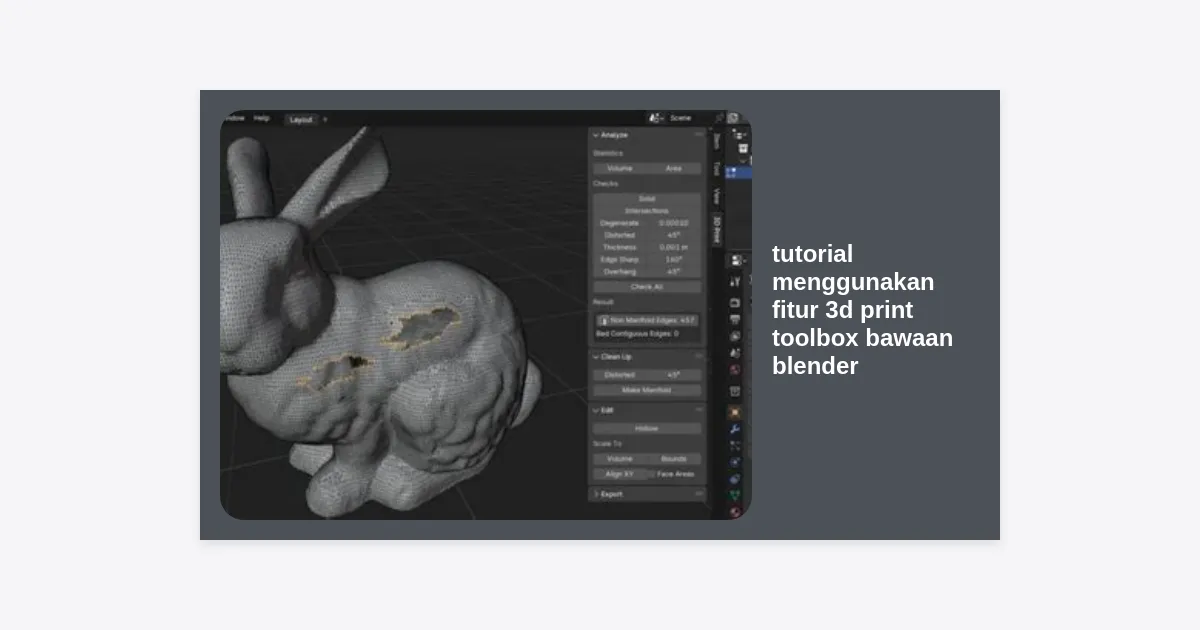
Pilih objek Anda di Viewport, lalu buka tab 3D-Print di Sidebar. Klik tombol Check All. Dalam hitungan detik, Blender akan memberikan daftar angka di bawah berbagai kategori kesalahan. Jangan panik jika Anda melihat banyak angka merah; ini hal yang lumrah dalam proses desain digital.
“Sebuah model action figure yang terlihat sempurna secara visual belum tentu sempurna secara teknis untuk dicetak. Toolbox ini adalah ‘sinar-X’ bagi mesh Anda.”
Melakukan Analisis Model Secara Mendalam
Setelah menjalankan pengecekan, Anda akan melihat rincian masalah. Berikut adalah cara membacanya untuk kebutuhan action figure indie:
1. Masalah Non-Manifold: Jika angka di samping Non Manifold Edge tidak nol, Anda harus memperbaikinya. Klik pada teks angka tersebut, dan Blender akan otomatis menyeleksi bagian mesh yang bermasalah dalam Edit Mode.
2. Deteksi Overhang: Dalam bisnis action figure, meminimalkan support adalah kunci untuk menjaga detail permukaan. Fitur Overhang di toolbox membantu Anda melihat sudut kemiringan mana yang memerlukan penyangga tambahan.
3. Volume & Area: Toolbox ini juga menghitung volume objek. Data ini sangat berharga untuk menghitung estimasi biaya penggunaan resin per unit action figure, sehingga harga jual Anda tetap kompetitif namun menguntungkan.
Teknik Memperbaiki Mesh yang Bermasalah
Setelah mendeteksi masalah dengan tutorial menggunakan fitur 3d print toolbox bawaan blender, langkah selanjutnya adalah perbaikan. Toolbox ini menyediakan beberapa perintah otomatis yang sangat membantu:
Salah satu tombol yang paling sering digunakan adalah Make Manifold. Tombol ini akan mencoba menambal lubang dan menghapus geometri internal secara otomatis. Namun, harap berhati-hati: untuk model organik yang kompleks seperti wajah action figure, Make Manifold terkadang bisa mengubah bentuk halus model Anda.
Jika perbaikan otomatis gagal, gunakan mode seleksi toolbox untuk menemukan titik masalah, lalu perbaiki secara manual menggunakan teknik Merge Vertices (M) atau menghapus wajah internal (Internal Faces). Selalu jalankan kembali Check All setelah melakukan perbaikan manual untuk memastikan masalah telah teratasi sepenuhnya.
Mengatur Skala dan Ukuran untuk Action Figure
Dalam bisnis action figure, ukuran adalah segalanya. Skala 1/6 berbeda jauh dengan 1/12. Blender secara default menggunakan unit meter, yang seringkali menyebabkan masalah saat diimpor ke software slicer (model menjadi terlalu kecil atau terlalu besar).
Gunakan panel Scale pada 3D Print Toolbox. Anda bisa mengatur dimensi yang diinginkan (misalnya tinggi 150mm untuk action figure standar) dan menekan tombol Apply Scale. Fitur ini memastikan bahwa ukuran yang Anda lihat di Blender adalah ukuran yang akan keluar dari mesin cetak. Presisi ini sangat penting agar sendi-sendi (articulation joints) bisa masuk dengan pas satu sama lain.
Strategi Bisnis Action Figure Indie Menggunakan Blender
Menguasai tutorial menggunakan fitur 3d print toolbox bawaan blender memberikan keunggulan kompetitif yang signifikan bagi studio indie Anda. Berikut adalah beberapa strategi bisnis yang bisa Anda terapkan:
Pertama, Efisiensi Produksi. Dengan memastikan file siap cetak 100%, Anda mengurangi kegagalan produksi yang membuang-buang resin mahal. Dalam jangka panjang, ini akan menurunkan biaya operasional Anda secara drastis.
Kedua, Kualitas Produk yang Konsisten. Konsumen action figure sangat detail. Dengan menggunakan fitur Thickness di toolbox, Anda bisa memastikan bagian-bagian kecil seperti jari atau aksesoris senjata tidak mudah patah saat dikirim ke pelanggan.
Ketiga, Optimasi File untuk Digital Store. Jika Anda menjual file STL di platform seperti MyMiniFactory atau Cults3D, menyertakan label “Tested with 3D Print Toolbox” akan meningkatkan kepercayaan pembeli (Trustworthiness). Mereka tahu bahwa file yang mereka beli tidak akan bermasalah saat proses slicing.
Kesimpulan dan Langkah Selanjutnya
Memahami dan menerapkan tutorial menggunakan fitur 3d print toolbox bawaan blender adalah investasi waktu yang sangat berharga bagi siapa pun yang serius terjun ke dunia 3D printing dan bisnis action figure. Fitur ini menjembatani celah antara desain digital yang artistik dengan realitas manufaktur fisik yang kaku.
Dengan rutin melakukan pengecekan non-manifold, analisis ketebalan, dan pengaturan skala yang tepat, Anda tidak hanya menghasilkan karya seni yang indah, tetapi juga produk fisik yang kokoh dan berkualitas tinggi. Mulailah dengan mengaktifkan add-on ini pada proyek Anda berikutnya, dan rasakan betapa jauh lebih lancar alur kerja produksi Anda.
Langkah selanjutnya bagi Anda adalah mencoba mempraktikkan tutorial ini pada salah satu model sederhana. Jangan takut dengan ribuan error yang mungkin muncul pertama kali; anggap itu sebagai peta jalan menuju kesempurnaan cetak 3D. Selamat berkarya dan sukses dengan bisnis action figure indie Anda!