Dunia teknologi grafis baru saja diguncang dengan kehadiran NVIDIA GeForce RTX 5090. Sebagai kartu grafis flagship berbasis arsitektur Blackwell, banyak pengguna yang merasa kewalahan dengan cara memaksimalkan potensinya. Dalam Tutorial RTX 5090 Cepat ini, kami akan membahas segalanya mulai dari instalasi fisik hingga optimasi perangkat lunak agar Anda bisa merasakan performa gaming dan produktivitas AI terbaik tanpa hambatan.
Daftar Isi
- Mengenal NVIDIA GeForce RTX 5090: Monster Blackwell
- Persiapan Hardware Sebelum Instalasi
- Tutorial RTX 5090 Cepat: Langkah-Langkah Instalasi
- Optimasi Software dan Driver Terbaru
- Memaksimalkan DLSS 4 dan Ray Tracing
- Tips Overclocking Aman untuk Performa Ekstra
- Manajemen Suhu dan Aliran Udara
- Kesimpulan dan Langkah Berikutnya
Mengenal NVIDIA GeForce RTX 5090: Monster Blackwell
NVIDIA GeForce RTX 5090 bukan sekadar peningkatan kecil dari seri sebelumnya. Dengan jumlah CUDA cores yang masif dan memori GDDR7 terbaru, kartu ini dirancang untuk resolusi 8K dan beban kerja AI yang berat. Arsitektur Blackwell menjanjikan efisiensi energi yang lebih baik meskipun memiliki TDP yang cukup tinggi.
Banyak pengguna yang mencari Tutorial RTX 5090 Cepat karena bingung dengan konektor daya baru dan kebutuhan slot PCIe yang lebih tebal. RTX 5090 biasanya memakan 3 hingga 4 slot ekspansi di casing Anda. Memahami spesifikasi dasar adalah langkah pertama sebelum kita masuk ke teknis instalasi.
Berdasarkan data industri terbaru, RTX 5090 menawarkan peningkatan performa hingga 50-70% dibandingkan RTX 4090 dalam skenario tertentu, terutama saat menggunakan fitur Frame Generation generasi terbaru. Ini menjadikannya kartu yang sangat haus daya tetapi sangat memuaskan bagi para enthusiast.
Persiapan Hardware Sebelum Instalasi
Sebelum menjalankan Tutorial RTX 5090 Cepat ini, Anda harus memastikan bahwa komponen PC lainnya tidak menjadi penghambat (bottleneck). Menggunakan GPU sekuat ini pada sistem lama adalah pemborosan sumber daya.
- Power Supply (PSU): Pastikan Anda memiliki PSU minimal 1000W atau 1200W dengan sertifikasi 80+ Gold. Gunakan kabel PCIe 5.0 (12VHPWR) asli untuk menghindari risiko kabel meleleh.
- Casing: Periksa panjang kartu. RTX 5090 seringkali memiliki panjang melebihi 330mm. Pastikan casing Anda memiliki ruang yang cukup.
- Processor (CPU): Gunakan setidaknya Intel Core i9-14900K atau AMD Ryzen 9 7950X3D agar tidak terjadi bottleneck di resolusi rendah (1440p).
- Motherboard: Dukungan PCIe 5.0 sangat disarankan untuk bandwidth maksimal.
Catatan: Selalu lakukan update BIOS ke versi terbaru sebelum memasang GPU generasi terbaru untuk memastikan kompatibilitas penuh dengan sistem manajemen daya motherboard.
Tutorial RTX 5090 Cepat: Langkah-Langkah Instalasi
Ikuti langkah-langkah di bawah ini untuk melakukan instalasi fisik dengan benar. Kecepatan dan ketepatan sangat penting agar hardware Anda tetap aman.
- Persiapan Awal: Matikan PC Anda dan cabut kabel power dari stopkontak. Tekan tombol power selama 5 detik untuk membuang sisa listrik statis.
- Pembersihan Driver Lama: Jika Anda beralih dari brand lain atau seri lama, gunakan tool Display Driver Uninstaller (DDU) dalam Safe Mode untuk menghapus semua jejak driver lama.
- Pemasangan Kartu: Masukkan RTX 5090 ke slot PCIe utama (biasanya yang paling atas). Pastikan Anda mendengar suara klik saat kartu terkunci di slotnya.
- Manajemen Kabel: Hubungkan kabel 12V-2×6 atau adapter 4×8-pin ke GPU. Pastikan konektor terpasang dengan sempurna dan tidak ada celah. Tutorial RTX 5090 Cepat ini menekankan pentingnya koneksi kabel yang rapat untuk mencegah panas berlebih.
- Penyangga GPU (GPU Sag): Karena bobotnya yang sangat berat, gunakan bracket penyangga yang biasanya disertakan dalam paket penjualan agar motherboard Anda tidak melengkung.
Setelah instalasi fisik selesai, sambungkan kembali kabel display ke port yang ada di kartu grafis (bukan di motherboard) dan nyalakan PC Anda.
Optimasi Software dan Driver Terbaru
Setelah perangkat keras terpasang, langkah selanjutnya dalam Tutorial RTX 5090 Cepat adalah memastikan sisi perangkat lunak bekerja secara optimal. Tanpa optimasi yang benar, Anda hanya akan mendapatkan sebagian kecil dari performa yang seharusnya.
Kunjungi situs resmi NVIDIA atau gunakan aplikasi NVIDIA App (pengganti GeForce Experience) untuk mengunduh Game Ready Driver terbaru. Instalasi bersih (Clean Install) sangat disarankan untuk menghindari konflik sistem.
Gunakan tombol di bawah ini untuk menuju ke halaman unduhan resmi NVIDIA:
Memaksimalkan DLSS 4 dan Ray Tracing
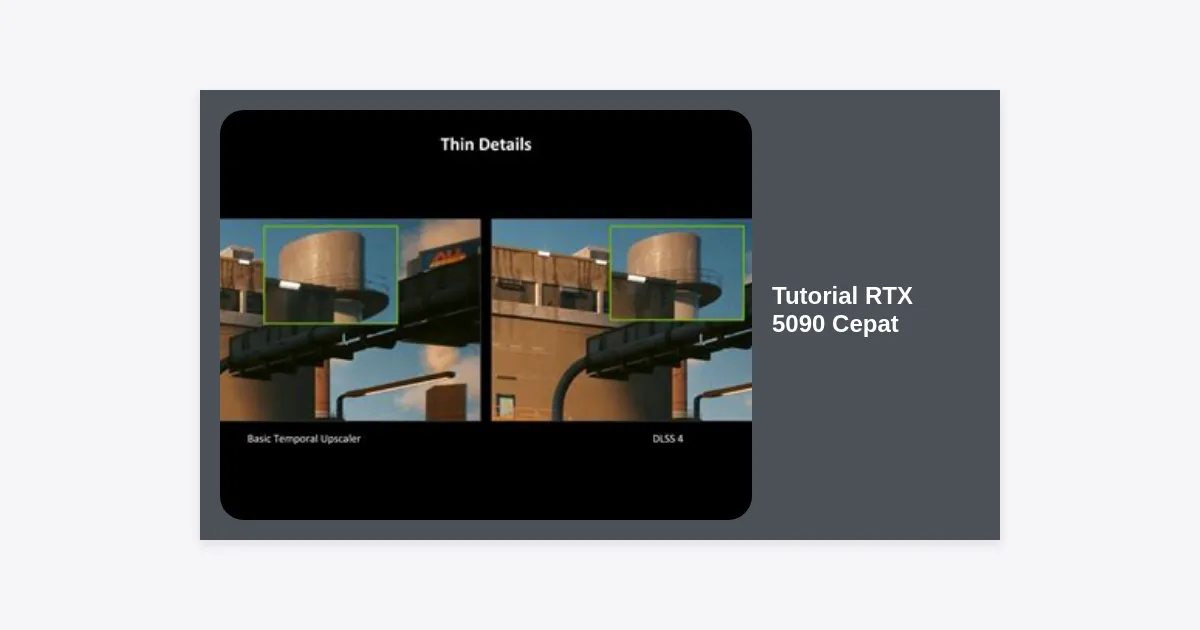
Salah satu fitur unggulan yang membuat RTX 5090 begitu cepat adalah teknologi DLSS 4. Berbeda dengan generasi sebelumnya, DLSS 4 menggunakan Optical Flow Accelerator yang jauh lebih canggih untuk menyisipkan frame berkualitas tinggi tanpa membebani GPU secara signifikan.
Cara Mengaktifkan DLSS 4:
- Masuk ke pengaturan grafis di dalam game yang mendukung.
- Cari opsi DLSS Super Resolution dan setel ke “Quality” atau “Balanced”.
- Aktifkan Frame Generation untuk melipatgandakan FPS Anda secara instan.
- Pastikan NVIDIA Reflex dalam kondisi “On+Boost” untuk meminimalkan input lag yang mungkin timbul akibat frame generation.
Dalam Tutorial RTX 5090 Cepat ini, kami menyarankan Anda untuk selalu mengaktifkan Hardware-Accelerated GPU Scheduling di pengaturan Windows 11 untuk performa DLSS yang lebih stabil.
Tips Overclocking Aman untuk Performa Ekstra
Bagi Anda yang merasa performa standar belum cukup, RTX 5090 memiliki ruang overclocking (headroom) yang menarik. Namun, karena kartu ini sudah berjalan pada clock yang sangat tinggi, optimasi yang lebih baik sebenarnya adalah Undervolting.
Undervolting adalah teknik mengurangi tegangan listrik yang masuk ke GPU tanpa mengurangi performa secara signifikan. Hasilnya? Suhu yang lebih dingin dan umur kartu yang lebih panjang. Gunakan software seperti MSI Afterburner untuk mengatur kurva frekuensi dan tegangan.
Jika Anda tetap ingin melakukan overclocking, naikkan Core Clock secara bertahap (per 15-20 MHz) dan jalankan benchmark seperti 3DMark Time Spy untuk menguji stabilitas. Jangan lupa untuk menaikkan Power Limit ke angka maksimal (biasanya 110% atau 120%) di MSI Afterburner.
Manajemen Suhu dan Aliran Udara
RTX 5090 dapat menghasilkan panas yang signifikan saat beban kerja penuh. Tutorial RTX 5090 Cepat ini tidak akan lengkap tanpa membahas manajemen termal. Panas berlebih akan menyebabkan thermal throttling, di mana GPU menurunkan kecepatannya secara otomatis untuk mencegah kerusakan.
Gunakan konfigurasi kipas casing yang optimal: setidaknya tiga kipas masuk (intake) di bagian depan/bawah dan dua hingga tiga kipas keluar (exhaust) di bagian belakang/atas. Pastikan tidak ada kabel yang menghalangi aliran udara langsung ke kipas kartu grafis.
Berikut adalah tabel ringkasan target suhu ideal untuk RTX 5090:
| Kondisi Beban | Suhu Ideal (°C) | Suhu Maksimal (°C) |
|---|---|---|
| Idle (Desktop) | 35 – 45 | 50 |
| Gaming (4K/8K) | 65 – 75 | 84 |
| AI Rendering / Mining | 70 – 78 | 88 |
Kesimpulan dan Langkah Berikutnya
Menguasai Tutorial RTX 5090 Cepat adalah kunci untuk mendapatkan nilai terbaik dari investasi hardware Anda yang mahal. Dengan mengombinasikan instalasi fisik yang benar, driver terbaru, dan pengaturan DLSS 4 yang tepat, Anda akan memiliki mesin gaming dan komputasi yang tak tertandingi di tahun 2025.
Ingatlah untuk selalu memantau kesehatan GPU Anda secara berkala dan membersihkan debu di dalam casing setiap 3-6 bulan sekali. Teknologi Blackwell sangat kuat, tetapi ia tetap membutuhkan lingkungan yang bersih dan catu daya yang stabil untuk bekerja maksimal.
Takeaways Utama:
- Gunakan minimal PSU 1000W dengan konektor 12VHPWR.
- Selalu gunakan NVIDIA App untuk update driver otomatis.
- Aktifkan DLSS 4 dan Frame Generation untuk performa gaming 2x lipat.
- Pantau suhu agar tetap di bawah 80°C saat beban berat.
Sudah siap mencoba kekuatan kartu grafis terbaru Anda? Jangan ragu untuk berbagi pengalaman atau bertanya di forum komunitas teknis jika Anda menemui kendala spesifik saat mengikuti tutorial ini!