Dunia 3D printing adalah perpaduan antara teknologi canggih dan kesabaran yang luar biasa. Bagi para pelaku bisnis action figure indie, mencetak satu model detail berukuran 15cm bisa memakan waktu hingga 15 atau 20 jam. Namun, di era media sosial seperti TikTok, Instagram Reels, dan YouTube Shorts, audiens Anda tidak punya waktu sebanyak itu. Tantangannya adalah bagaimana merangkum proses panjang tersebut menjadi tontonan yang memukau. Dalam artikel ini, kita akan membahas secara tuntas cara ngedit video timelapse 3d print berjam jam jadi 60 detik di capcut agar konten Anda viral dan jualan makin laris.
- Kenapa Video Timelapse Penting untuk Bisnis Action Figure?
- Persiapan Shooting: Rahasia Footage yang Stabil
- Langkah 1: Mengimpor dan Menyusun Footage di CapCut
- Langkah 2: Teknik Speed Ramping (Melawan Waktu)
- Langkah 3: Pemotongan (Cutting) Strategis
- Langkah 4: Color Grading dan Efek Visual
- Langkah 5: Audio dan Sound Design yang Menjual
- Langkah 6: Setting Ekspor Terbaik untuk Media Sosial
- Tips Tambahan: Menjadikan Video sebagai Sales Funnel
Kenapa Video Timelapse Penting untuk Bisnis Action Figure?
Dalam bisnis action figure indie, calon pembeli tidak hanya membeli produk jadi, mereka membeli “proses” dan “craftsmanship”. Melihat tumpukan plastik cair atau resin berubah menjadi karakter favorit mereka secara perlahan memiliki efek psikologis yang memuaskan (satisfying). Inilah yang membuat konten timelapse selalu mendapatkan engagement tinggi.
Namun, mengunggah video mentah selama 10 jam tentu tidak mungkin. Anda perlu menguasai cara ngedit video timelapse 3d print berjam jam jadi 60 detik di capcut untuk menjaga retensi penonton. Video berdurasi 60 detik adalah sweet spot—cukup panjang untuk menunjukkan detail, tapi cukup pendek untuk menjaga rasa penasaran penonton hingga akhir video (watch time).
“Konten proses pembuatan (Behind the Scenes) memiliki tingkat konversi 3x lebih tinggi daripada sekadar foto katalog produk statis di industri kreatif.” – Analisis Tren E-commerce 2023.
Persiapan Shooting: Rahasia Footage yang Stabil
Sebelum masuk ke tutorial CapCut, hasil edit yang bagus dimulai dari footage yang berkualitas. Jika kamera Anda goyang, hasil timelapse akan membuat pusing penonton.
1. Penggunaan Tripod adalah Wajib
Jangan pernah merekam timelapse dengan memegang HP atau kamera. Gunakan tripod yang kokoh. Jika Anda menggunakan printer FDM, pastikan kamera tidak bergetar saat printer melakukan gerakan cepat (vibration).
2. Lighting yang Konstan
Hindari cahaya matahari alami karena intensitasnya berubah seiring waktu (flicker). Gunakan lampu studio atau ring light dengan setting kecerahan yang tetap selama proses mencetak berlangsung.
3. Frame Rate dan Interval
Jika Anda menggunakan fitur timelapse bawaan smartphone, biasanya interval sudah otomatis. Namun, jika menggunakan kamera profesional, ambillah satu foto setiap 10-30 detik tergantung pada kecepatan cetak printer Anda.
Langkah 1: Mengimpor dan Menyusun Footage di CapCut
Buka aplikasi CapCut di smartphone atau PC Anda. Klik “New Project” dan pilih semua video atau rangkaian foto hasil 3D printing Anda. Urutkan berdasarkan waktu dari awal proses (bed leveling) hingga hasil akhir (post-processing).
Langkah awal dalam cara ngedit video timelapse 3d print berjam jam jadi 60 detik di capcut adalah memastikan timeline Anda rapi. Hapus bagian-bagian yang tidak perlu di awal, seperti saat tangan Anda sedang mengatur posisi kamera atau saat menyalakan mesin.
Langkah 2: Teknik Speed Ramping (Melawan Waktu)
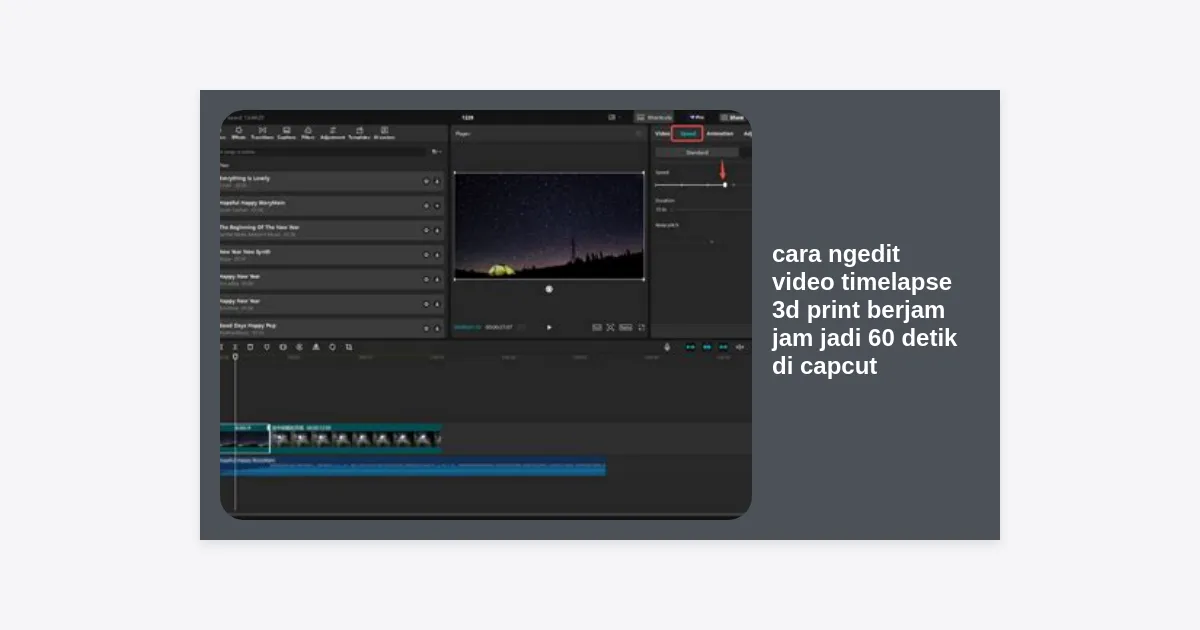
Ini adalah bagian inti. Untuk mengubah video berjam-jam menjadi hitungan detik, Anda harus bermain dengan fitur Speed.
- Normal Speed: Pilih klip, klik ‘Speed’, lalu ‘Normal’. Geser slider hingga ke angka 100x atau lebih. Di CapCut, Anda bisa mempercepat video hingga maksimal 100x dalam satu kali proses. Jika masih terlalu panjang, ekspor dulu hasilnya, lalu impor lagi dan percepat kembali.
- Curve Speed: Untuk efek yang lebih sinematik, gunakan ‘Curve’. Anda bisa memperlambat sedikit saat bagian detail action figure terbentuk (seperti wajah atau senjata), lalu mempercepat kembali saat bagian dasar (base) dicetak.
Gunakan fitur “Make it smoother” jika tersedia agar gerakan nozzle printer terlihat lebih cair dan tidak patah-patah saat dipercepat secara ekstrem.
Langkah 3: Pemotongan (Cutting) Strategis
Jangan biarkan video berjalan datar dari awal sampai akhir. Gunakan teknik Jump Cut. Misalnya, tunjukkan proses saat 10%, 40%, 70%, dan 100%. Ini membantu audiens memahami progres tanpa harus melihat setiap detik lapisan plastik yang terbentuk.
Pro Tip: Sertakan klip pendek saat Anda melepaskan model dari build plate. Momen “krek” saat model terlepas sangat disukai oleh komunitas 3D printing.
Langkah 4: Color Grading dan Efek Visual
Agar action figure Anda terlihat premium, jangan gunakan warna mentah dari kamera. Masuk ke menu Adjust di CapCut:
- Brightness & Contrast: Tinggikan sedikit agar detail tekstur terlihat jelas.
- Saturation: Naikkan jika action figure Anda memiliki warna-warna cerah.
- Sharpen: Berikan angka sekitar 20-30 untuk menonjolkan detail pahatan (sculpt) pada model indie Anda.
Anda juga bisa menambahkan teks overlay seperti “Printing Time: 18 Hours” di pojok atas untuk memberikan konteks kepada penonton betapa sulitnya proses pembuatan produk tersebut.
Langkah 5: Audio dan Sound Design yang Menjual
Banyak orang meremehkan audio saat mencari cara ngedit video timelapse 3d print berjam jam jadi 60 detik di capcut. Padahal, audio adalah 50% dari kualitas video.
- Background Music (BGM): Gunakan musik yang punya beat jelas. Sinkronkan (match cut) antara ketukan musik dengan perubahan progres cetakan.
- Sound Effects (SFX): Tambahkan suara mesin yang dipercepat atau suara klik saat bagian tertentu selesai. Jika Anda menjual figure horor, gunakan musik yang atmosferik.
- Voiceover: Ceritakan kisah di balik karakter tersebut. Misalnya, “Ini adalah karakter Gatotkaca versi steampunk yang saya desain sendiri selama seminggu.”
Langkah 6: Setting Ekspor Terbaik untuk Media Sosial
Setelah video Anda tepat berdurasi 60 detik, klik tombol ekspor di pojok kanan atas. Gunakan pengaturan berikut agar tidak pecah saat diunggah:
| Setting | Rekomendasi |
|---|---|
| Resolution | 1080p (Jangan 4K jika hanya untuk TikTok/IG) |
| Frame Rate | 30fps atau 60fps (sesuai footage awal) |
| Codec/Smart Fit | H.264 / High Quality |
Tips Tambahan: Menjadikan Video sebagai Sales Funnel
Ingat, tujuan akhir Anda adalah bisnis. Jangan lupa menyertakan Call to Action (CTA) di 5 detik terakhir video. Gunakan teks seperti “Link Order di Bio” atau “Custom Action Figure Sesuai Keinginanmu? DM Sekarang!”.
Anda juga bisa mengunduh template editing khusus 3D print yang sudah kami sediakan untuk mempercepat proses kerja Anda. Download Template CapCut 3D Print
Dengan mempraktikkan cara ngedit video timelapse 3d print berjam jam jadi 60 detik di capcut secara konsisten, Anda tidak hanya membangun audiens, tetapi juga membangun otoritas sebagai kreator action figure yang profesional di mata pelanggan.
Kesimpulan
Mengedit video 3D printing membutuhkan ketelitian dalam pemilihan klip dan pengaturan kecepatan. CapCut menyediakan fitur yang sangat memadai bagi pemula maupun profesional untuk menghasilkan video berkualitas tinggi tanpa perlu PC spek dewa. Fokuslah pada alur cerita (storytelling) dari sebuah filament menjadi sebuah karya seni. Selamat berkarya dan semoga bisnis action figure Anda semakin sukses!